組み立てグリッドのセットアップ
グリッドは、平面図と、個々の断面/立面/展開図、3Dドキュメント、詳細図/ワークシート、またはレイアウトウィンドウで個別に定義できます。平面図のウィンドウでは、全てのフロアで同じグリッド設定が使用されることに注意してください。
「通り芯ツール」を参照してください。
組み立てグリッドを表示/非表示
以下のいずれかを実行します。
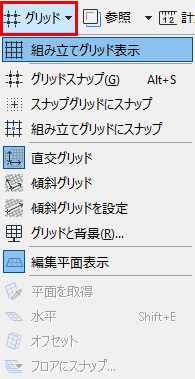
組み立てグリッドと補助グリッドを定義
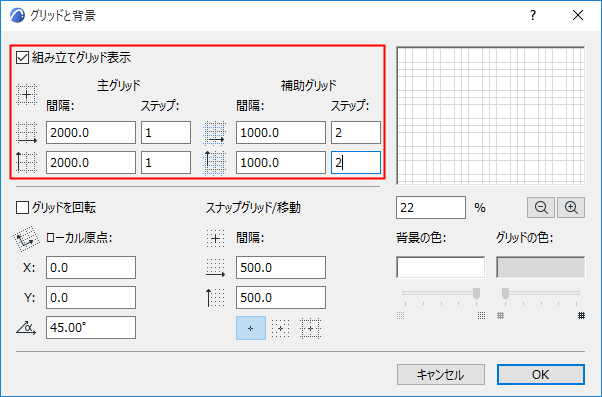
オプションの補助グリッドを追加
補助グリッドは、周期グリッドまたは段形グリッドを作成する場合に使用できます。例えば、コンクリート壁や建物の基礎部分の厚みを示す場合があります。
補助グリッドを使用するには、[主グリッド]と[補助グリッド]に、間隔とステップの値を個別に設定します。
ステップ値で、補助グリッドラインを表示する前に、水平および垂直の両方向に主グリッドラインを何回表示するかを定義します。このグリッドラインの「ステップ」値が0の場合、グリッドラインは表示されません。
この例では、1本の主グリッドライン(間隔は2000)の後に、2本の補助グリッドライン(間隔は1000)が表示され、このパターンが繰り返されます。
組み立てグリッド(主グリッドラインと補助グリッドラインの両方)のプレビューが表示されます。プレビューウィンドウ内でのズームには、パーセンテージコントロールと拡大/縮小コントロール(プレビューウィンドウの下にあります)を使用します。
組み立てグリッドを回転
- [表示]→[グリッド/編集中の平面オプション]→[グリッドと背景]ダイアログボックスに移動します。
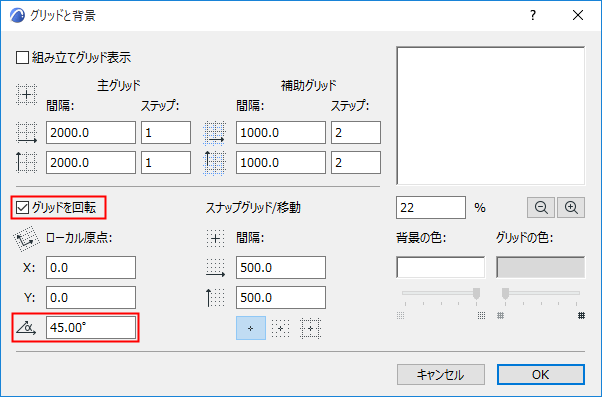
- [グリッドを回転]ボックスをオンにします。
- XおよびY値を指定して、プロジェクト原点と異なるローカル原点を指定します。
- 回転角を定義します。
傾斜グリッドを手動で定義するには、まず標準ツールバーのグリッドメニューから[傾斜グリッドを設定]を選択し、画面にベクトルを描画するか、既存の直線の辺をクリックします。このベクトルは水平軸を基準にした傾斜グリッド相対角度です。
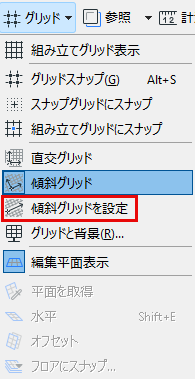
回転した組み立てグリッドを表示するには、組み立てグリッドが表示されているのを確認して、次のいずれかの場所から[傾斜グリッド]ボタンを有効にします。