グリッドにスナップ

[グリッドスナップ]機能(Alt+S)で、低いズームレベルでも要素を図面上に正確に整列させることができます。グリッドスナップが有効な場合、カーソルは組み立てグリッドまたはスナップグリッドいずれかの節点に常にスナップします。

グリッドスナップを有効にする

以下のいずれかを実行します。
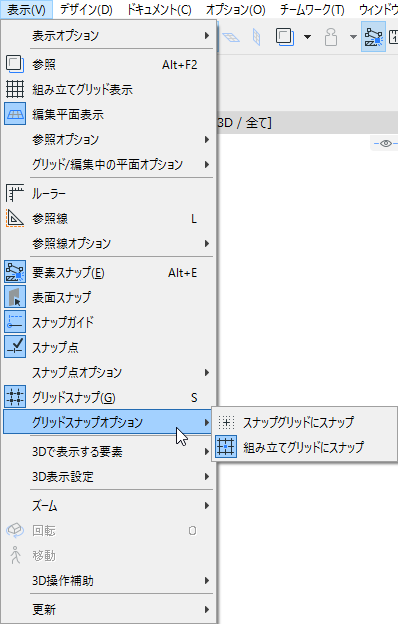
  • [表示]→[グリッドスナップオプション]から[スナップグリッドにスナップ]または[組み立てグリッドにスナップ]を選択します。

    GridSnapOptionsMenu.png
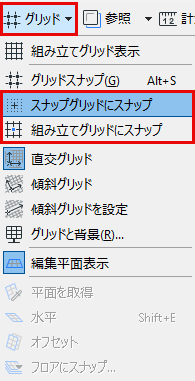
  • 標準ツールバーのグリッドメニューまたは座標ボックスから、[スナップグリッドにスナップ]または[組み立てグリッドにスナップ]を使用します。

    SnapConstruction.png
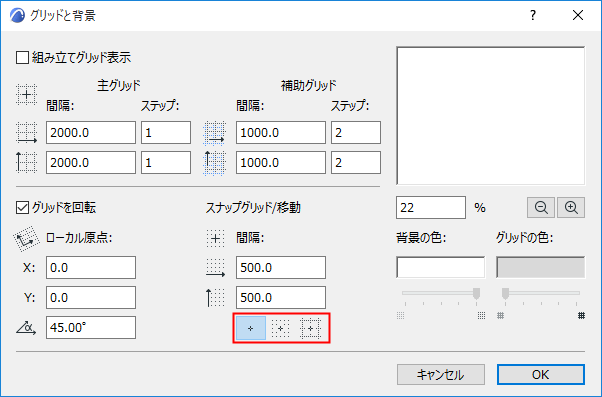
  • [表示]→[グリッド/編集中の平面オプション]→[グリッドと背景]で3つのスナップボタンのいずれかを選択します。

    GridSnapOptions.png
    • スナップなし
    • スナップグリッドにスナップ
    • 組み立てグリッドにスナップ

      Shift+Sショートカットを使用して、これらのオプションを切り替えます。

  • [表示]→[グリッドスナップ]メニューコマンドを使用します。スナップ機能は、最後に使用したグリッドタイプ(組み立てグリッドまたはスナップグリッド)を使用します(ショートカット:Alt+S)。

グリッドスナップを無効にする

以下のいずれかを実行します。

  • [Alt+S]のショートカットキーを使用します。
  • [表示]→[グリッドスナップ]メニューコマンドを使用します。

関連トピック

組み立てグリッドのセットアップ

スナップグリッドをセットアップ