ビュー一覧でのフォルダのクローンの作成
フォルダのクローンを作成することにより、ビュー一覧内にプロジェクト一覧を再作成することができます。
したがって、フォルダのクローンを作成すると、プロジェクト一覧でビューポイントを新規作成するたびに、それに対応する新規ビューがビュー一覧のクローンフォルダに作成されます。
例えば、プロジェクト一覧の[平面図]フォルダのクローンを作成した場合、クローンフォルダの作成後に追加した新規クローンでも、ビュー一覧に作成されたクローンフォルダには、常にプロジェクトの平面図が全て表示されます。
クローンフォルダは(通常のビュー一覧フォルダとは異なり)、そのクローンフォルダ内の全てのビューに適用されるビュー設定を持ちます。
テンプレートには、デフォルトでクローンフォルダが含まれている場合があります。
[フォルダをクローン]コマンドは、ナビゲータパレットまたはオーガナイザのビュー一覧でのみ使用できます(ポップアップナビゲータでは使用できません)。
フォルダのクローンを作成するには(ドラッグ&ドロップ)
フォルダのクローンを作成するには(コマンドを使用)
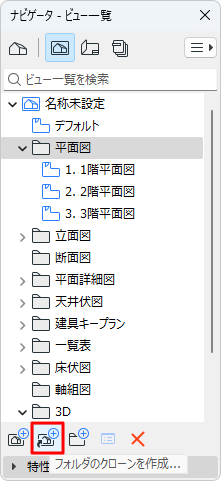
- ビュー一覧の下部にある[フォルダをクローン]をクリックします(ナビゲータまたはオーガナイザ)。[フォルダをクローン]ダイアログボックスが開きます。
- 表示された[フォルダをクローン]ダイアログから、ビュー一覧でクローンを作成するフォルダを選択します。
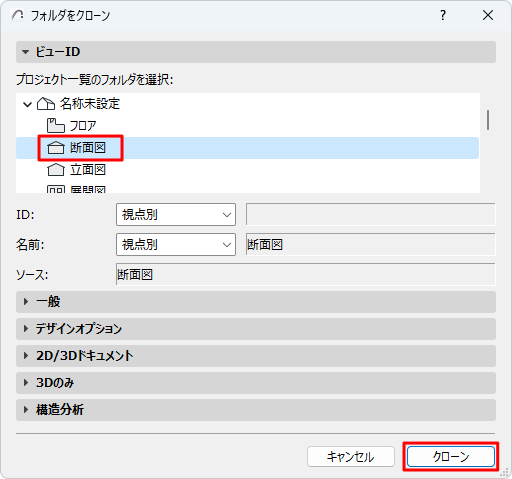
- その他のコントロールは、ビュー設定のコントロールと同じです。ここで定義する設定が、最初にクローンフォルダの全てのビューに適用されます。
- [クローン]をクリックします。
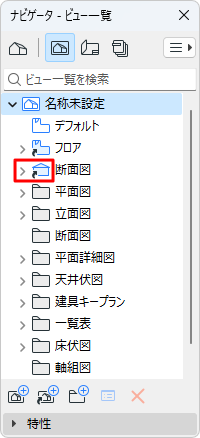
ビュー一覧に生成されるクローンフォルダは、「クローン」フォルダアイコンとして識別されます。