1つまたは複数の要素を新しい位置に移動するには、以下の手順を実行します。
- 1つまたは複数の要素を選択し、以下のいずれかの操作を実行します。
- ペットパレットから[移動]アイコンを選択します。
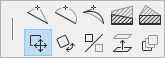
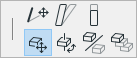
- コンテキストメニューまたは[要素をドラッグ]ツールバーから[移動とコピー]→[移動]を選択します。
- [移動]コマンドのショートカット(Ctrl+D)を使用します。
- [編集]→[移動とコピー]→[移動]を選択します。
- カーソルを移動して、選択した全ての要素を新しい位置に移動します。
- クリックして配置します。
3Dウィンドウで、ドラッグした要素が現在の3D編集面に配置されます。必要に応じて、この平面を変更できます。
「編集中の平面の位置変更」を参照してください。
移動コピー
移動コピーを行うには、1つまたは複数の要素を選択し、以下のいずれかの操作を実行します。
- Ctrlキーを押しながら、通常の移動コマンドを実行します。
- [編集]→[移動とコピー]→[移動コピー]を選択します。
- コンテキストメニューから [移動とコピー]→[移動コピー]を選択します。
コピーを移動し、クリックして配置します。元の要素はそのまま元の位置に配置されます。
連続移動コピー
要素の複数のコピーを移動するには、以下の手順を実行します。
- 1つまたは複数の要素を選択し、以下のいずれかの操作を実行します。
- Ctrl(Cmd)+ Altキーを押しながら、通常の移動コマンドを実行します。
- [編集]→[移動とコピー]→[連続移動コピー]を選択します。
- コンテキストメニューから[移動とコピー]→[連続移動コピー] を選択します。
- コピーを移動し、クリックして配置します。
- 必要な回数だけ、操作を繰り返します。
- ダブルクリックして描画を終了します。