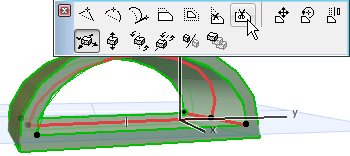
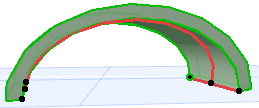
押出シェルの編集オプション
押出ベクトルについて
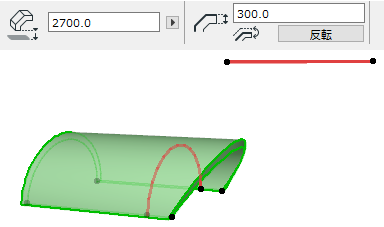
押出ベクトルを編集する
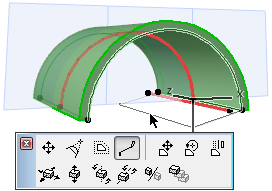
押出ベクトルの端点をクリックすると、ペットパレットに以下のコマンドが表示されます。
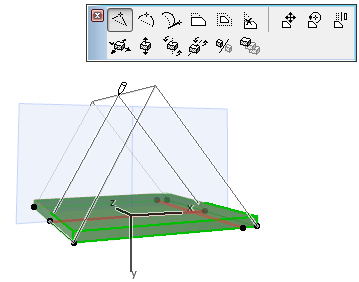
- [押出の長さを編集]:押出ベクトルの長さを編集します。傾斜およびその他の形状パラメータは変更されません。
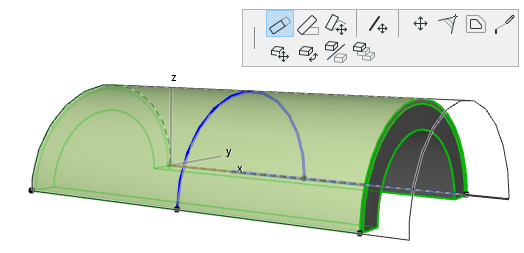
- [押出の傾斜を編集]:押出ベクトルの傾斜を編集します。押出長さ、シェルの開始角/終了角、および歪み角は変更されません。
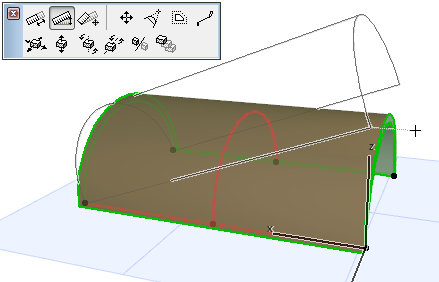
- [ストレッチ]:押出ベクトルの長さとその回転を編集します。ベクトルの端点を既存要素に接続すると、傾斜も回転させることができます。開始角/終了角および歪み角は変更されません。
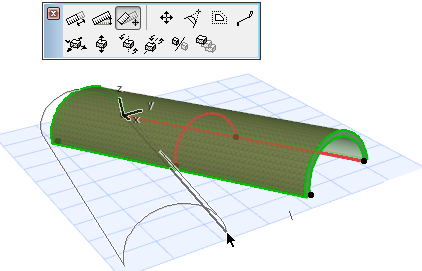
シェルを他の既存要素に届くようにストレッチすると、それに応じてシェルの傾斜が変化します。
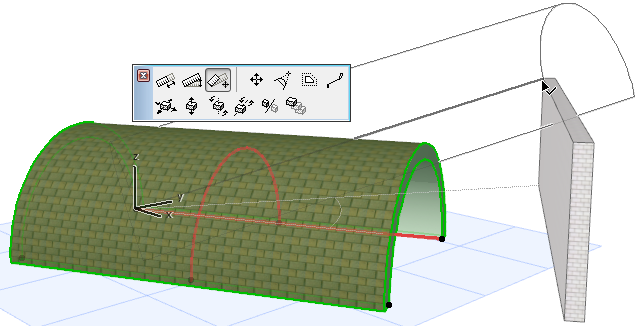
- [押出ベクトルを移動]:シェルの押出ベクトルを別の位置に移動します。押出ベクトル上をクリックすると、ペットパレットにこのコマンドが表示されます。
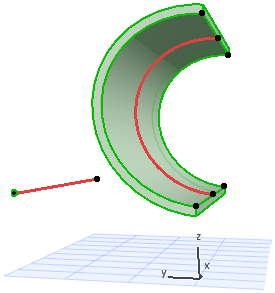
押出ベクトルを移動すると、以下の2つの処理が実行されます。
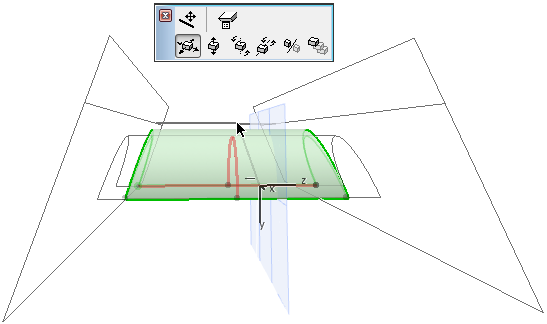
押出シェルの断面形状を編集する
シェルを選択し、ペットパレットのコマンドを使用して断面形状を編集します。断面形状を移動しても押出ベクトルの位置は変わりません。
これらの3つのコマンドはシェル断面形状の平面で操作します(この平面は編集時に3Dウィンドウに表示されます)。
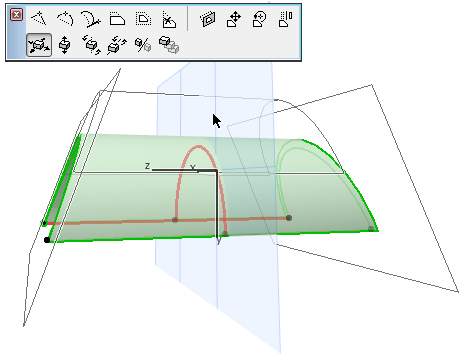
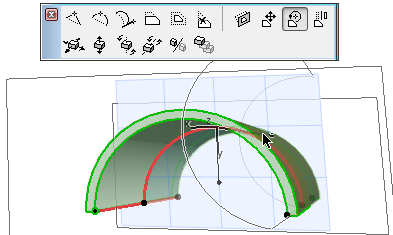
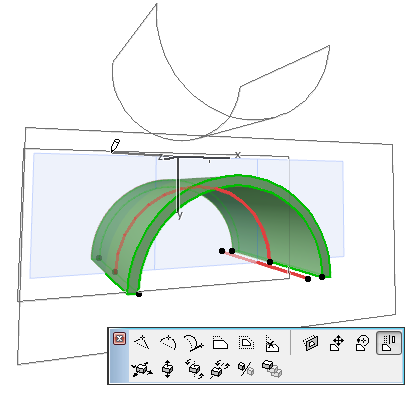
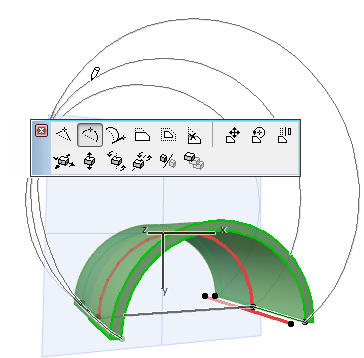
シェル断面形状を選択し、ペットパレットのこのコマンドを使用して歪み角をグラフィカルに設定します。これは、アーチ構造のシェルをより「平らな」楕円形にする場合などに便利です。
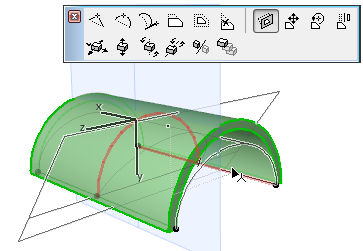
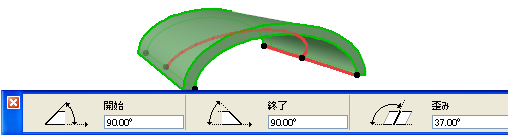
編集後の歪み角は座標情報、情報ボックス、またはシェルの設定で確認できます。
シェル断面形状の端点を選択すると、ペットパレットの[断面形状を継続]コマンドを使用できます。これを使用すると、ポリラインの延長と同じ操作で1つまたは複数の辺を断面形状に追加できます(ダブルクリックしてポリラインの描画を終了するか、もう一方の端点をクリックして閉じた断面形状を作成します)。
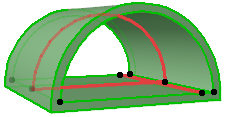
断面形状の辺を削除:閉じたシェル断面形状では、断面形状の辺を選択するとペットパレットの[辺を削除]コマンドを使用できます。クリックすると辺が削除されます。