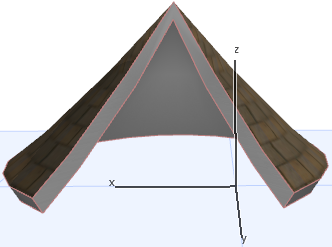
回転シェルの編集オプション

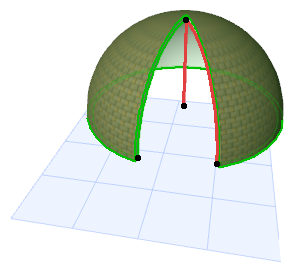
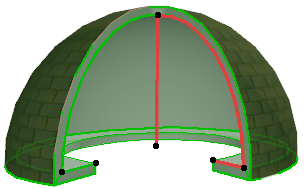
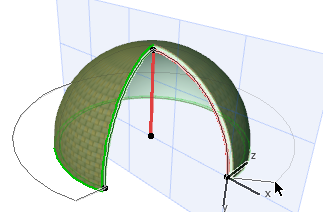
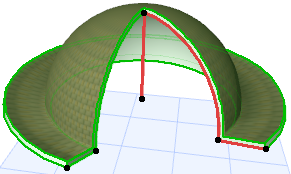
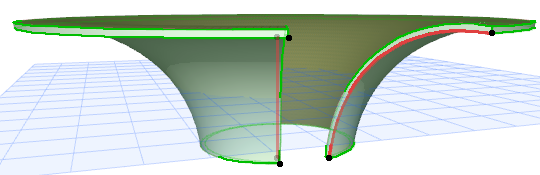
回転シェルの軸または断面形状を選択します。軸の端点は大きなホットスポットによって区別されます。これはシェルの基部高さを表します。

  • 回転角を編集

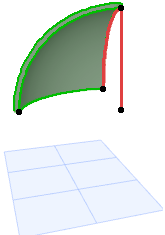
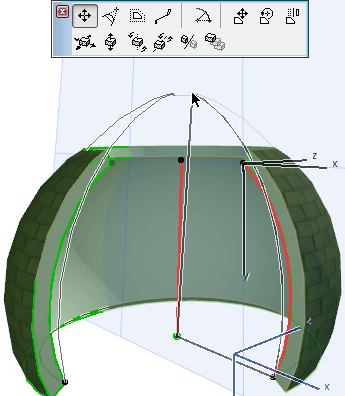
選択したシェルの断面形状をクリックすると、ペットパレットにこのコマンドが表示されます。[回転角を編集]を選択します。
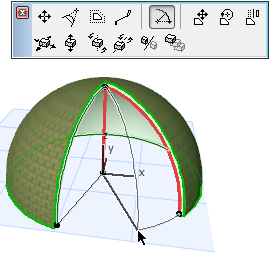

EditRevAngle.png

EditRevAngle2.png

EditRevAngle3.png

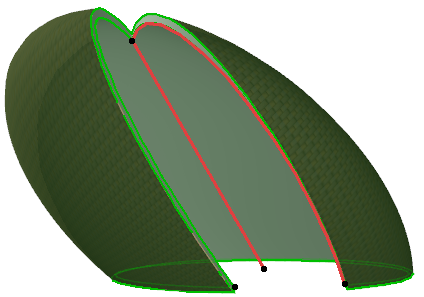
ペットパレットの次の2つのコマンドを実行するには、回転軸の端点をクリックしてください。
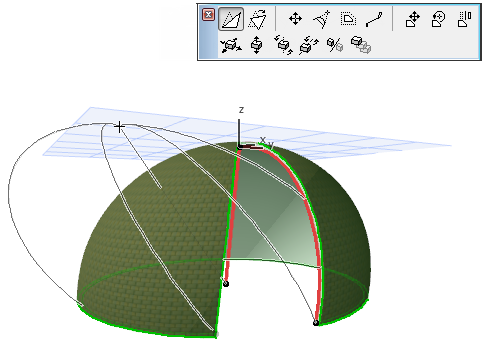
  • 軸傾斜

    DistortRotated.png

    DistortRotated2.png
  • 傾斜軸

    RotatedTilt.png

    RotatedTiltDone.png

ビデオを見る

  • 断面形状の頂点を移動

    MoveProfileNode1.png

    MoveProfileNode2.png
  • 断面形状を継続

    ExtendProfileRev1.png

    ExtendProfileRev2.png

    ExtendProfileRev3.png

    ExtendProfileRev4.png
  • 断面形状を回転

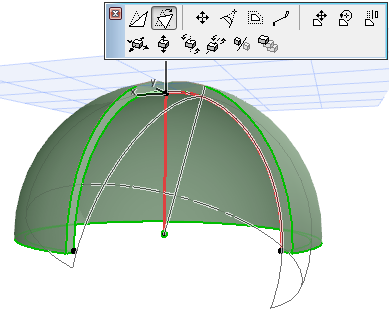
ペットパレットから[断面形状を回転]コマンドを選択します。(その他の要素の回転時に)点をクリックして回転軸を描画します。クリックすると回転が終了します。
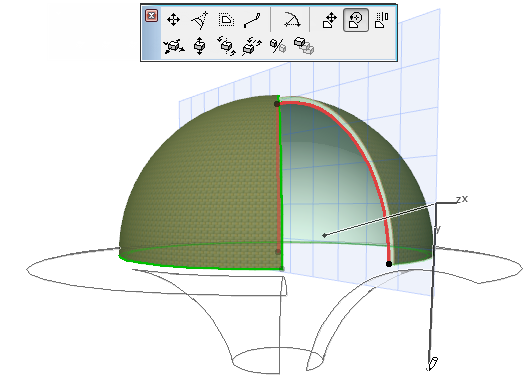

RotateRevProfile1.png

RotateRevProfile2.png
  • 辺を湾曲

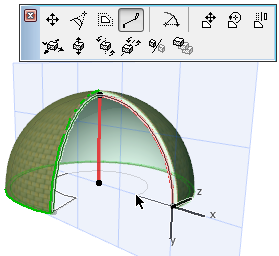
シェル断面形状に沿ってクリックすると、ペットパレットにこのコマンドが表示されます。
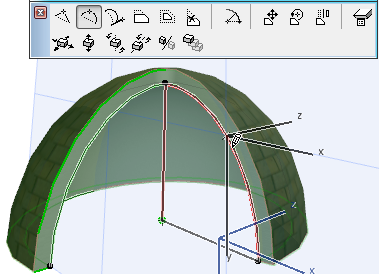

CurveEdgeShell1.png

CurveEdgeShell2.png