ルールシェルの編集オプション

ルールシェルには2つの断面形状があります。1番目の断面形状の端点は大きなホットスポットによって区別されます。これはシェルの基部高さを表します。

以下に断面形状の編集機能の一部を示します。

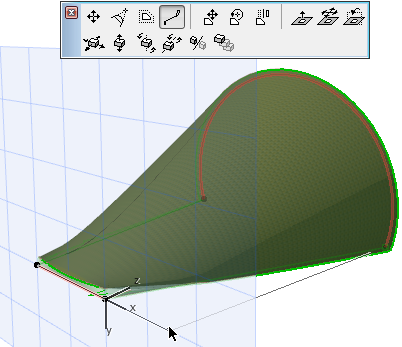
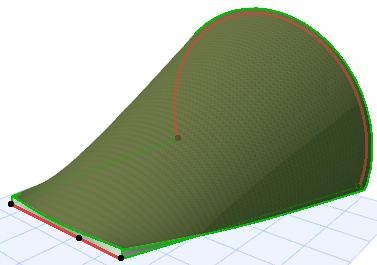
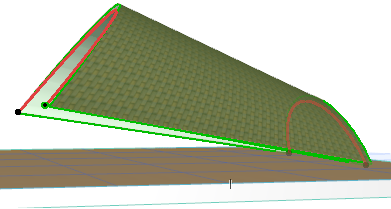
  • 断面形状を継続

例えば、直線断面形状を拡張してシェルの端の幅を拡大します。


ContinueProfileRuled.png

ContinueProfileRuled2.png
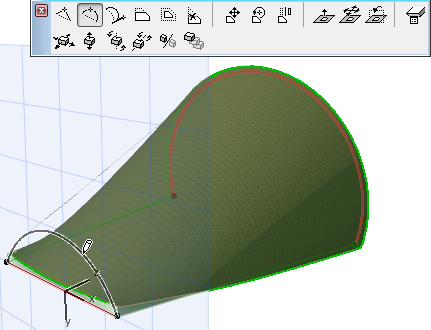
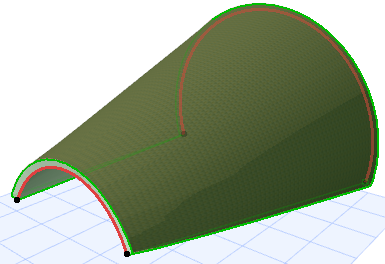
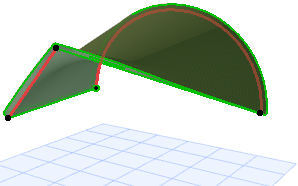
  • 辺を湾曲

    CurveEdgeRuled1.png

    CurveEdgeRuled2.png
  • 断面形状を移動

このコマンドを使用すると、断面形状を新しい位置に合わせてその平面内で水平/垂直方向に移動できます。
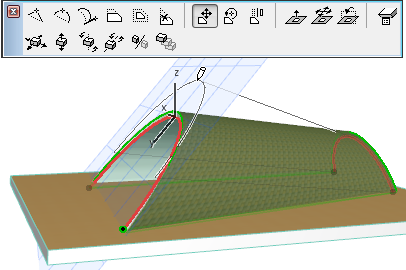

DragProfile1.png

DragProfile2.png
  • 断面形状を回転

これらのコマンドは、選択した断面形状を空間で回転させるために使用します。
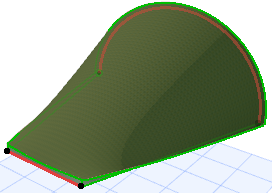

MirrorShell1.png

MirrorShell2.png
  • 断面形状を高度変更

断面形状の平面全体を垂直方向に移動します。


ElevateProfile.png

ElevateProfile2.png
  • 断面形状を水平に移動

断面形状面を水平に移動します。


DragProfileHoriz1.png

DragProfileHoriz2.png
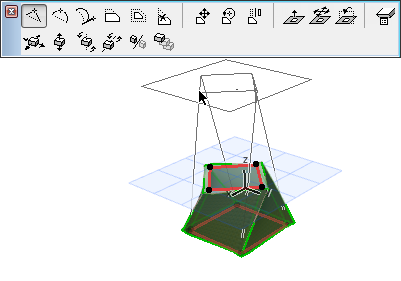
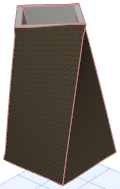
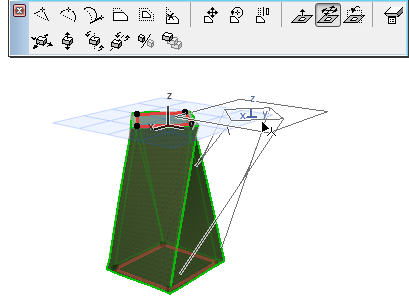
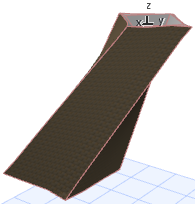
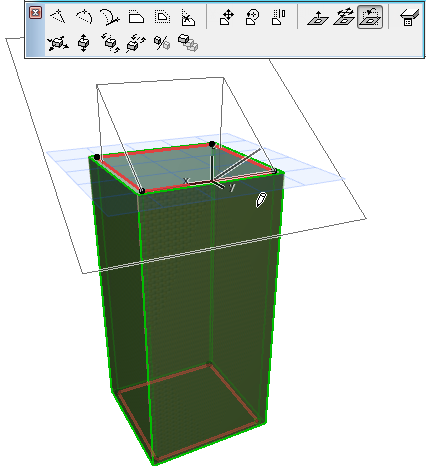
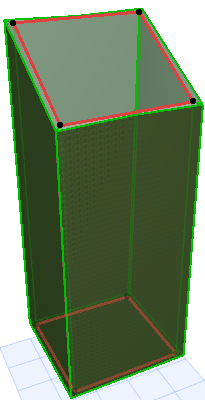
  • 断面形状面を回転

    TurnPlane1.png

回転ポイントをクリックして入力します。次に、カーソルを移動して回転方向を定義し、クリックして終了します。
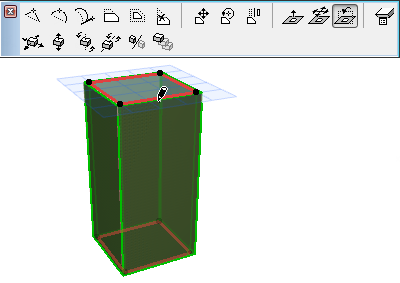

TurnPlane100189.png

TurnPlane2.png

TurnPlane3.png