カーテンウォールフレーム
フレームは、カーテンウォールの作成時にスキームグリッドに沿って配置されます。
カーテンウォールのフレームとパネルのパターンは、スキームの設定で定義できます
「 スキームの設定でグリッドパターンを設定 」を参照してください。
- フレームの両端を別のフレームに接続する必要があります(単独で配置することはできません)。
- フレームと隣接パネルは常に2つの個別パネルに分割されます(単一パネルを2つに分けることはできません)。
- 複数分節(連続)カーテンウォールでは、フレームは常に、2つの隣接するカーテンウォール分節が接合する場所に配置されます。このフレームは削除できません(非表示に設定することは可能です)。
- 境界フレームの名前を変更することや、削除することはできません。カーテンウォールの辺は常に境界フレームを使用します。
フレームクラス
デフォルトでは、カーテンウォールには4つのフレームクラスがあります: コーナー、境界、マリオン、およびトランザムが含まれます。
その他のフレームクラスを作成することもできます。「 カーテンウォールフレームの設定 」を参照してください。
- 境界フレームは、カーテンウォール境界に沿って配置されます。
- マリオンおよびトランザムフレームは、列グリッドラインまたは行グリッドラインのいずれかに沿って配置されます。
- 分割フレームは非表示ですが、パネルを分割することができます(削除したフレームを置き換えることができます)。「 「分割」フレームクラス」を参照してください。
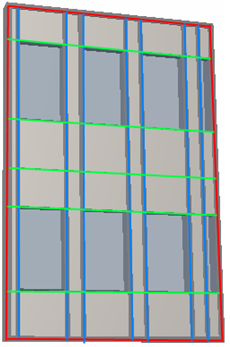
この画像では、境界クラスのフレームが赤、マリオンクラスのフレーム(グリッド列と一致)が青、トランザムクラスのフレーム(グリッド行と一致)が緑で表示されています。
カーテンウォールフレームを編集する
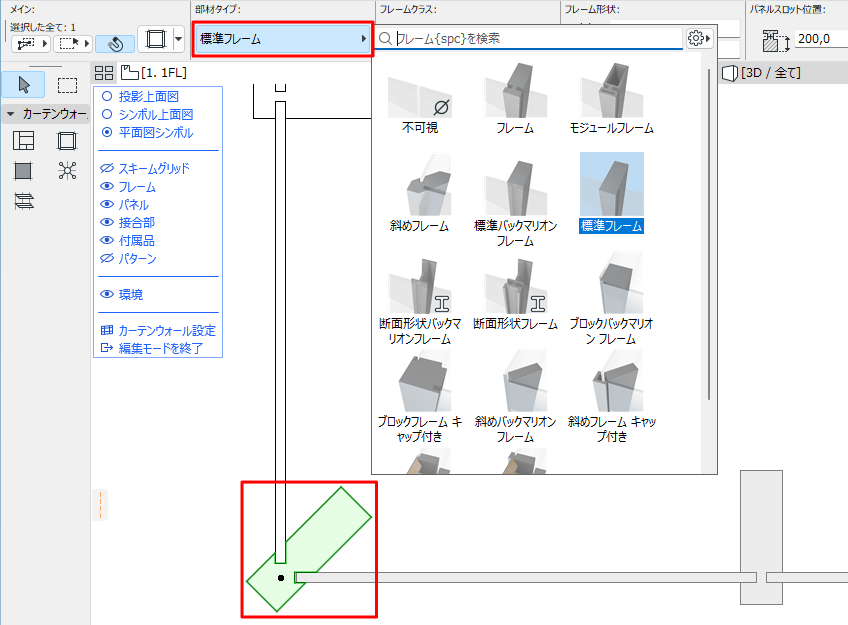
- フレームの選択設定を開いて、設定を変更する
- フレームをストレッチ、移動、ミラー、回転、または連続コピーする
- フレームを削除する
Note:
- フレームを削除できるのは、フレームの両端の2つのパネルがどちらも同じ平面にある場合だけです。同じ平面にないカーテンウォールの表面では、2つのパネル間のグリッドラインを削除する必要があります。フレームはグリッドラインに沿って削除されます。
- グリッドラインを移動または削除すると、フレームも移動または削除されます
「フレームおよびパネルの複数選択」も参照してください。
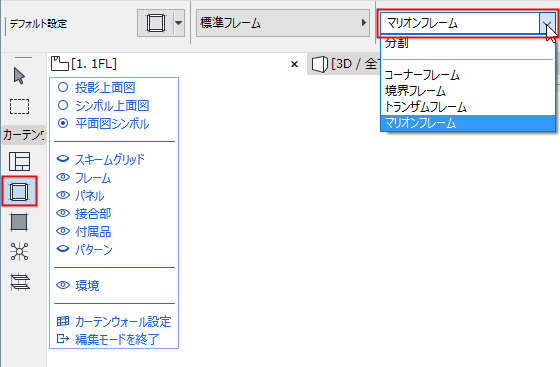
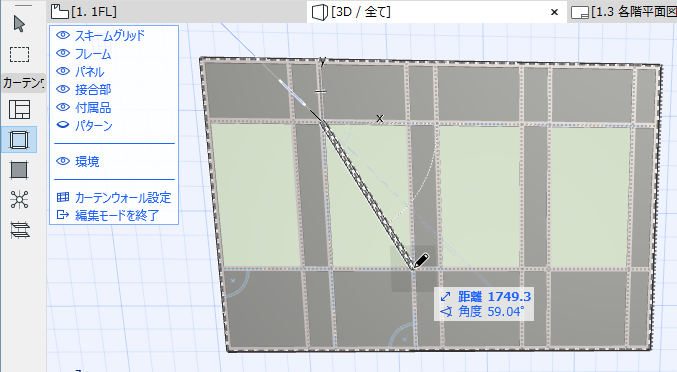
新しいフレームをカーテンウォールに追加する
カーテンウォールのセルパターンをコピーする
グリッド内の任意のセルのフレームパターンを別のセルにコピーする場合は、以下の手順を実行します。
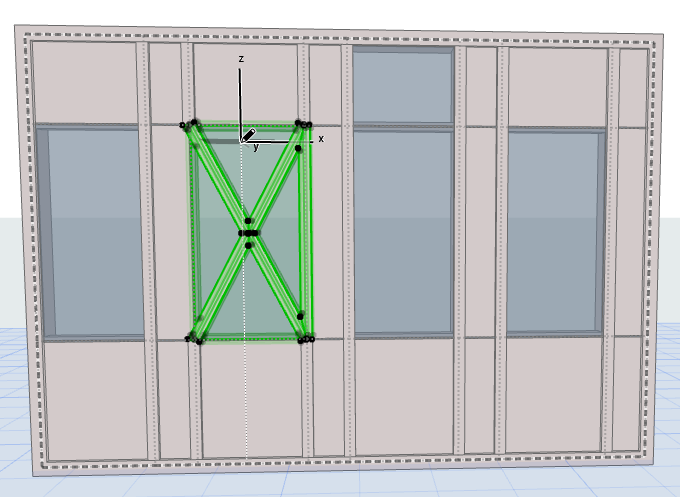
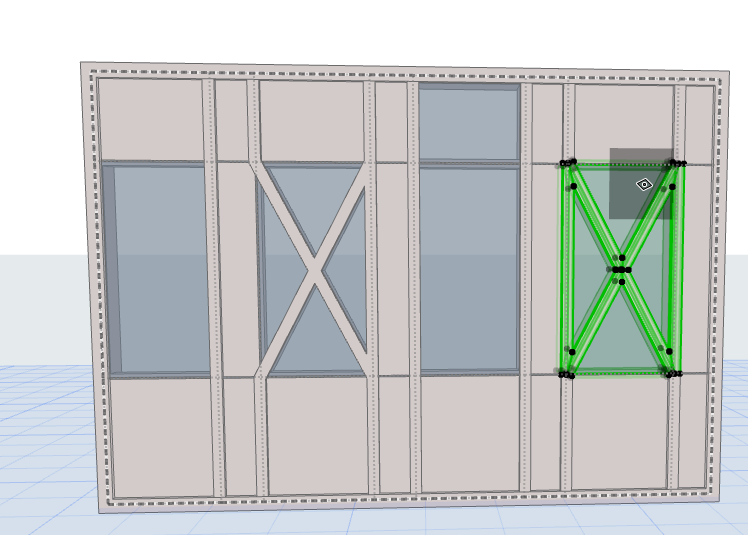
カーテンウォールフレーム交差部
カーテンウォールで2つ以上のフレームが交わる場合、交差の優先度の高いフレームがその他のフレームを切断します。
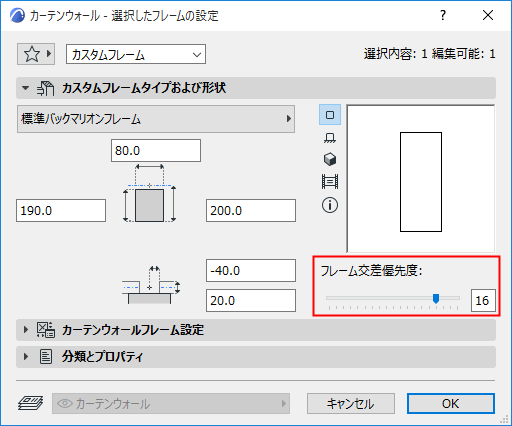
フレームの優先度は、フレームページでクラスごとに定義されます。
ただし、フレームを1つずつ選択して交差の優先度を変更できます。カーテンウォール編集モードで、交差の優先度を変更したいフレームを選択します。フレームの選択設定に移動し、スライダを目的の優先度に調整します。フレームの交差の優先度を変更すると、他のフレームパラメータを変更した場合と同じように、フレームがカスタムフレームとなります。
カーテンウォールコーナーフレーム
コーナーフレームは個別のフレームクラスです。コーナーフレームクラスの名前を変更することや、削除することはできません。
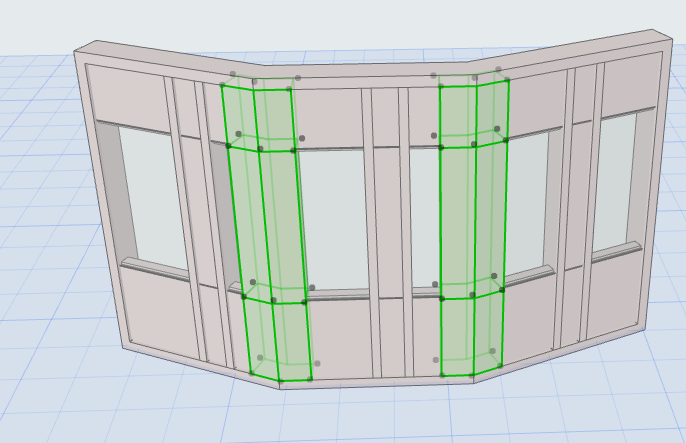
複数分節のカーテンウォールを配置する場合、コーナーフレームクラスで使用されるフレームは、各分節が次の分節に接続する場所に配置されます(コーナーフレームは曲線には配置されません)。
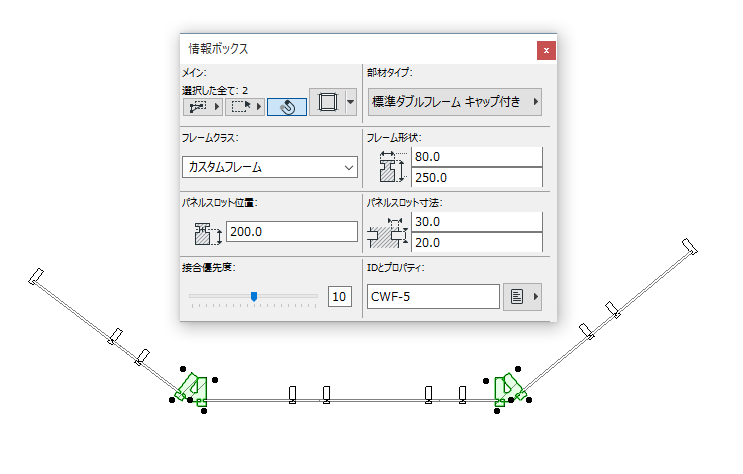
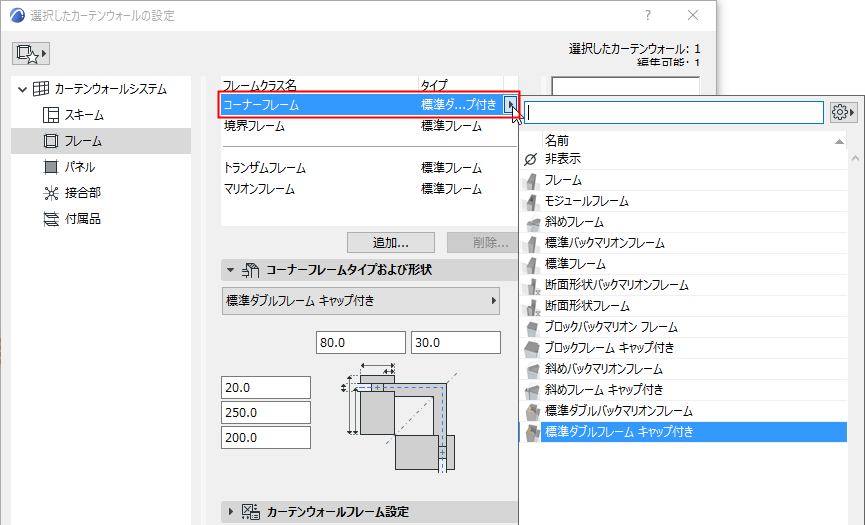
任意のカーテンウォールフレームをデフォルトのコーナーフレームとして選択することもできますが、ライブラリには、以下のような特定のコーナーフレームオブジェクトが用意されています。
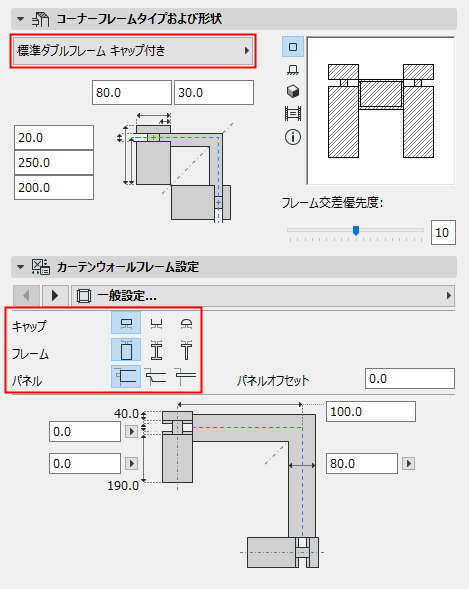
選択したコーナーフレームタイプに応じて、カーテンフレームの設定で各種オプションを設定します。
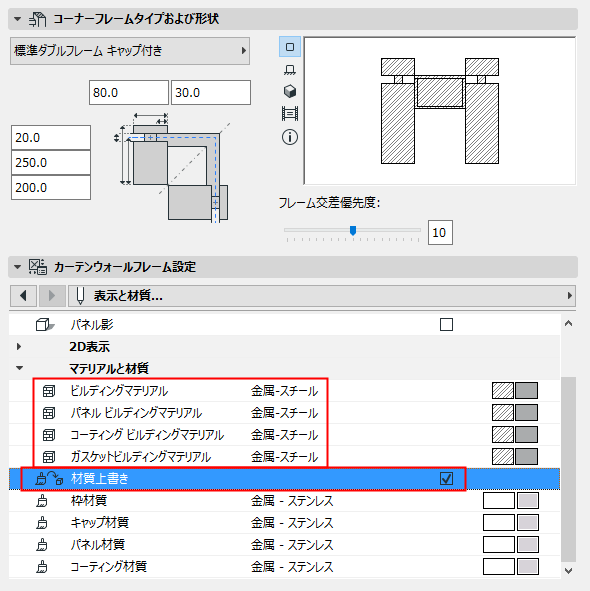
各コーナーフレームでは、その構成要素の個別のビルディングマテリアルが使用されます(フレーム、ガスケット、およびパネル(該当する場合))。必要に応じて、それぞれの材質を上書きすることができます。
コーナーフレーム:断面形状
デフォルトでは、Archicad に断面形状コーナーフレームが用意されています。[断面形状編集]で通常の方法によって、カスタム断面形状フレームを作成できます。事前定義済みの断面形状フレームには、ユーザー原点が含まれており、これにより、カーテンウォールの形状を変更した場合のフレームの動作を予測できます。
「断面形状編集ウィンドウの断面形状原点」を参照してください。
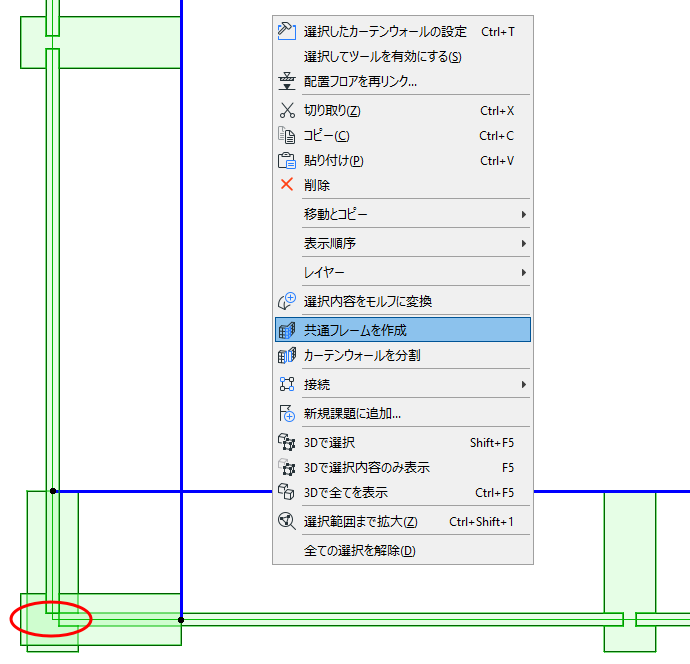
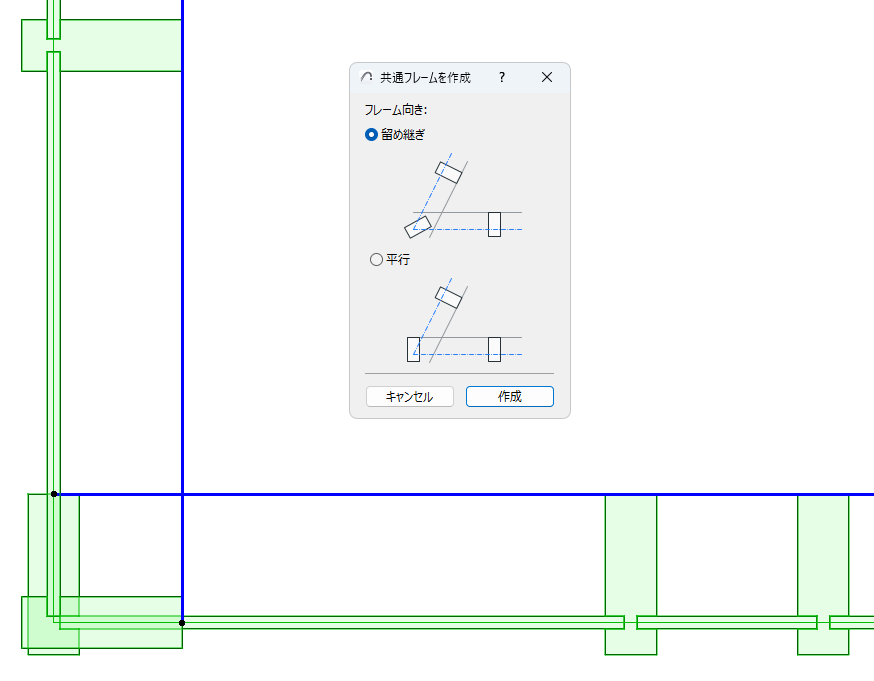
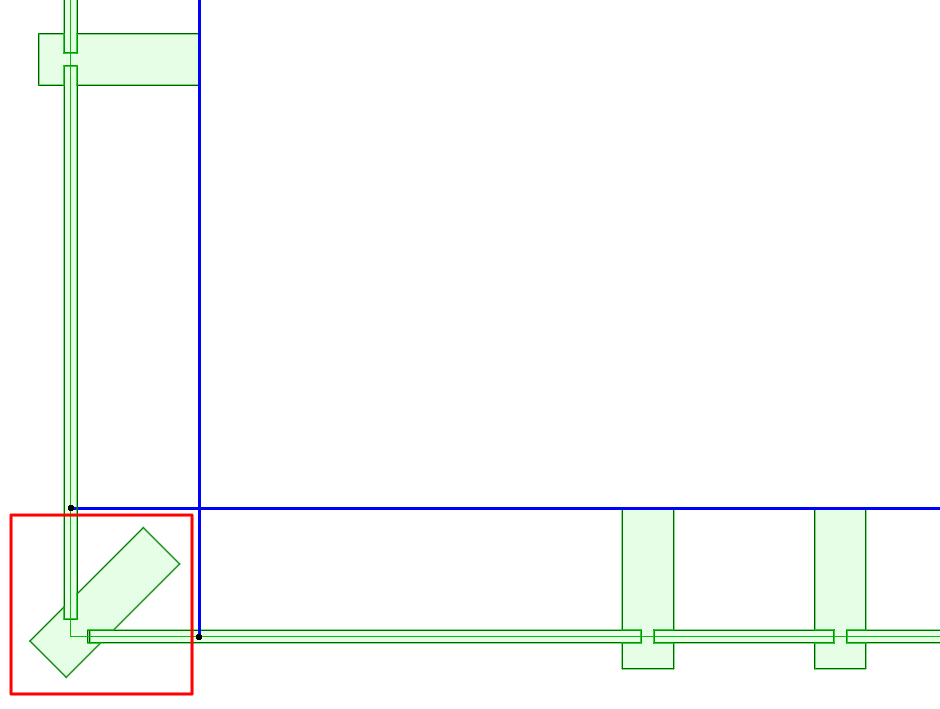
隣接するカーテンウォールに共通のフレームを作成
2つのカーテンウォールのベース表面が接合するか、または重なり合っている場合、このコマンドを使用して共通のコーナーを調整します。
共通フレームに関する注記
- このコマンドはカーテンウォール間の接続を作成しません(個別に移動または編集可能)。隣接する2つのカーテンウォールからなる統合要素が必要な場合は、連続図形作成法を使用してこれらの要素を1つのステップで作成し、1つの建物部として扱う方がよいでしょう。
- 共通フレームはカーテンウォールのベース表面の共通節点にのみ作成でき、通常はベース表面からオフセットされている基準線の共通節点には作成できないことに注意してください。上の図では、基準線は青、ベース表面は緑です。
「カーテンウォール構成要素」を参照してください。
- このコマンドは、カーテンウォール用に定義されたデフォルトのコーナーフレームを配置します。コマンドを使用する前に、このデフォルトのコーナーフレーム構成要素を設定します。
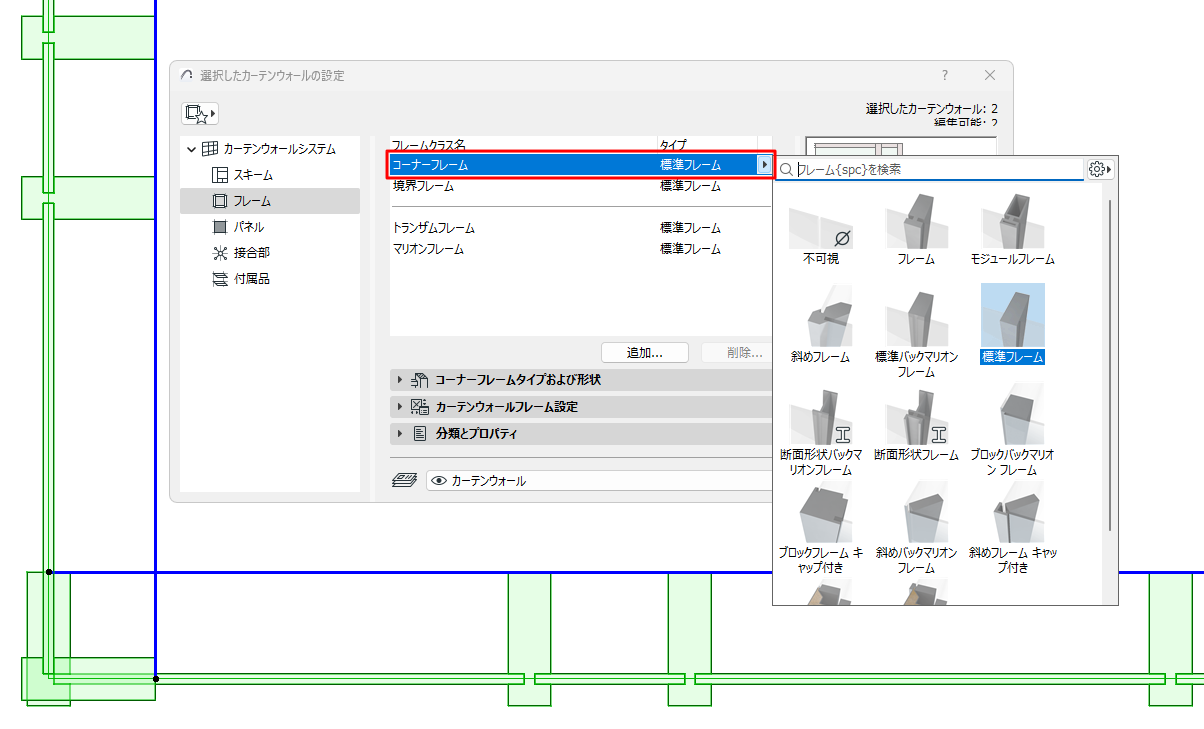
- コーナーフレーム構成要素は、編集モードでいつでも変更できます。