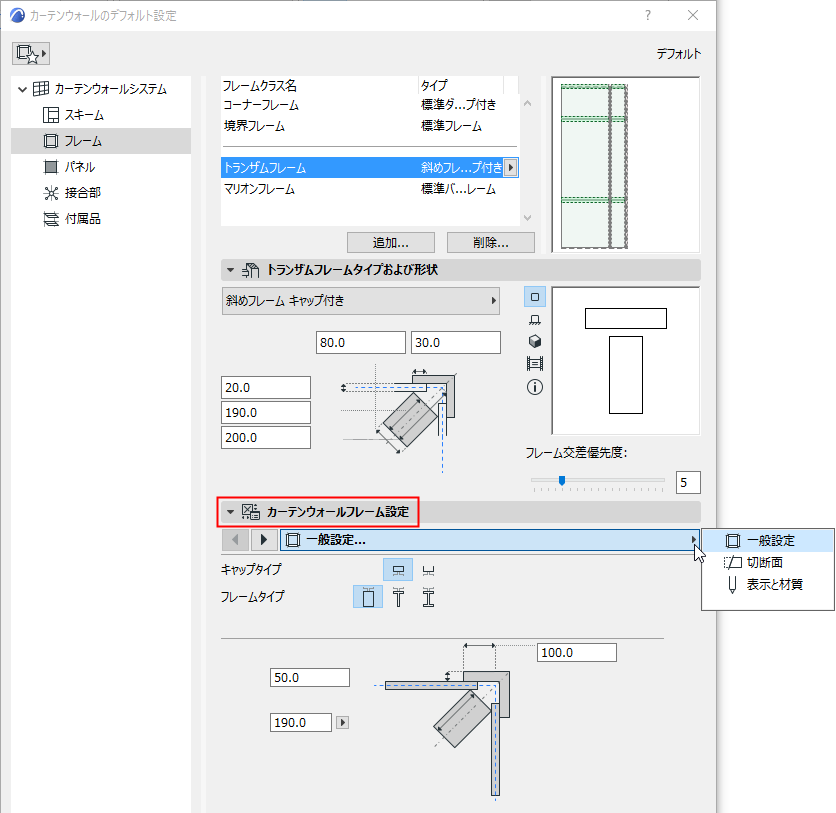
カーテンウォールフレームの設定
カーテンウォールの設定の[フレーム]ページには、フレームクラスごとの設定があります。
フレームのツールの設定(編集モード)にも、ほとんど同じ設定が含まれています。
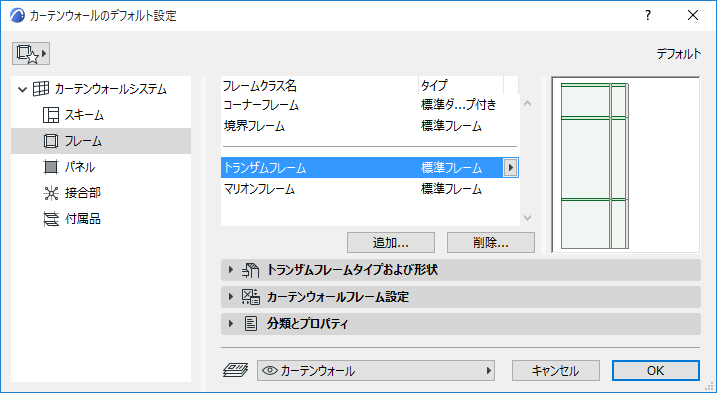
フレームクラスのリスト
ダイアログの上部に、使用可能なフレームクラスの名前とタイプが表示されます。デフォルトでは、フレームクラスにはコーナー、境界、マリオン、およびトランザムが含まれます。
選択したクラスはプレビューウィンドウに強調表示されます。プレビューウィンドウには、フレームの表面カラーも表示されます。
フレームクラスを追加
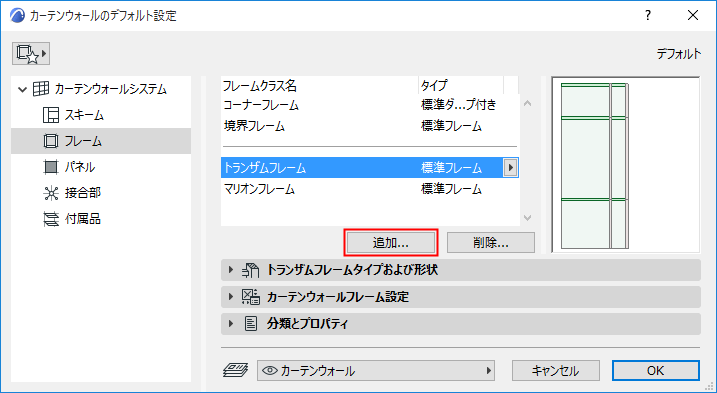
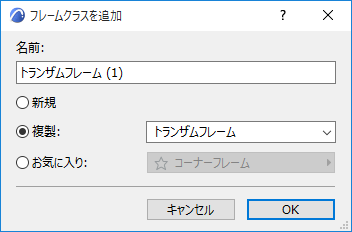
カスタマイズしたフレームに基づいてフレームクラスを追加(編集モード)
新しいフレームクラスを作成する別の方法として、単一のフレームを編集モードでカスタマイズしてからその設定を新しいフレームクラスとして保存することもできます。
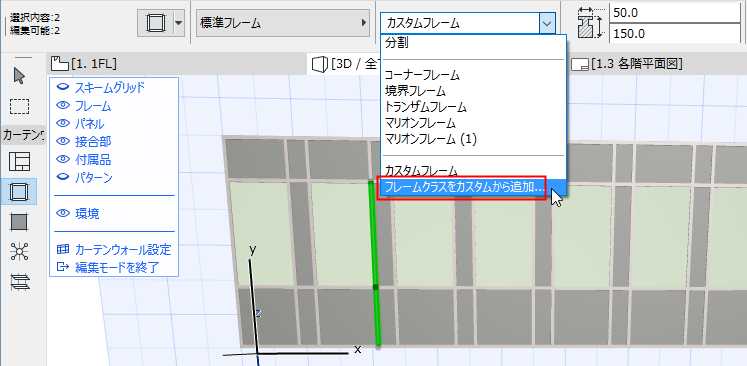
フレームクラスの名前を変更
必要に応じて、リストのクラスをダブルクリックして名前を変更してください。
クラス間でフレーム設定をコピーして貼り付ける
フレームの設定で、フレームの名前を右クリックしてその設定をコピーします。
その他のフレームを右クリックして、コピー元のフレームの設定を挿入します。
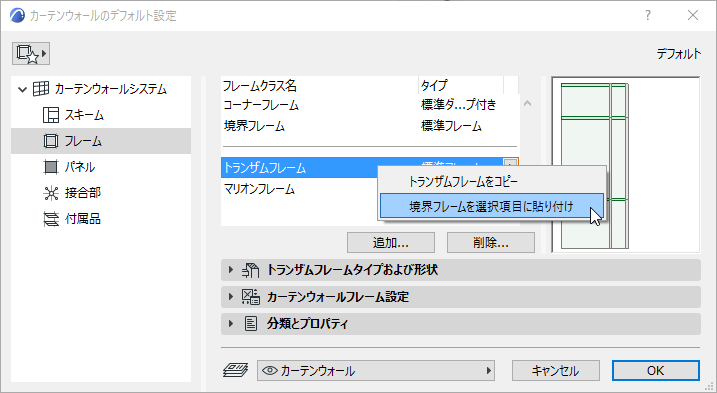
フレームクラスを削除
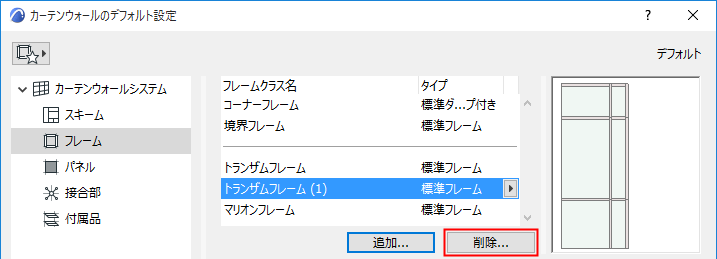
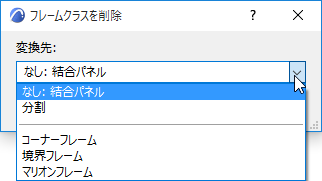
「分割」フレームクラス
分割フレームクラスはあらかじめ定義されており、固定の設定が含まれます。これは不可視フレームとして機能し、隣接パネルは分割された状態を保持します。このページで分割フレームを編集することはできません(このクラスは削除できません)。
分割フレームは、以下の用途に使用できます。
フレームタイプおよび形状を選択
ダイアログ上部のリストで選択したクラスに対して、[フレームタイプおよび形状]パネルのポップアップリストからフレームタイプを選択します。
次に、必要な形状パラメータを設定します。
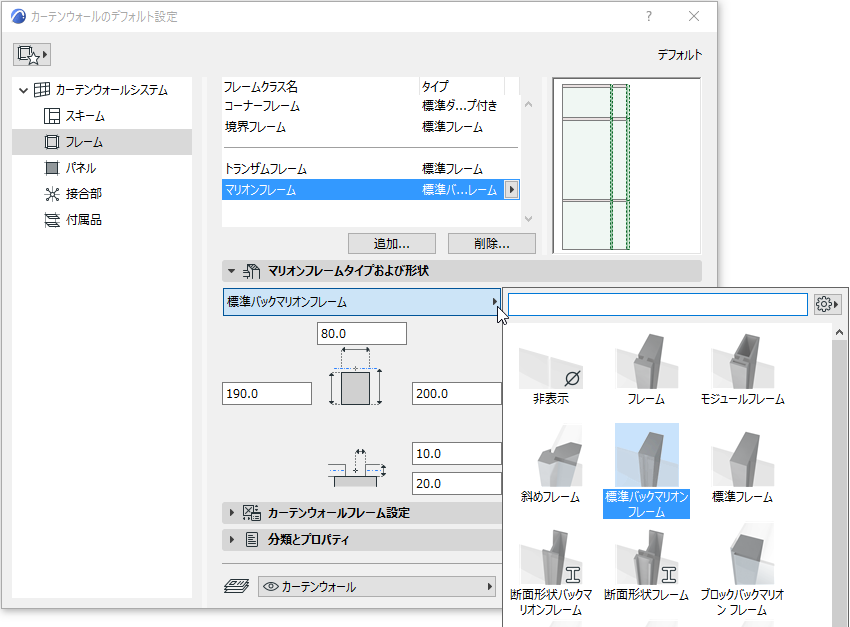
- 不可視フレーム:このフレームはオブジェクトとして存在しますが、表示はされません。
- このフレームは、隣接する2つのパネルを個別のパネルのままにして、それらの間にフレームを表示しない場合に使用します。
- 2つの隣接フレーム間の間隔を設定します。
- 不可視フレームは、詳細なフレームでモデルに負荷をかけたくない場合や、他の構造(接合部など)を使用してパネルを支えている場合などに適切です。フレームをグリッドラインから削除すると、継ぎ目のないパネル表面が作成できます。
- 標準フレーム:最も一般的なフレームタイプです(断面形状は矩形)。壁の外側からは、「キャップ」が見えます。フレームの設定でビルディングマテリアルを割り当てます(下部のパネル)。
- バックマリオン:断面形状は矩形であり、バックマリオンカーテンウォール表面の内側サポートに使用します。パネルがバックマリオンフレームの前面で連結するため、フレームは前面からは見えません(パネルが透明な場合や、隙間が指定されている場合は除きます)。フレーム構成要素の設定でビルディングマテリアルを割り当てます(下部のパネル)。
- モジュールフレーム:このフレームにモジュールを追加します。つまり特別な構成要素として描画し、保存したカスタムフレームまたはキャップ断面形状オブジェクトを追加できます。
「例:カーテンウォールのカスタムフレームまたはキャップ断面形状の作成」を参照してください。
「カーテンウォールコーナーフレーム」も参照してください。
フレーム交差優先度
「カーテンウォールフレーム交差部」を参照してください。
フレーム構成要素の設定
GDLタイプの構成要素と同様に、選択したフレームタイプに対してさまざまなパラメータを設定できます。
必要に応じて、モデル表示オプションの2Dおよび3D詳細レベルの設定を上書きできます。