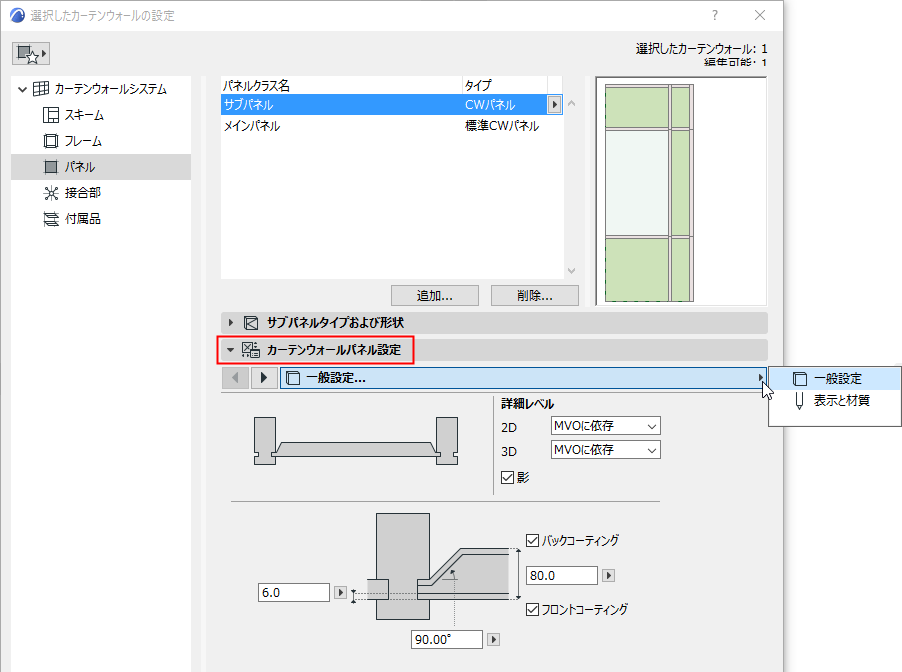
カーテンウォールパネルの設定
カーテンウォールの設定の[パネル]ページには、パネルクラスごとの設定があります。
パネルのツールの設定(編集モード)にも、ほぼ同じ設定が含まれます。
パネルクラスのリスト
ダイアログの上部に、使用可能なパネルクラスの名前とタイプが表示されます。
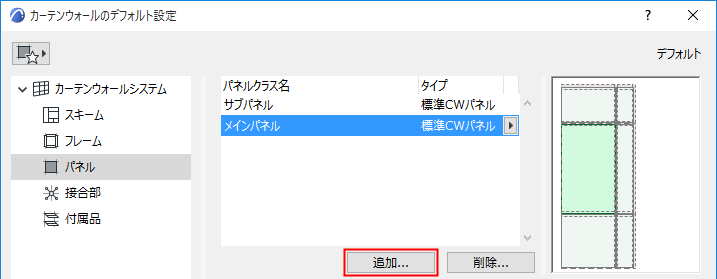
パネルクラスはユーザーが定義します(またはデフォルトで用意されています。例:メイン、サブ)。新しいパネルクラスを追加または削除できます。
選択したクラスはプレビューウィンドウに強調表示されます。プレビューウィンドウには、パネルのカラーも表示されます。
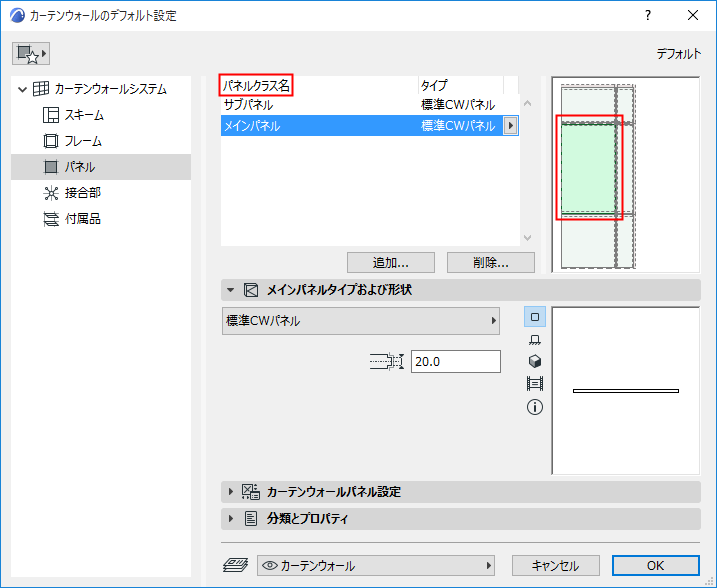
パネルクラスを追加または削除する方法については、下記を参照してください。
パネルクラスを追加
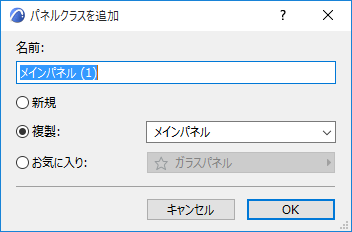
パネルクラスの名前を変更
必要に応じて、リストのクラスをダブルクリックして名前を変更してください。
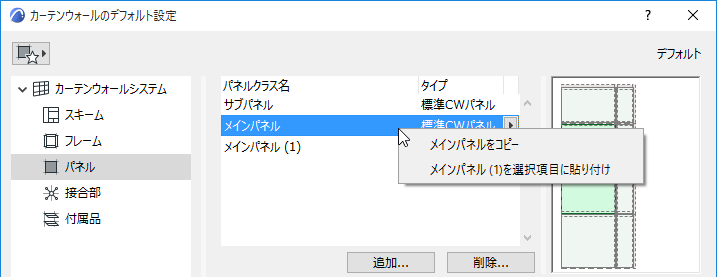
クラス間でパネル設定をコピーして貼り付ける
パネルの設定で、パネルの名前を右クリックしてその設定をコピーします。
その他のパネルを右クリックして、コピー元のパネルの設定を挿入します。
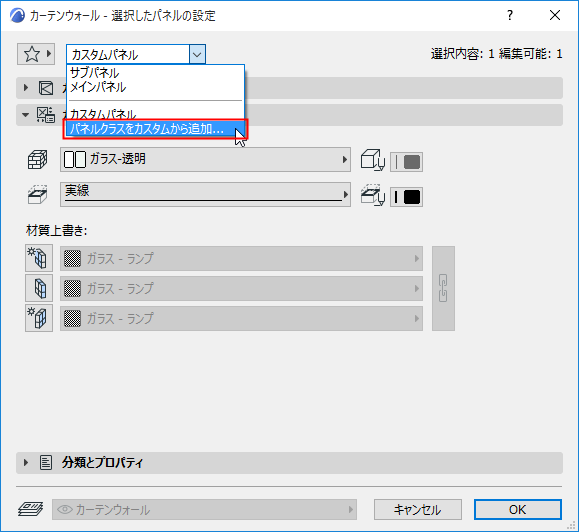
カスタマイズしたパネルに基づいてパネルクラスを追加
新しいパネルクラスを作成する別の方法として、単一のパネルを編集モードでカスタマイズしてからその設定を新しいパネルクラスとして保存することもできます。
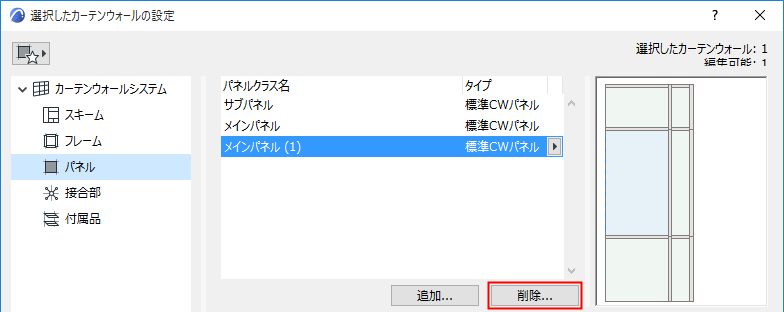
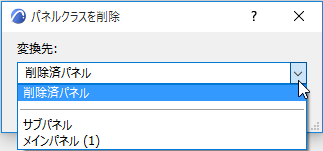
パネルクラスを削除
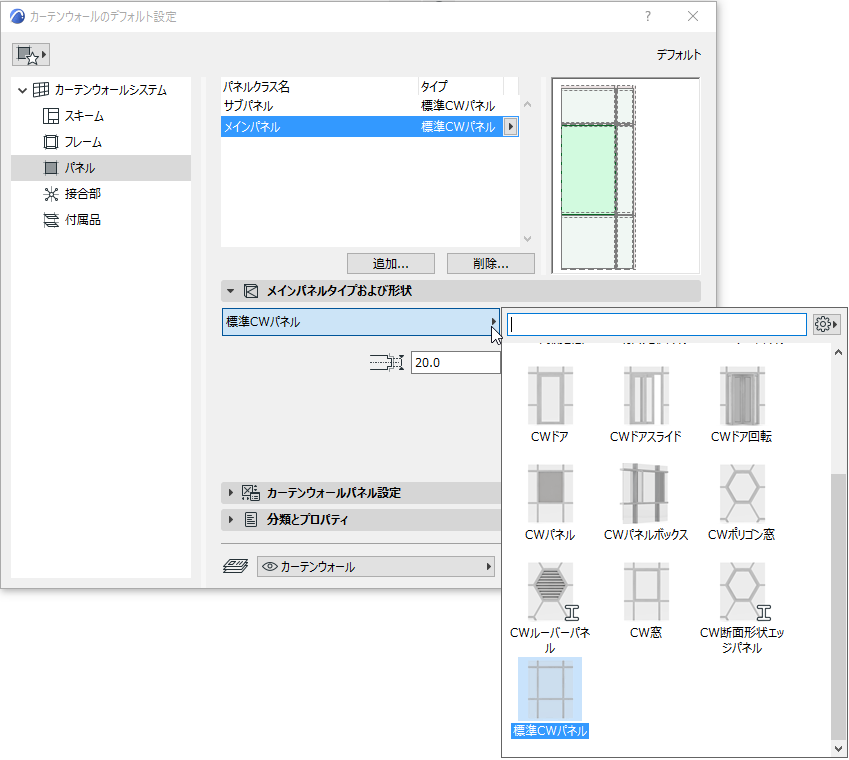
パネルタイプおよび形状を選択
ダイアログ上部のリストで選択したパネルクラスに対して、[パネルタイプおよび形状]パネルのポップアップリストからタイプを選択します。
次に、必要な形状パラメータを設定します。
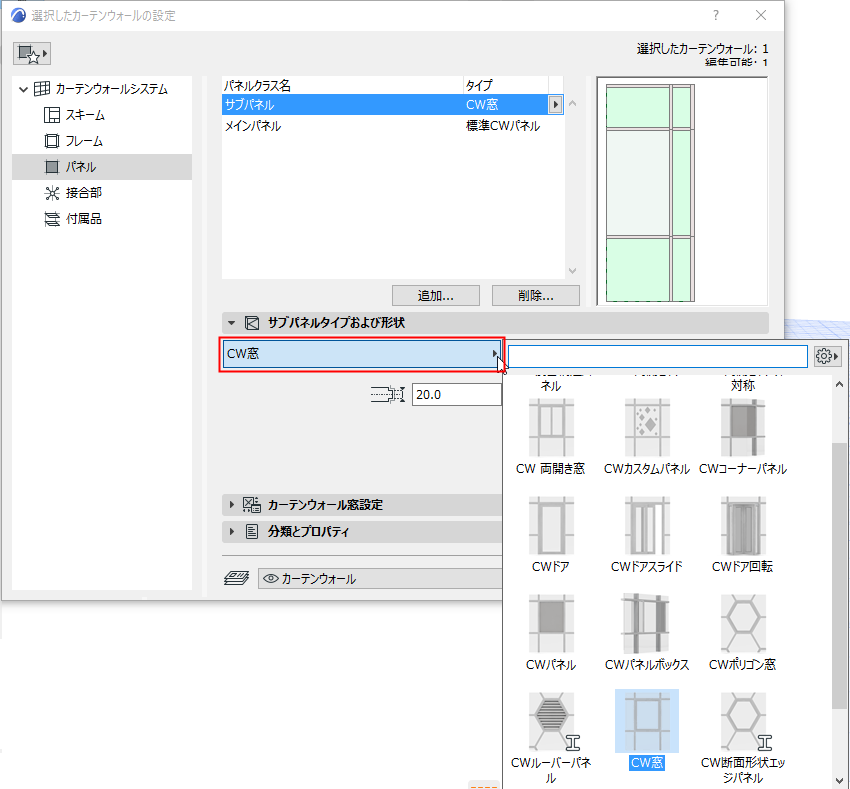
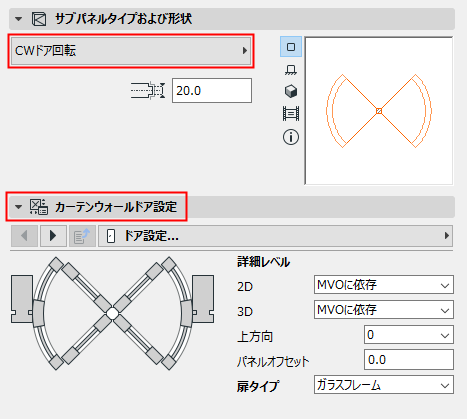
- ドアや窓と同様に機能するよう設計されたパネルもあります。
「カーテンウォールにドアまたは窓タイプのパネルを配置する」を参照してください。
「カスタム構成要素を作成」も参照してください。
下部のパネルで使用できる設定は、選択するパネルタイプに応じて異なります。
パネル構成要素の設定
GDLタイプの構成要素と同様に、選択したパネルタイプに対してさまざまなパラメータを設定できます。
必要に応じて、モデル表示オプションの2Dおよび3D詳細レベルの設定を上書きできます。