カーテンウォールと他の要素
以降のセクションでは、カーテンウォールとその他の要素の交差方法について説明します。
カーテンウォールに壁を接続
カーテンウォールを複数の壁に接続できます。
壁をカーテンウォールに接続するには、以下の手順を実行します。
- 壁とカーテンウォールを選択します(壁は複数選択できますが、カーテンウォールは1つだけです)。
- [デザイン]→[カーテンウォール修正]→[壁をカーテンウォールに接合]コマンドを使用します。
あるいは、コンテキストメニューから[接続]→[壁をカーテンウォールに接合]コマンドを使用します。
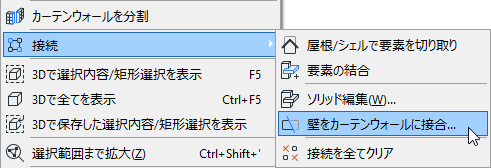
- [壁をカーテンウォールに接合]ダイアログボックスが表示されます。このダイアログボックスを使用して、カーテンウォールに対する壁の正確な接続点を指定します。
以下を参照してください。
- [接続]をクリックします。
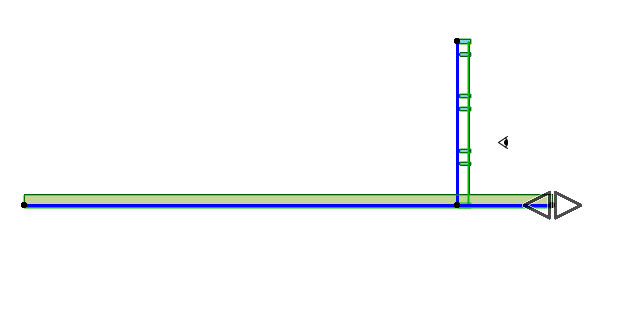
- 壁とカーテンウォールの終端が一致していない場合、視点カーソルが表示されます。クリックして、壁のどちら側の終端をカーテンウォールに接続するかを定義します。
カーソルを壁のどちらかの終端まで移動すると、壁に二重矢印が表示されて、クリックするとこの終端が接続されることを示します。
[カーテンウォールに壁を接続]ダイアログボックス
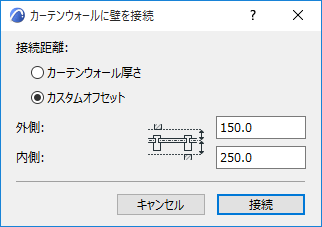
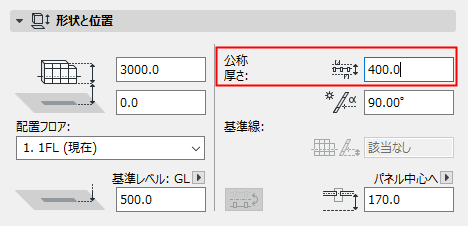
- デフォルトでは、[接続距離]は[カーテンウォール厚さ]に設定されています。これはデフォルトの選択肢です。この内側方向および外側方向のオフセット値の合計が、[カーテンウォールシステム]設定の[形状と位置]パネルで定義された、カーテンウォールの有効厚さになります。この例では、有効厚さは400に設定されています。
- 外側:カーテンウォールの「外側」方向からの壁が、このカーテンウォールに接続する点を定義します。
- 内側:カーテンウォールの「内側」方向からの壁が、このカーテンウォールに接続する点を定義します。
内側方向および外側方向の壁の接続点はいずれも、[カーテンウォールに壁を接続]ダイアログボックスに示すように、ベース表面からのオフセットとして表されます。
接続壁をこのカーテンウォールからオフセットするために、有効厚さの「内側」部分が基準面からのパネルのオフセットと等しくなっています(この例では250)。「外側」部分は、有効厚さの残りの部分です(この例では150)。
- [カスタムオフセット]:隣接する壁をカーテンウォールの有効厚さ以外の点に配置する場合は、これをクリックします。次に、カーテンウォールの基準面から外側および内側の壁接続点までのオフセット値を入力します。
接続済みの壁のオフセットを再定義するには、壁を接続し直します。
カーテンウォールの接続を管理する
カーテンウォールと壁との接続に関係する要素は「一括選択」で表示されます。一括選択をクリックすると、選択した要素に関連した接続(ソリッド編集、切り取り、接続済みの壁/カーテンウォール)のリストが表示されます。このリストを使用して、これらの接続関係を管理します。
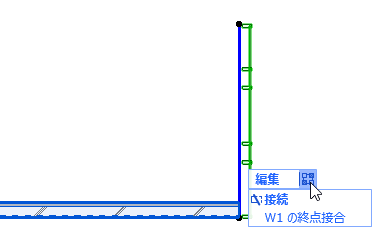
詳細は、「要素の接続を管理する」を参照してください。
カーテンウォールと隣接ゾーン
隣接ゾーンは、カーテンウォールシステム設定([形状と位置]パネル)の[有効厚さ]フィールドの定義に従って、カーテンウォールの有効厚さまで拡張されます。
壁や柱の場合と同様に、ゾーンが境界となっているカーテンウォールや、ゾーン境界として機能するカーテンウォールの計算方法を定義するための複数のオプションがあります。カーテンウォールの設定の[部材配置]パネルにある[ゾーンとの関連]ポップアップを使用して、ゾーンの計算方法を定義します。
「ゾーンとの関連」を参照してください。
交差するカーテンウォールを分割
2つのカーテンウォールを正確に接続するために、カーテンウォールを交差させて、[デザイン]→[カーテンウォール修正]→[カーテンウォールを分割]コマンドを使用して余分な部分を分割するという方法があります。
このコマンドは、別のカーテンウォールを持つカーテンウォールを分割する場合にだけ有効ですどのモデルウィンドウでも使用できます(ただし、カーテンウォール編集モードでは使用できません)。このコマンドは、他のArchicad要素に有効な[編集]→[変形]→[分割]コマンドと類似しています。
この例では、2つのカーテンウォールが平面図で交差しています。
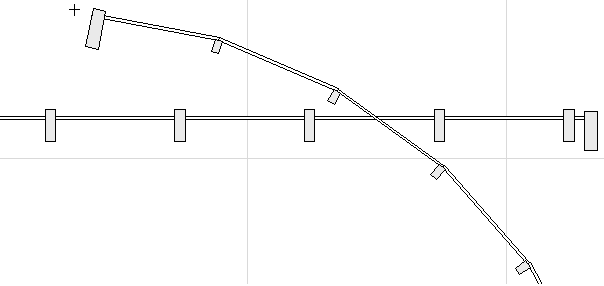
- 曲線カーテンウォールを選択します。
- [デザイン]→[カーテンウォール修正]→[カーテンウォールを分割]を使用するか、コンテキストメニューの同じコマンドを使用します。
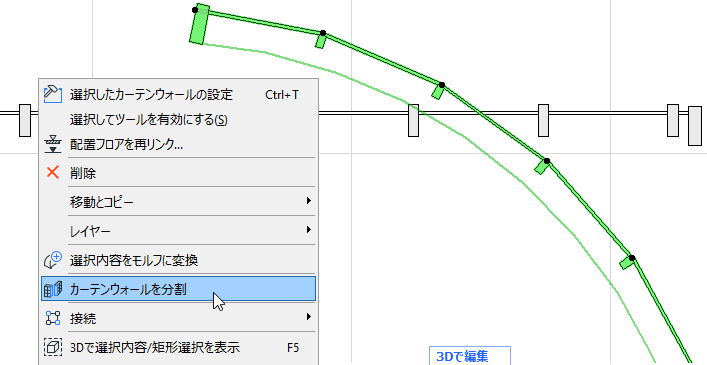
- もう一方のカーテンウォールをクリックします。
- 目玉の形のカーソルが現れます。曲線カーテンウォールのどちらかの側をクリックして、分割後にどの部分が選択されて残るかを定義します。
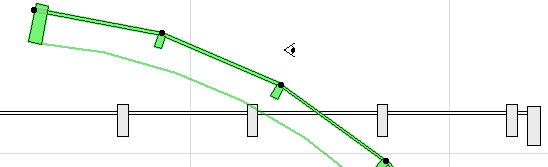
曲線カーテンウォールが、2つの別々のカーテンウォールに分割されます。
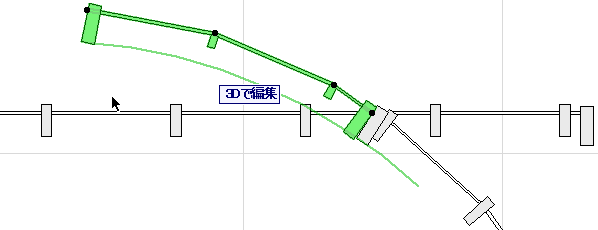
- 不要なカーテンウォールを削除すると、残りのカーテンウォールが正確に結合されます。
- 分割プロセスを繰り返して、直線カーテンウォールのはみ出した部分を削除します。
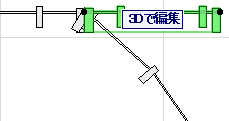
平面図および3Dで結果を表示すると、以下のようになります。
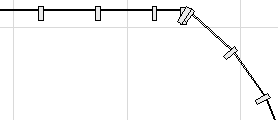
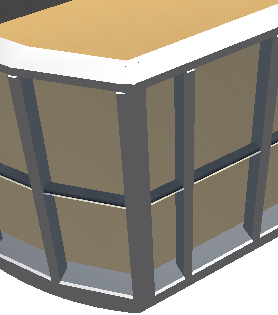
このような場合、2つの隣接するカーテンウォールのフレームが重なっていることがあります。これを解決するには、両方のカーテンウォールに共通のフレームを作成します。
「隣接するカーテンウォールに共通のフレームを作成」を参照してください。