階段梁のフライトと踊り場の構造
このページは、以下の場合に階段設定のツリー構造に表示されます。
- 階段構造または踊り場構造を階段梁のみに設定した場合
- 階段に階段梁を使用する他の階段構造を設定した場合
「構造タイプを選択する」を参照してください。
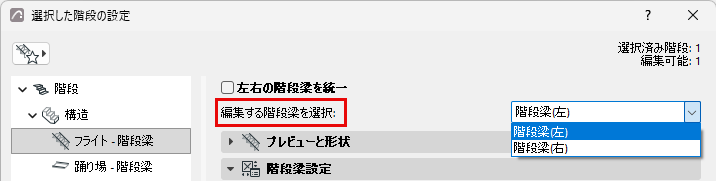
編集する階段梁を選択
必要に応じて、左右の階段梁を個別に編集します。
あるいは、[左右の階段梁を統一]をオンにして、両側の階段梁に同じ設定を適用します。
Note:
- 階段梁の属性は、階段と踊り場に対して個別に設定する必要があります。
- 接続と終端の設定は「統一」設定に含まれます。同一の階段梁を使用するが、(踊り場などへの)接続に異なる設定を使用する場合は、「統一」ボックスをオフにしてください。
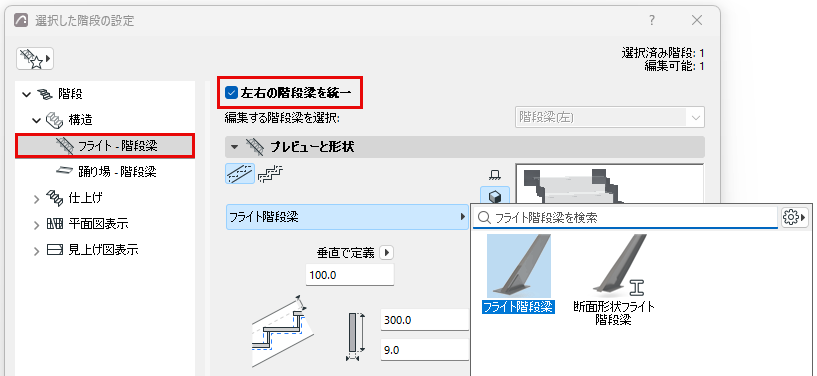
プレビューと形状
ポップアップから階段梁として使用するGDL構成要素を選択します。
「ささら桁を使用する(梁階段)」を参照してください。
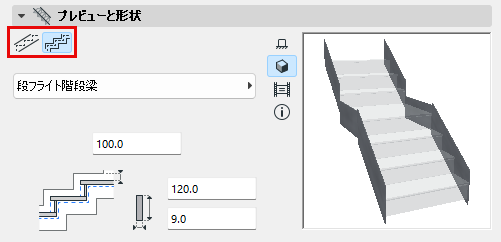
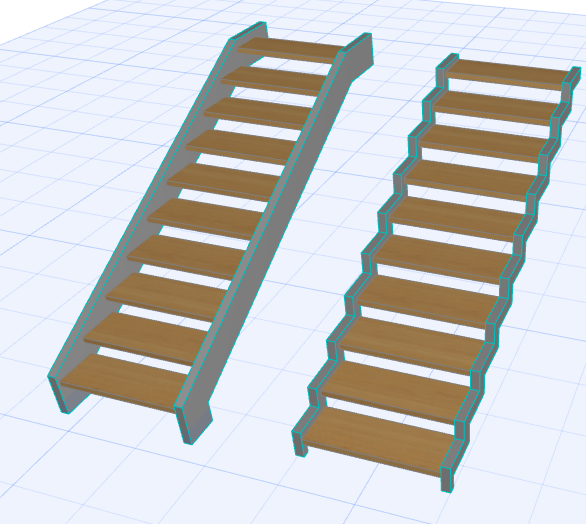
階段梁構造を使用する場合、階段梁の形状(平行または段)を選択します。
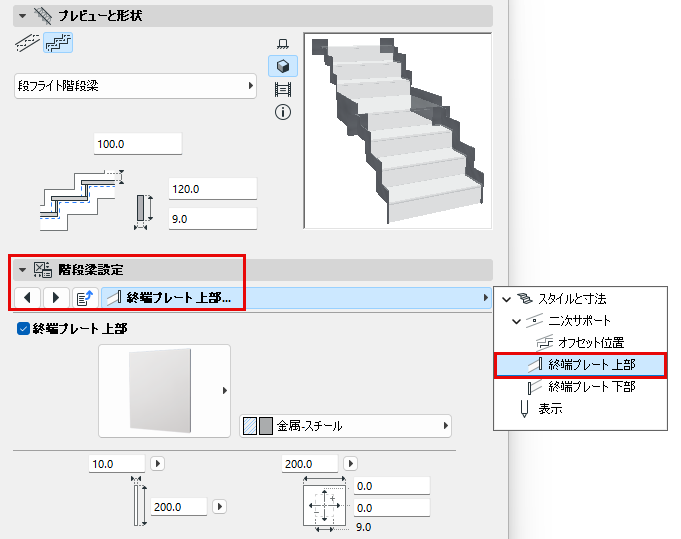
終端プレートを追加する
階段の上部/下部(階段昇降部の階段梁)またはリード終端/トレイル終端(踊り場の階段梁)に終端プレートを配置できます。
選択した階段梁の設定は下部のパネルに表示されます。
構成要素を躯体/仕上げ/その他として定義
[設定]ダイアログの[表示]セクションで、構成要素を[躯体]/[仕上げ]/[その他]として設定します。(要素を個別に設定するには、[均一な構成要素タイプ]のチェックを外します。)
このように構成要素タイプを定義すると、[躯体表示]でその表示を制御できるようになります。例えば、構造のみの調整ビューを表示するには、ビューの[躯体表示]設定として[躯体のみ]を選択します。これにより、[仕上げ]または[その他]として定義された階段構成要素が非表示になります。
断面形状階段梁:特殊オプション
- 断面形状階段梁では、ミラー(反転)を実行できます。例えば、Z字型の断面形状階段梁を反転させて階段の両側に配置できます。
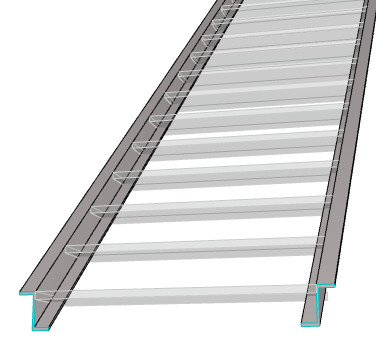
Z字型階段梁 - 反転
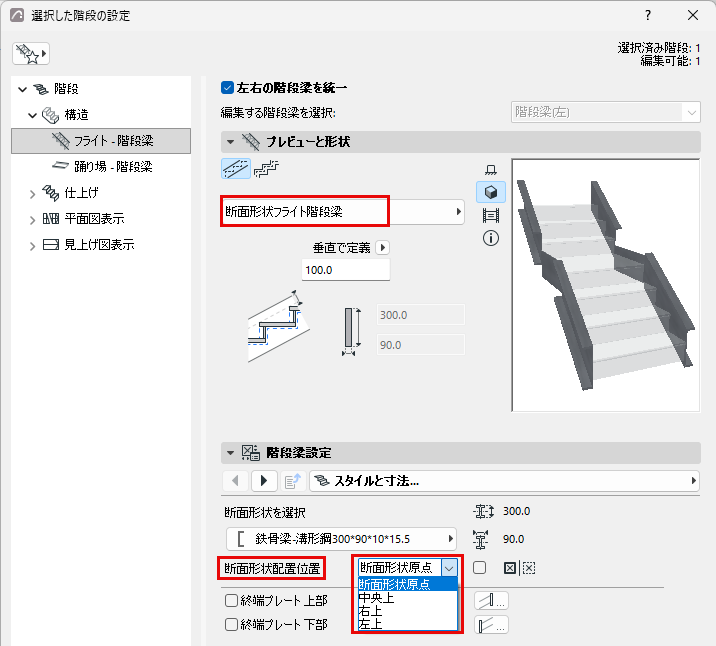
- ポップアップを使用して、断面形状の配置基準点(デフォルトでは、断面形状原点として定義された点)を調整します。
- 重要:断面形状原点を配置基準点として使用する場合は、正しく接続するために、断面形状原点が断面形状の上部に定義されていることを確認してください(あるいは、ポップアップからいずれかの「上部」オプションに配置基準点を設定します)。
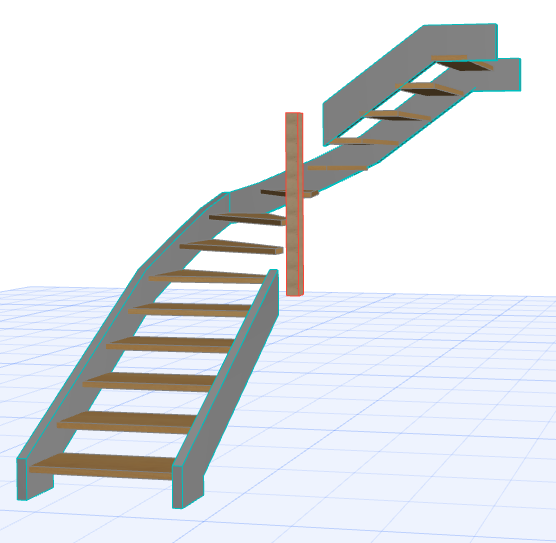
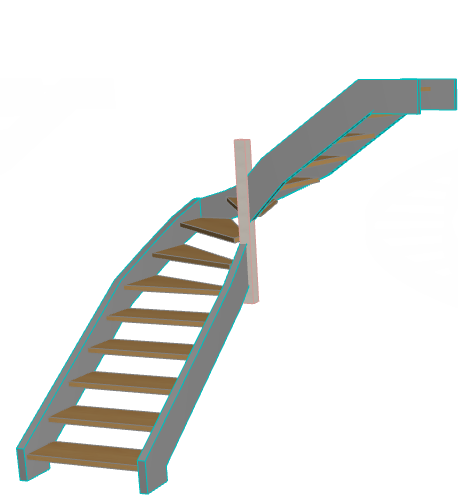
階段梁付きの回り階段
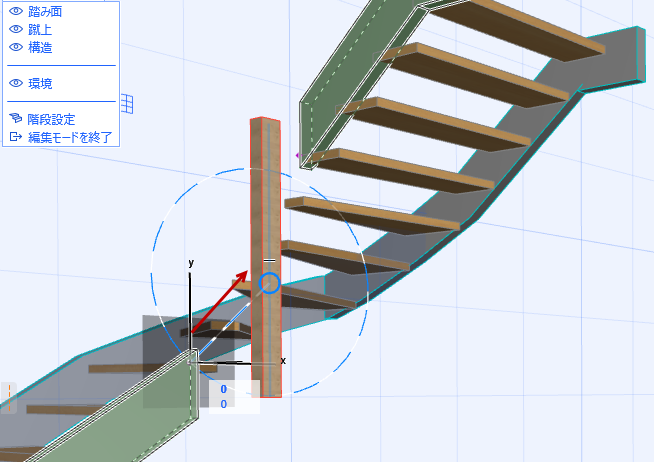
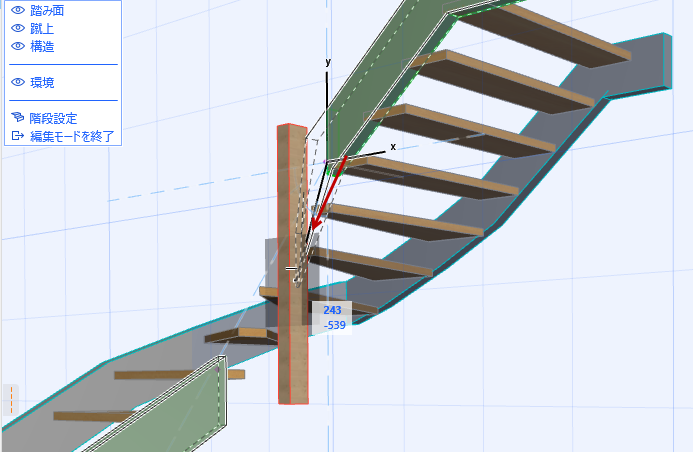
回り階段の両側に階段梁を使用する場合、内側の階段梁を急勾配の階段形状に合わせて自動的に調整することはできません。この場合、内側の階段梁は接続されませんが、必要に応じて手動で調整できます
(階段の内側の柱は別の要素として扱われます)。