モルフの選択
モルフは複数のサブ要素(面と辺)から構成されます。
モルフ全体の選択
選択したモルフには、高度値を表す単一のホットスポットのみが表示されますが、その他の全てのノード/コーナーも編集することができます。
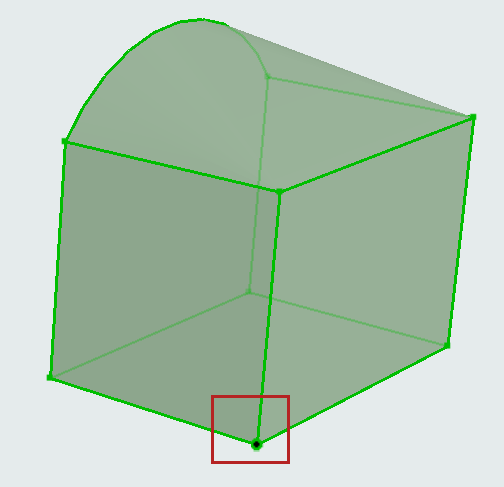
領域選択ではモルフ全体が選択されます。
モルフのサブ要素の選択
Ctrl+Shiftを使用すると、モルフのサブ要素(辺または面)のみを選択できます(サブ要素を選択している場合、カーソルが白の矢印に変化します)。
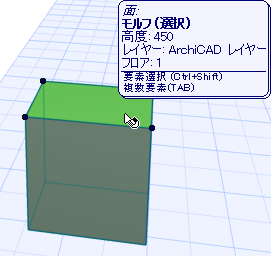
Ctrl+Shiftを押した場合:
サブ要素を選択した場合、ペットパレットのコマンドは全て、そのサブ要素のみに機能します。
例えば、選択した面に[移動]コマンドを使用すると、その面が空間内を移動します(およびモルフの他の接続部分がそれに伴い移動します)。したがって、モルフ要素全体が移動するわけではありません。
サブ要素の選択は、情報ボックスと[選択したモルフの設定]にも反映されます。

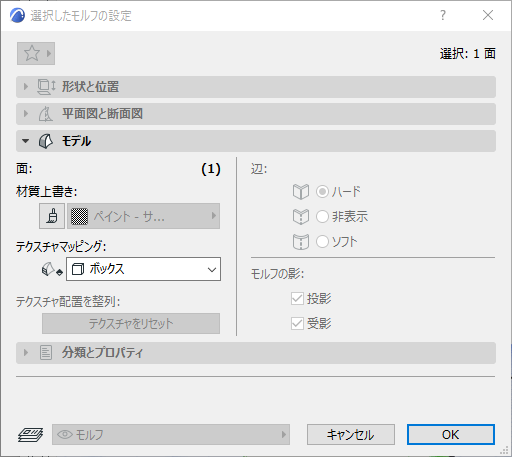
デフォルトのサブ要素選択
モルフを編集する場合に、モルフ全体ではなくモルフのサブ要素(面および辺)のみをデフォルトで選択できるようにすることができます。これを行うには、矢印ツールのサブ要素選択方法を有効にします。
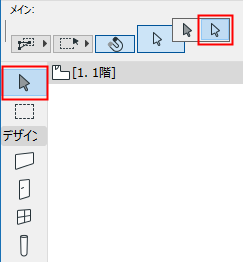
これはモルフ選択の場合にのみ有効です。サブ要素選択がオンの場合に他の要素タイプを選択しようとすると、「入力禁止」カーソルが表示され、修飾キー(Ctrl + Shift)を使用しないかぎり選択できません。
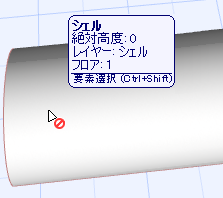
矢印ツールでサブ要素選択をデフォルトで有効にした場合、通常とは反対の選択ロジックになります。つまり、クリックするだけでサブ要素を選択できますが、モルフ全体を選択する場合は、修飾キー(Ctrl+Shift)を使用する必要があります。
サブ要素選択の修飾キーの変更
作業環境のショートカットページを使用して、モルフ要素全体/サブ要素の選択を切り替える「サブ要素選択」コマンドに別の修飾キーを割り当てることができます。