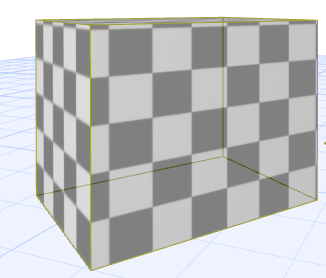
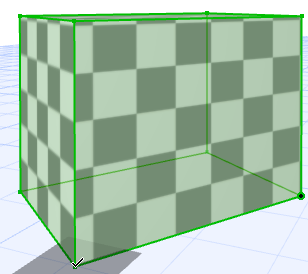
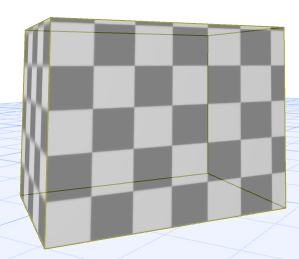
テクスチャマッピング
モルフにテクスチャを含む材質を使用する場合、モルフ表面でのテクスチャの表示方法を制御できます。
テクスチャマッピング定義(ボックスまたは平面)は、[選択したモルフの設定]の[モデル]パネルに表示されます。
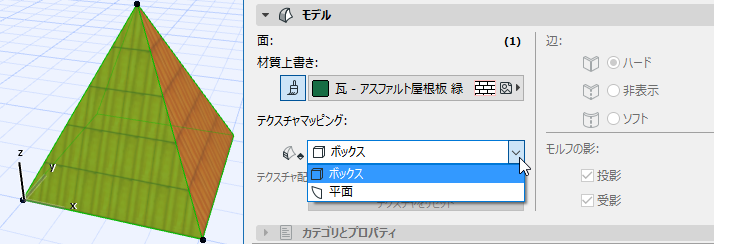
ボックスマッピング:デフォルト設定です。このオプションを選択できるのは、モルフ全体を選択した場合のみです(下記の「ボックスマッピング」を参照)。
平面:このオプションを選択できるは、選択項目に1つまたは複数の面が含まれる場合のみです。「平面」定義とは、選択した面にテクスチャを投影する平面を変更し、面の個々のテクスチャ配置と原点を設定できることを意味します。
ボックスマッピング
モルフ全体を選択した場合、およびデフォルトモルフの場合、テクスチャマッピングは常に「ボックス」になります。
「ボックス」とは、(ボックスのように)6つの平面からモルフにパターンを投影することを意味します。平面は6つの平面の中で直近の方向からテクスチャを取得します。
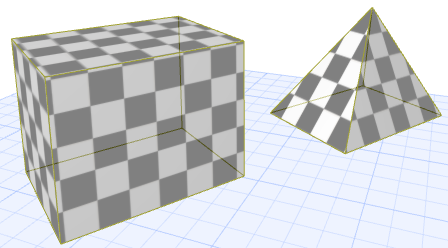
テクスチャの原点はGLです。
ボックスマッピングテクスチャの方向の設定
- 1つまたは複数のモルフを選択します。
- [ドキュメント]→[レンダリング]→[3Dテクスチャを調整]→[方向を設定]を使用します。
- 表示されるダイアログボックスで、回転角を入力するか、ベクトルを描画して方向をリセットします。
ボックスマッピングのリセット
ボックスマッピングでは「リセット」とは、テクスチャ原点を基準レベルに戻すことを意味します。
- 1つまたは複数のモルフを選択します。
- 以下のいずれかを実行します。
- [ドキュメント]→[レンダリング]→[3Dテクスチャを調整]→[リセット]を使用します。
- [選択したモルフの設定]の[モデル]パネルにある[テクスチャをリセット]をクリックするか、情報ボックスの[テクスチャ配置]の横にある[リセット]ボタンをクリックします。
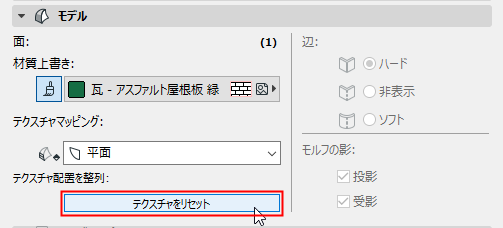
- テクスチャ原点がリセットされます。
平面マッピング
このオプションを選択できるのは、選択項目に1つまたは複数のモルフ面が含まれる場合のみです。「平面」定義とは、以下を変更できることを意味します。
- 選択した面にテクスチャを投影する平面
- 面の個別のテクスチャ原点
- 面の個別のテクスチャ配置
平面によるテクスチャ投影の設定
- 1つまたは複数のモルフ面を選択します。
- [ドキュメント]→[レンダリング]→[3Dテクスチャを調整]を選択します([選択したモルフの設定]の[テクスチャマッピング]コントロールは自動的に「平面」に変更されます)。
- 以下のコマンドのいずれかを選択します。[原点を設定]/[方向を設定]。
- 編集対象の四角形がモルフ面に表示されます。これはテクスチャパターンの単位を表します。
- 編集中の平面を変更して、テクスチャ投影を変更します。
平面による原点または配置の設定
- 1つまたは複数のモルフ面を選択します。
- [ドキュメント]→[レンダリング]→[3Dテクスチャを調整]を選択します([選択したモルフの設定]の[テクスチャマッピング]コントロールは自動的に「平面」に変更されます)。
- 以下のコマンドのいずれかを選択します。[原点を設定]/[方向を設定]。
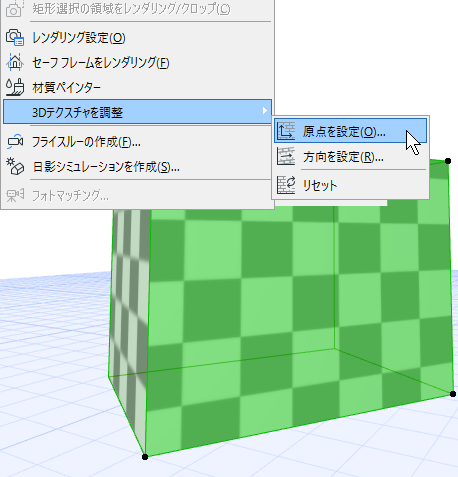
- 編集対象の四角形がモルフ面に表示されます。これはテクスチャパターンの単位を表します。
- 四角形上の任意の場所をクリックします。「移動」および「回転」オプションを収めたペットパレットが表示されます。
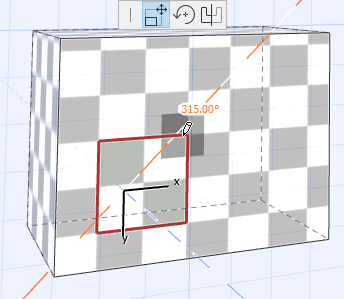
- 以下のいずれかを実行します。
- 四角形を移動し、クリックして配置します。クリックした点は、面のテクスチャパターンの原点を表します。
- [移動]アイコンを選択してテクスチャを移動し、原点を再調整します(上記と同じ効果です)。
- [回転]アイコンを選択して、面のテクスチャ方向を回転させます。
- 四角形の外側の任意の場所をハンマーカーソルでクリックして、操作を終了します。
ビデオを見る