柱/セグメントの構造の定義

柱または柱セグメントを選択します。

柱の設定の[構造]パネル([セグメント]ページ)を使用して、構造プロパティと長さ(固定またはフレキシブル)を定義します。

選択したセグメントに対して、これらの設定を柱の編集モードでも使用できます。
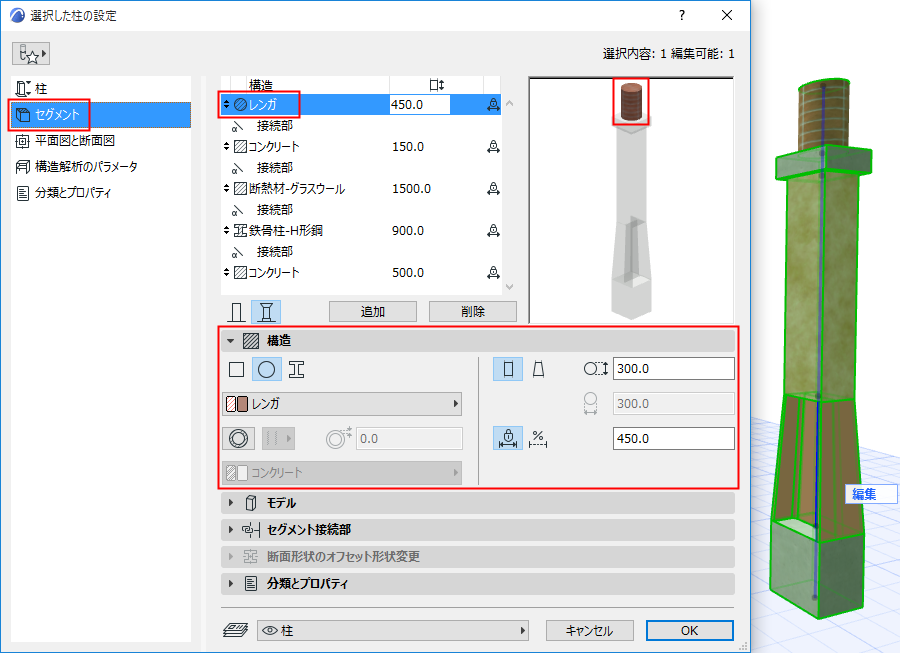

EditSegmentSettings.png

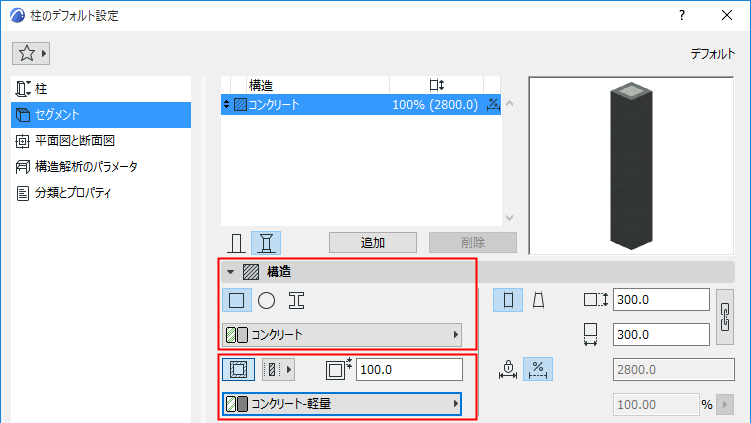
断面

アイコンをクリックしてセグメントの断面を定義します。

  • 矩形
  • 円型
  • 断面形状

    SegmentStructure.png

ビルディングマテリアル

矩形または円形の柱の場合:

  • ポップアップを使用してビルディングマテリアルを選択します。
  • オプションの仕上げを追加します(「躯体と仕上げ」も参照)。

断面形状の柱の場合:

  • ポップアップを使用して断面形状を選択します。
    注: このポップアップには、「使用」に柱が含まれる断面形状だけが表示されます。断面形状は、[オプション]→[属性設定]→[断面形状マネージャ]で定義します。

セグメントの長さ(固定またはフレキシブル)

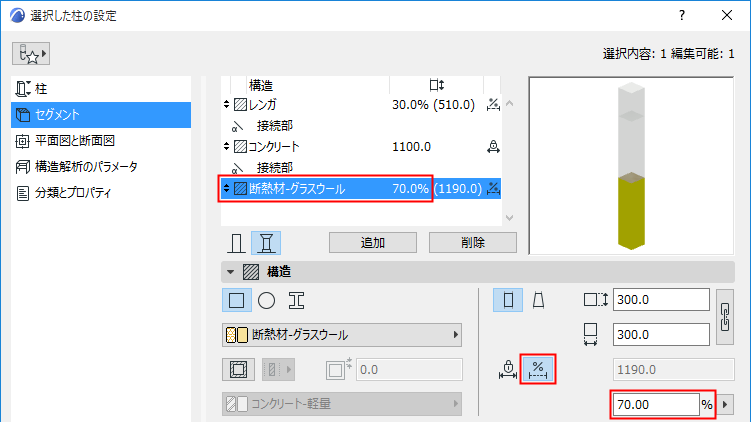
選択した各セグメントに対して、[構造]パネルの対応するアイコンをクリックして長さを固定またはフレキシブルとして定義します。
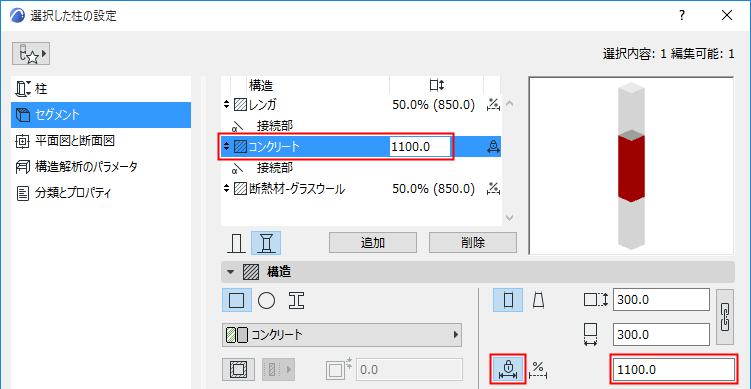
  • 固定長のセグメントの場合:長さを定義します。この長さは、柱をストレッチしても変わりません(選択したセグメントの長さは構造リストでも入力できます)。

    FixedSegment.png
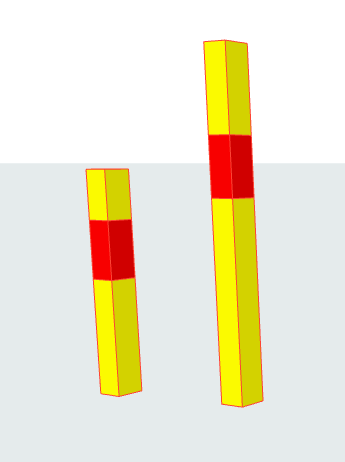
  • フレキシブルセグメントの場合:全てのフレキシブルセグメントのパーセント値として長さを定義します (全てのフレキシブルセグメントの合計が100%になります)。柱をストレッチすると、それに応じてセグメントの長さもストレッチします。

    FlexibleSegment.png

    FixedRedColumn.png

セグメントの長さ - 3Dで編集

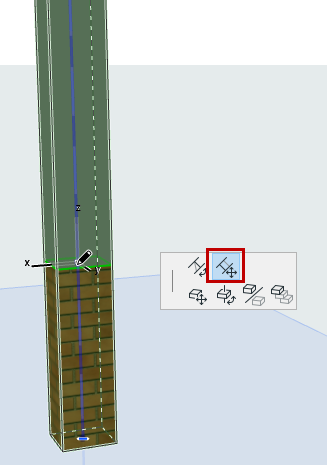
  1. 3Dウィンドウで柱を選択します。
  2. 接続ホットスポットをクリックします(柱の基準軸上)。
  3. ペットパレットから[セグメント接続部を移動]を使用して、セグメントの長さを調整します。
    注: ホットスポットを隣接するホットスポットセグメント上に移動すると、セグメント全体が削除されます。

    DragSegmentJoinColumn.png

関連トピック

テーパー柱またはセグメント

柱または梁のセグメントの削除

接続部角度を回転

躯体と仕上げ