開口の平面図表示

開口の設定を使用して、シンボル、属性、基準軸などの開口の平面図表示を調整します。

注: 開口を表示するには、少なくとも1つの切断要素を表示する必要があります。

ビデオを見る

このセクションのトピック

平面図シンボル

切断要素の開口表示

分割した開口:分離または統合

切断面

平面図の開口の輪郭

開口の表面塗りつぶし

開口の基準軸

平面図シンボル

ビデオを見る

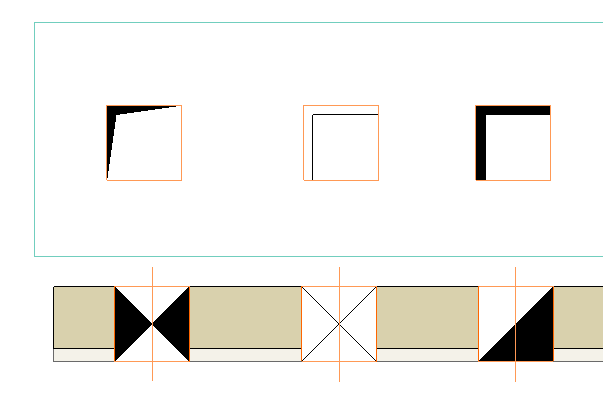
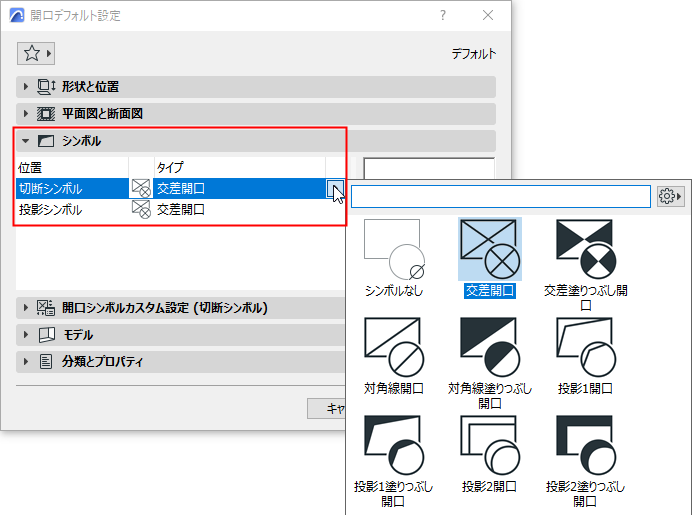
開口には、切断および投影開口用の2つの平面図シンボルを設定できます。開口の設定の[シンボル]パネルを使用して、それぞれのデフォルトを選択します。

OpeningSymbol.png

FPSymbolsOpening.png

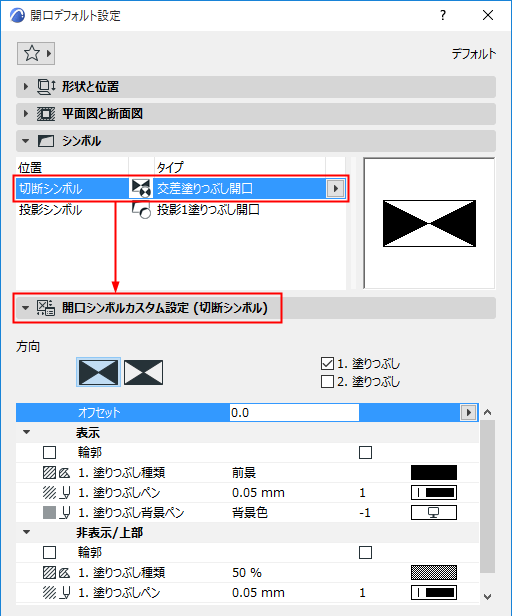
[開口シンボルカスタム設定]パネルを使用して、任意のシンボルの設定や形状設定を微調整します。

OpeningSymbolCustomSettings.png
図 1. 切断シンボル(オフセットおよび輪郭付き)
EditOpeningSymbol.png
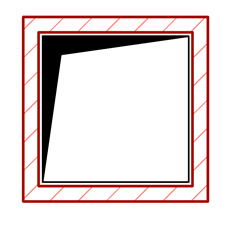
図 2. 投影シンボル(オフセットおよび輪郭付き)
akna.png

切断要素の開口表示

開口の設定で[平面図表示]を使用して、要素の切断部分の開口表示を設定します。
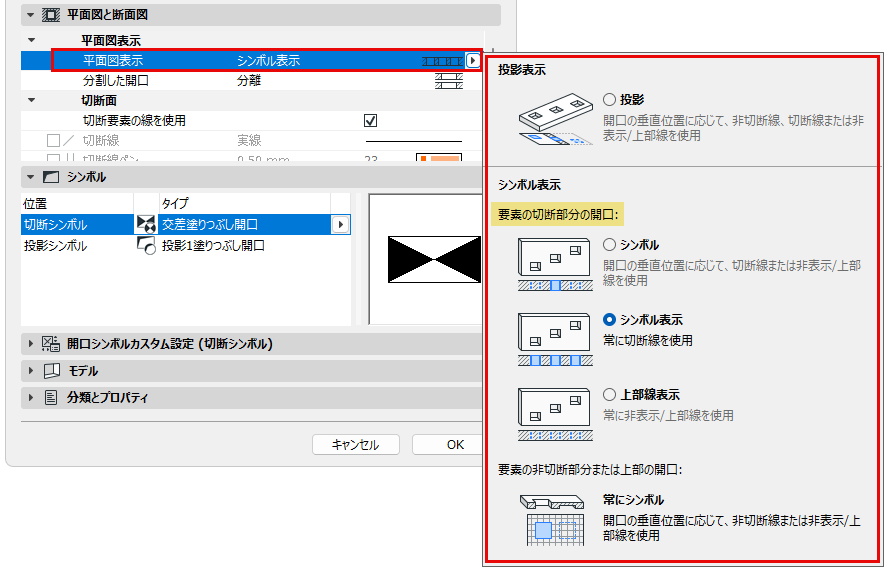
注: 投影/上部要素の開口は常にシンボルとして表示されます。

OpeningFPSectionPanel.png
  • [投影線]:開口の垂直位置に基づいて、投影線、切断線、隠れ線、または上部線を使用します。屋根の開口にはこれが最適です。
  • [シンボル]:開口の垂直位置に基づいて、切断線、隠れ線/上部線を使用します。
  • [シンボル表示]:開口の垂直位置に関係なく、常に切断線属性を使用します。
  • [上部線表示]:開口の垂直位置に関係なく、常に隠れ線/上部線属性を使用します。

分割した開口:分離または統合

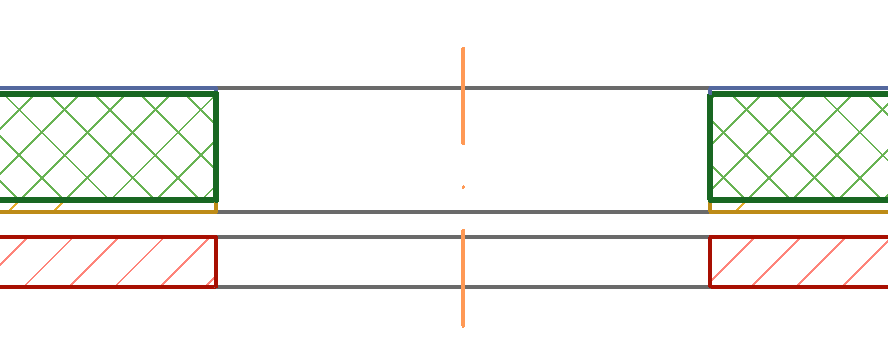
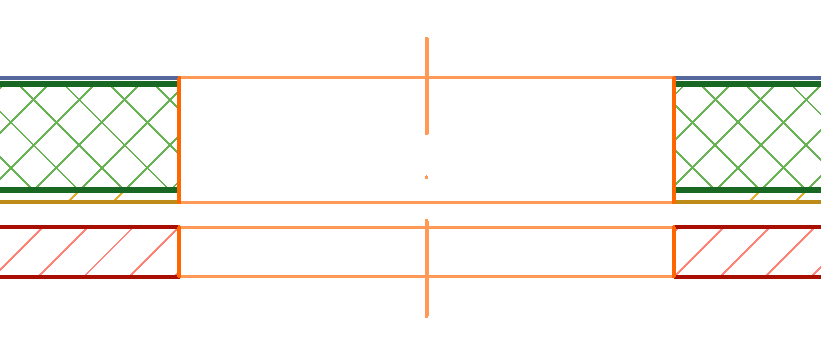
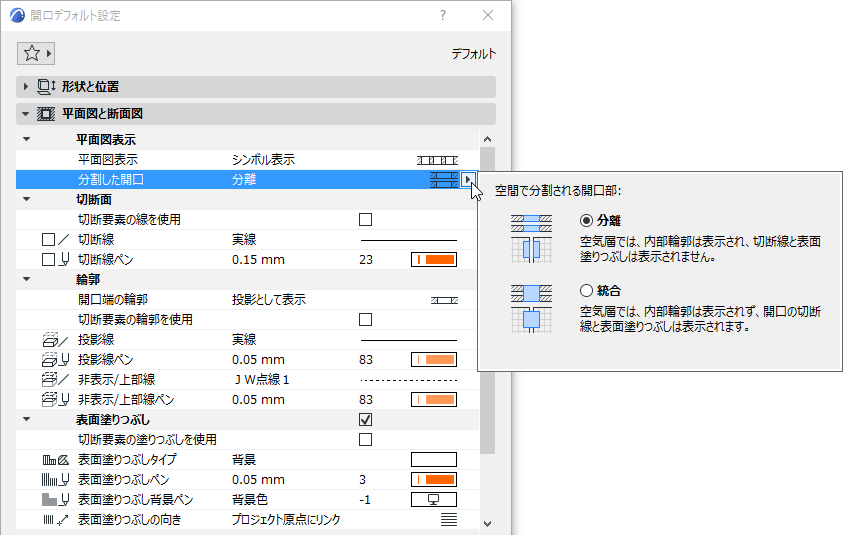
開口が複数の要素または複合構造要素を貫通し、空気層によって分離される場合:

DividedOpenings.png
  • 分離: 
  • 内部輪郭(空気層内部)は表示されます。
  • 切断線と表面塗りつぶしは表示されません。
  • 統合:
  • 内部輪郭(空気層内部)は表示されません。
  • 切断線と表面塗りつぶしは表示されます。
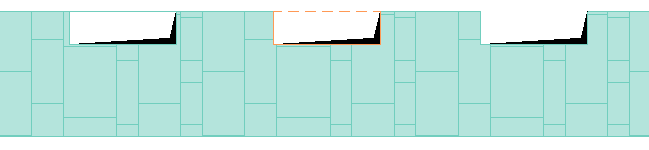
    図 3. 空気層によって分割される開口:分割と 統合
    SeparatedUnified.png

切断面

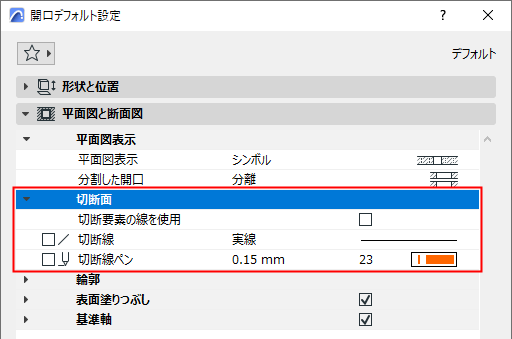
開口による要素の切断面:[切断要素の線を使用]ボックスをオンにします。これがオフの場合、開口の固有の切断線が使用されます(このダイアログボックスで定義します)。

OpeningCutSurfaces.png
図 4. 切断要素の線を使用
OpeningCutElements.png
図 5. 開口の固有の切断線を使用
OpeningsDefinedLines.png

平面図の開口の輪郭

オープンエッジの輪郭

「オープンエッジ」は、他の全ての要素と交差せず、別の要素の辺とも一致しない開口部の輪郭です。
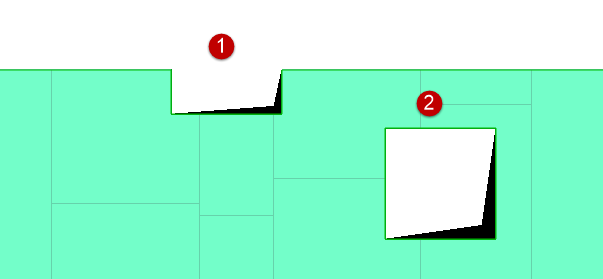
図 6. オープンエッジ(1)とバインドエッジ(2)を含む開口
BoundOpenSlab.png

これらのオープンエッジを投影または上部線として表示するか、または非表示に設定します。
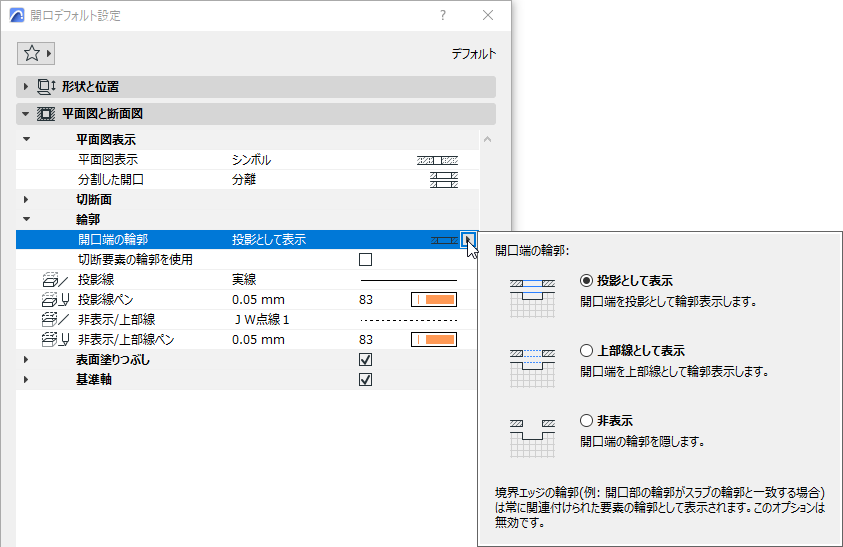

OpeningsContoursOpenEdges.png
図 7. オープンエッジを投影として表示 - 上部線として表示 - 非表示
OpenEdgesContours.png
図 8. オープンエッジを投影として表示 - 上部線として表示 - 非表示
OpenEdgesContoursSlab.png
注: この設定は、スラブエッジなどと一致する開口には影響を与えません。このようなエッジは「バインドエッジ」であり、その表示(上部線または投影)はスラブの輪郭表示に応じて異なります。

開口の輪郭

投影および上部線の輪郭の属性を定義します。切断要素の輪郭を使用できます。これを使用しない場合、開口の固有の投影/上部線属性が使用されます(このダイアログボックスで定義します)。

開口の表面塗りつぶし

「表面塗りつぶしの割り当て」を参照してください。


CoverFillOpenings.png
  • 分割した開口の「分離」表示では、表面塗りつぶしは空気層に表示されません。
  • 開口のシンボルは開口の上に配置されます(表面塗りつぶしを含む(該当する場合))。

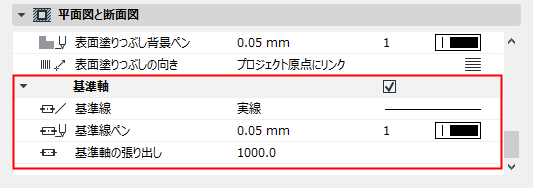
開口の基準軸


OpeningRefAxis.png

これらの設定を使用して、平面図と断面図に表示される開口の基準軸を定義します。

注: 開口の基準軸の表示/非表示をビュー単位で切り替えるには、モデル表示オプションを使用します。「 組み立て要素のモデル表示オプション」を参照してください。