3Dモデル要素から矩形のドアおよび窓を保存
- 建築ツール(スラブ、壁、メッシュ、屋根など)を使用して、プロジェクトファイルに目的の建具の3Dモデルを作成します。XY平面のゼロレベルで要素を描画することをお勧めします。
- 3Dウィンドウで要素を選択します。任意の3D投影の設定を使用できます。
特殊な投影の使用方法については、「オブジェクトの3D投影の設定」を参照してください。
- 3Dウィンドウで、選択した要素を[ファイル]→[ライブラリとオブジェクト]→[選択内容に名前を付けて保存]コマンドを使用して、ウィンドウまたはドアのいずれかを選択して保存します。
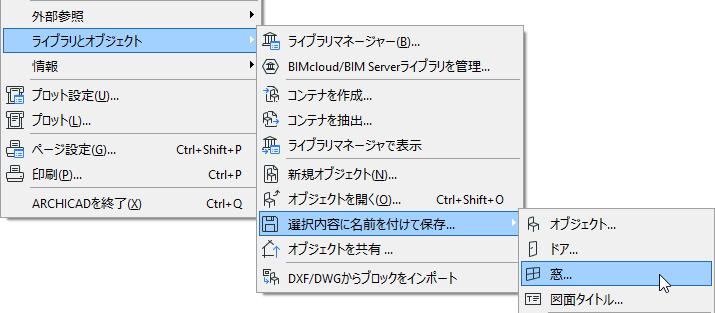
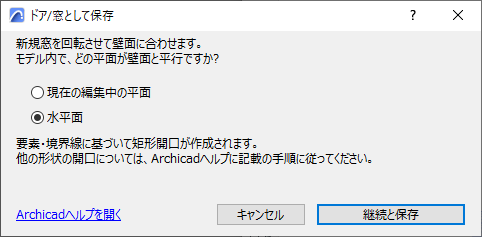
- モデルのどの平面を、新規ドア/窓を回転させて適合させるホスト壁面(立面)にするかを指定するウィンドウが表示されます。現在の編集中の平面または水平面のいずれかを選択できます (例えば、元がドアで、そのためモデルの水平面には配置されていない編集済みモルフ要素を保存する場合などに重要です)。
- 表示される[ドアを保存]([窓を保存])ダイアログボックスで、名前を入力して新しい開口の保存先のフォルダを選択します:
- [保存]をクリックします。
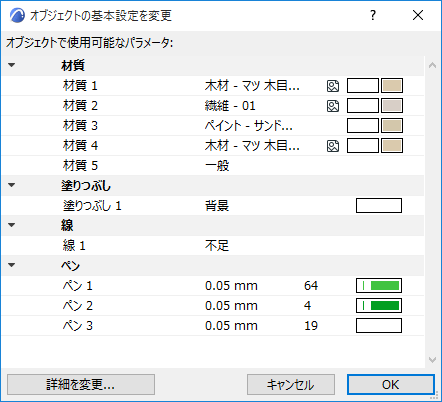
- [オブジェクトの基本設定を変更]ダイアログボックスが表示されます。ここでは、新しいライブラリ部品のデフォルトの材質、塗りつぶし、ペンを定義できます。ライブラリ部品を配置した後、これらの属性をオブジェクト設定でさらに微調整することができます。
また、新規ライブラリ部品に情報(オブジェクト設定やBIMコンポーネントで検索しやすくするためのキーワードなど)を追加するには、左下の[詳細を変更]をクリックします。
- [OK]をクリックします。
- ライブラリ部品を窓またはドアツールで配置します。作成したオブジェクトはストレッチが可能ですが、パラメトリックを使用してスクリプトしていないため、ストレッチすると変形します。
生成したGDLライブラリ部品の編集については、「カスタムライブラリ部品および構成要素の編集」を参照してください。