例:カスタムドア扉の作成
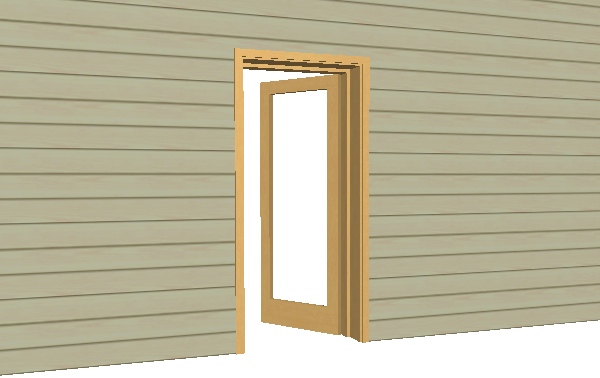
一例として、ドアのカスタム扉を作成します。次の操作を実行してください。
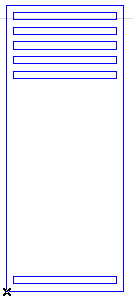
- 組み立て要素(スラブなど)を使用して、平面図または3Dウィンドウに目的のドア扉を描画します。
- ドア/窓のカスタムパネルの場合は、平面図ウィンドウのXY平面の描画内容は、建具ライブラリ部品では「直立」になります(『GDLリファレンスガイド』で説明されるように、X軸を中心に90度回転されています)。その他のカスタム構成要素タイプでは、この条件は適用されません。
生成されるオブジェクトの中心は、描画される要素の境界線の中心です。
- 描画した要素を選択し、[ファイル]→[ライブラリとオブジェクト]→[選択内容に名前を付けて保存]→[ドアパネル]を選択します。
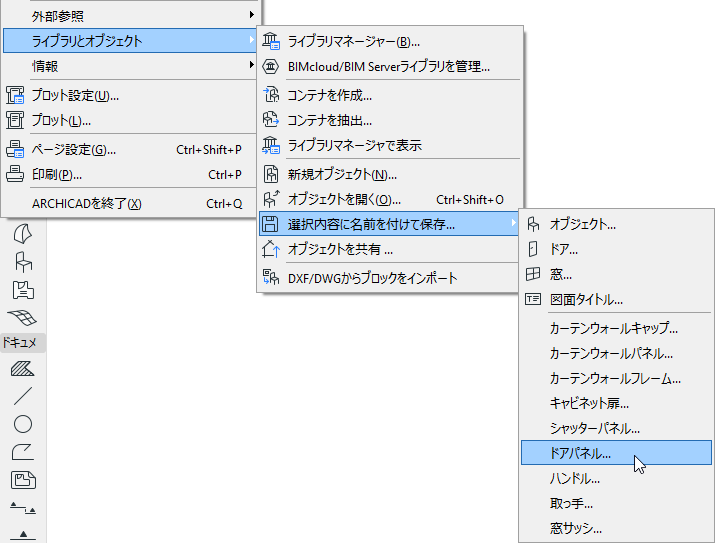
(要素を選択していない場合、このコマンドはグレー表示になります)
- [ドアパネルを保存]ダイアログボックスが表示されます。
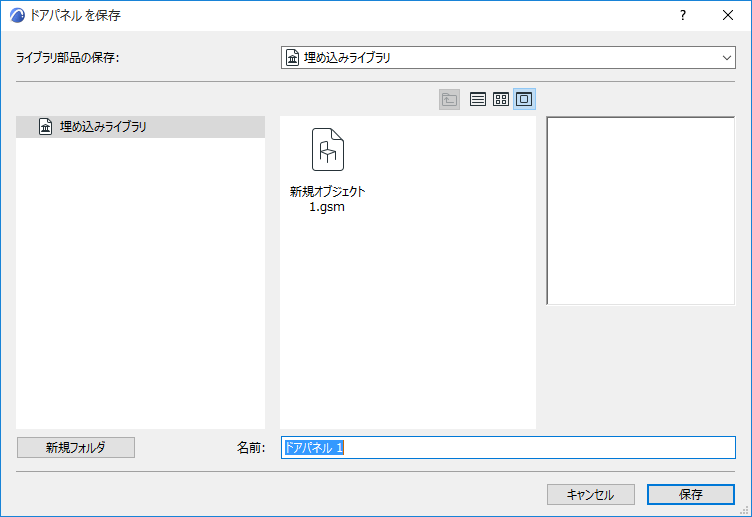
- 新規ライブラリ部品の名前を指定し、その保存先のフォルダを選択します:
- ドアの設定ダイアログボックスで、ドアの扉スタイルをカスタム扉に設定します。
- [カスタムパネル名]ポップアップから、使用する扉を選択します(定義されているカスタム構成要素が1つのみの場合、パラメータは自動的にその値に設定されます)。[OK]をクリックして、変更を承認します。
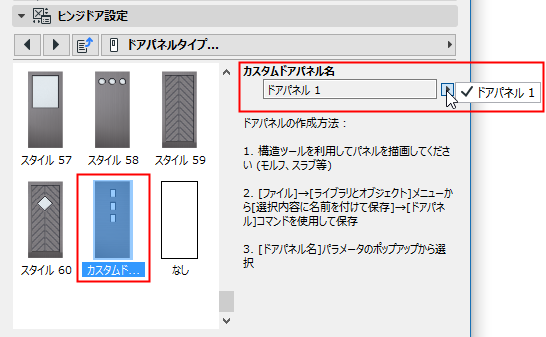
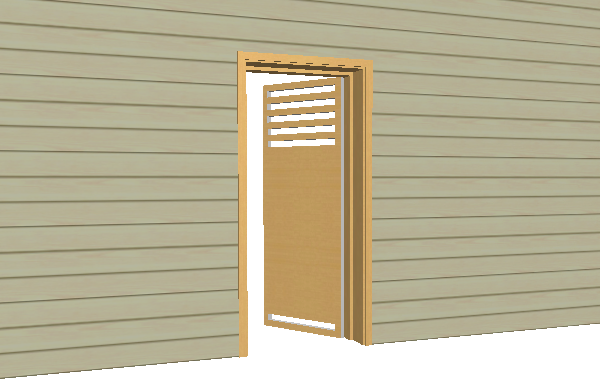
カスタムドア扉がドアに適用されます。
生成したGDLライブラリ部品の編集については、「カスタムライブラリ部品および構成要素の編集」を参照してください。