複数セグメントの柱の編集モード
複数セグメントの柱の場合、編集モードを使用して各セグメントを個別に編集できます。編集モードは、セグメント形状をグラフィカルに微調整する場合に最適です。
編集モードを開始する
モデルビューで複数セグメントの柱を選択し、以下のいずれかを実行します。
編集モードの使用
編集モードでは、通常のツールボックスが選択ツールと表示パレットに置き換わります。
- 表示パレットの[環境]切り替えコマンドを使用して、その他の建築モデル(選択した柱を除く全て)の表示/非表示を切り替えます編集モードでは、その他のモデルを編集することはできません。
- 表示パレットから柱の完全な設定ダイアログを使用できます。
- 情報ボックスからセグメント固有の限定的な設定ダイアログを開くことができます。
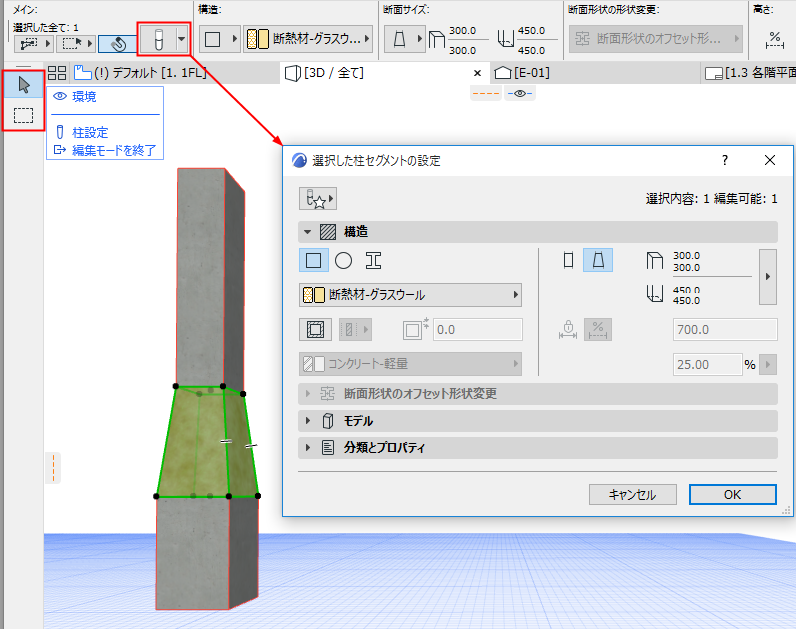
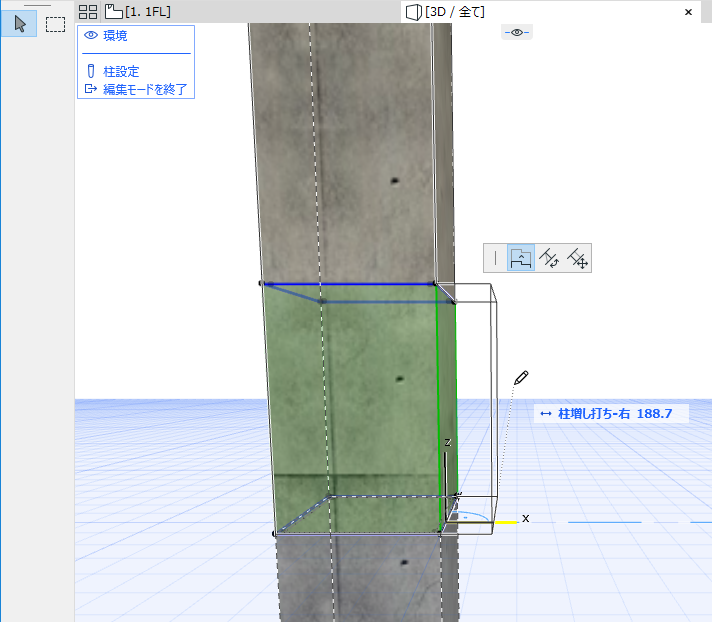
例えば、断面形状柱セグメントの断面形状の形状変更を編集する場合、次のようになります。
編集モードを終了
以下のいずれかを実行します。
表示パレットから[柱設定]をクリックして、選択したセグメントの設定ダイアログにアクセスします。
「柱/セグメントの構造の定義」を参照してください。