分類マネージャー
分類マネージャー([オプション]→[分類マネージャー])を使用すると、以下の操作を実行できます。
分類マネージャーは、プロパティマネージャーから使用することもできます。
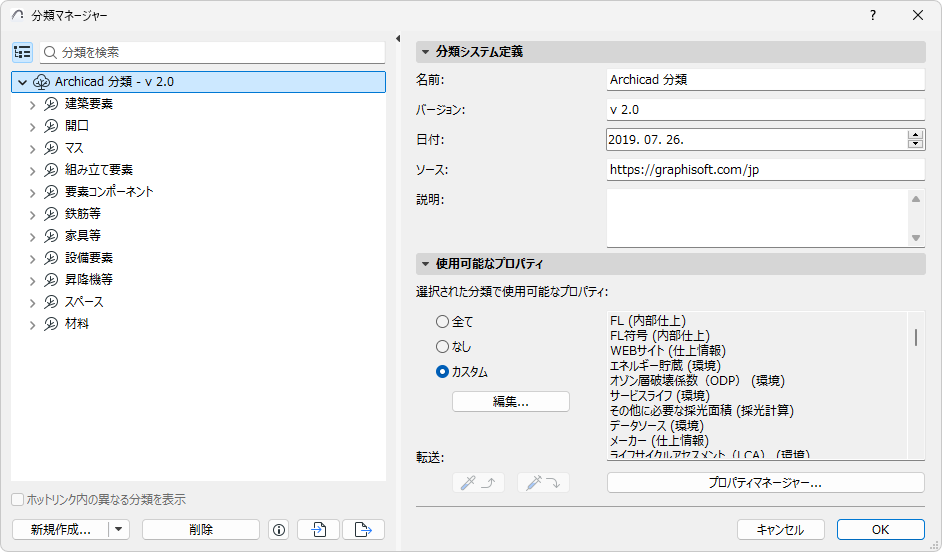
分類マネージャーの左側に、プロジェクトで使用可能な全ての分類が一覧表示されます。
リストを検索
[検索]アイコンをクリックして、検索フィールドにテキストを入力します。検索語を含む全ての分類が表示されます。
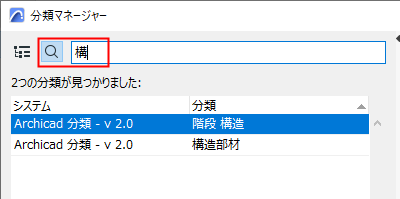
全リストをもう一度表示するには、検索フィールドのテキストを削除するか、ツリー階層アイコンをクリックします。
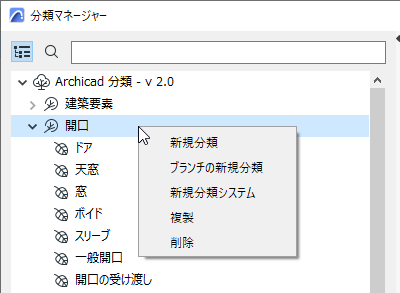
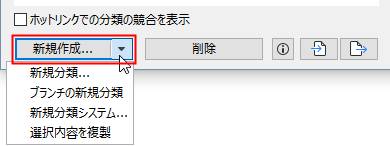
分類の新規作成
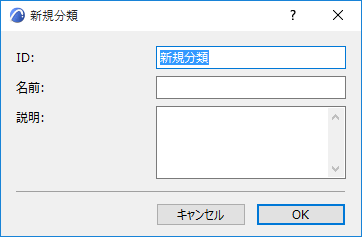
分類またはシステムの複製
分類マネージャーのリストから分類(またはシステム)を選択します。
コンテキストメニューまたは[新規作成]ボタンのドロップダウンリストから、[複製]をクリックして複製を作成し、その設定を調整します。
使用可能なプロパティ
これらのコントロールを使用して、特定の分類で使用可能なプロパティを指定します。
- 左側のリストから1つまたは複数の分類を選択します。
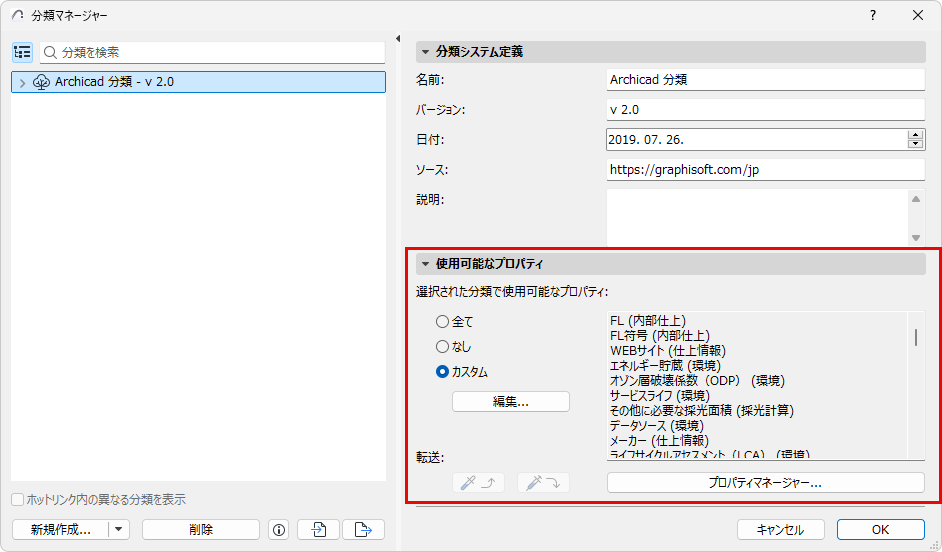
- [全て]:選択した分類には、プロジェクトの全てのプロパティを使用できます。
- [なし]:選択した分類には、プロパティを使用できません。
- [カスタム]:これをクリックしてから[編集]をクリックし、選択した分類で使用可能にするプロパティを選択します。
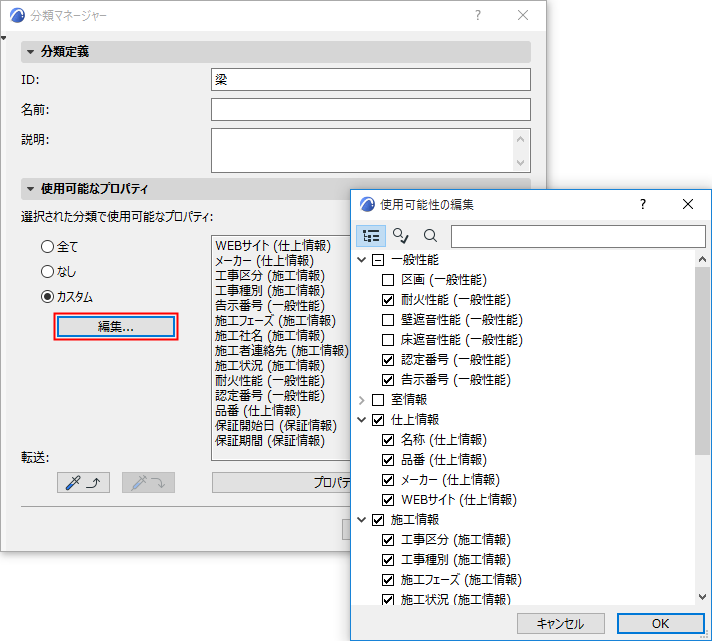
「使用可能な分類を転送」も参照してください。
分類をインポート/エクスポート
[オプション]→[分類マネージャー]の下部にあるボタンを使用して、プロジェクト間でプロジェクトの分類セットをXMLファイルまたはプロジェクトファイルでエクスポートまたはインポートできます(全ての分類または選択した分類のみ)。
プロセスとオプションは、プロパティのインポート/エクスポートと類似しています。
「プロジェクト間でのプロパティのエクスポート/インポート」を参照してください。
BIMコンテンツをインポート
[BIMコンテンツをインポート]または[BIMコンテンツをダウンロード]コマンドを使用すると、プロパティとIFCマッピング定義が関連付けられた分類もプロジェクトにインポートすることができます。
「BIMコンテンツをインポート」を参照してください。