プロパティマネージャー
プロパティマネージャー([オプション]→[プロパティマネージャー])を使用して、このプロジェクトのプロパティセットを作成および管理し、各種分類の使用可能なプロパティをカスタマイズできます。
プロパティマネージャーの左側には、プロジェクトで使用可能なすべてのプロパティがグループごとに一覧表示されます。
必要に応じて、フォルダアイコンまたはコンテキストメニューコマンドをクリックして、すべてのグループを展開または折りたたみます。
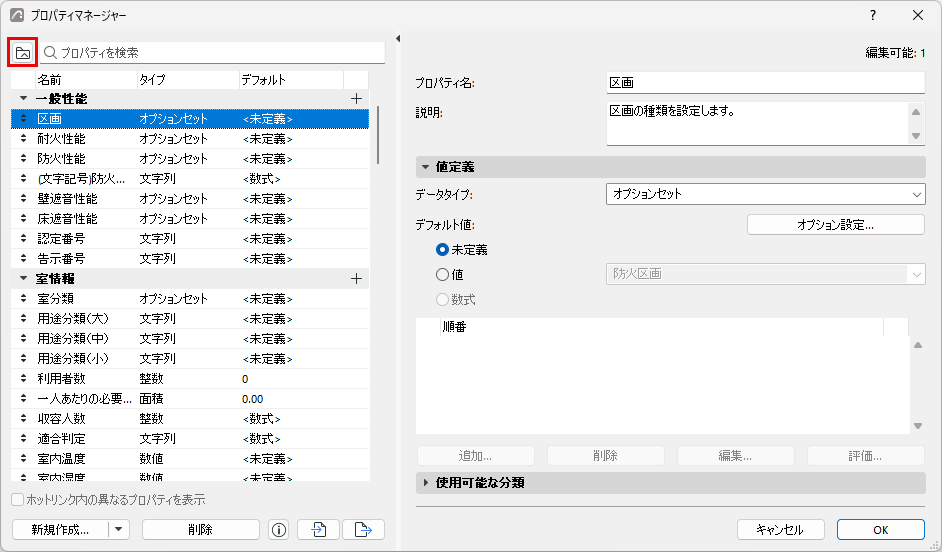
[分類マネージャー]ダイアログボックスからもプロパティマネージャーを開くことができます。
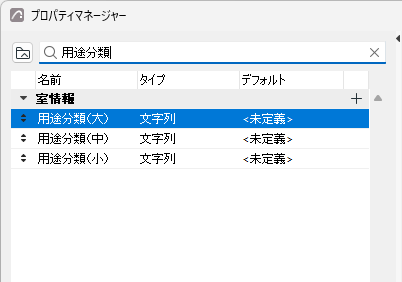
プロパティリストを検索
[検索]アイコンをクリックして、検索フィールドにテキストを入力します。検索用語を含む全てのプロパティとグループ名が表示されます。
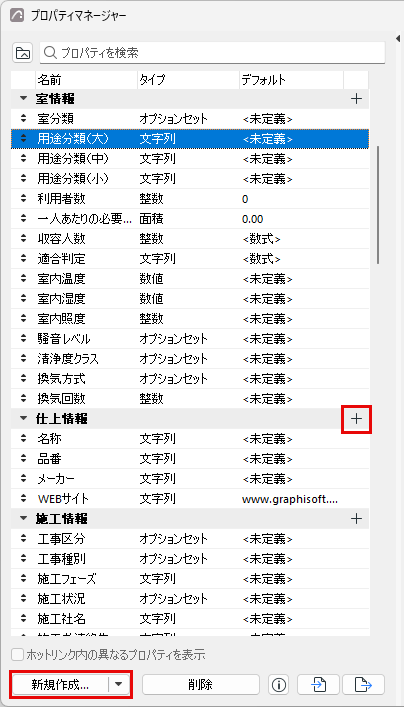
新規プロパティまたはグループの作成
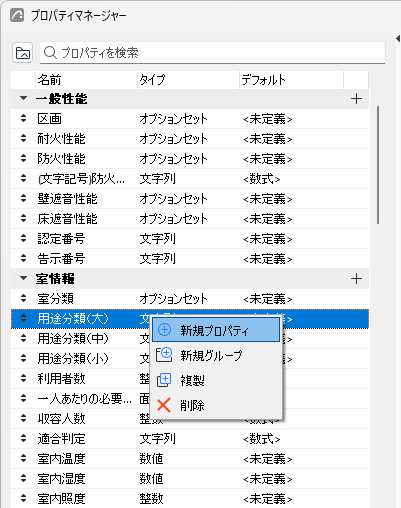
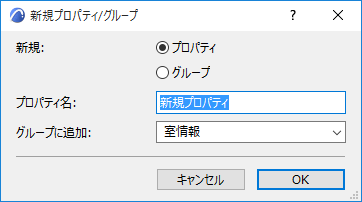
プロパティを複製
プロパティを選択します。
コンテキストメニューまたは[新規作成]ボタンのドロップダウンリストから、[複製]をクリックしてリストにプロパティの複製を追加します。
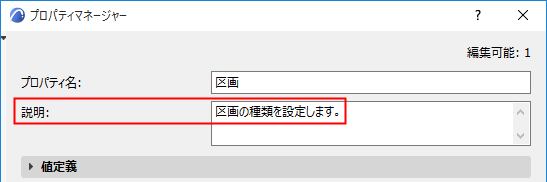
プロパティの説明
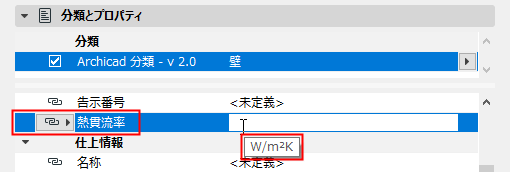
必要に応じて、このプロパティに値を割り当てるときに参照できるように、ここに詳細情報を入力します。例えば、形式や測定単位(耐火性等級プロパティの「分」、熱貫流率の「W/m2K」など)を入力します。
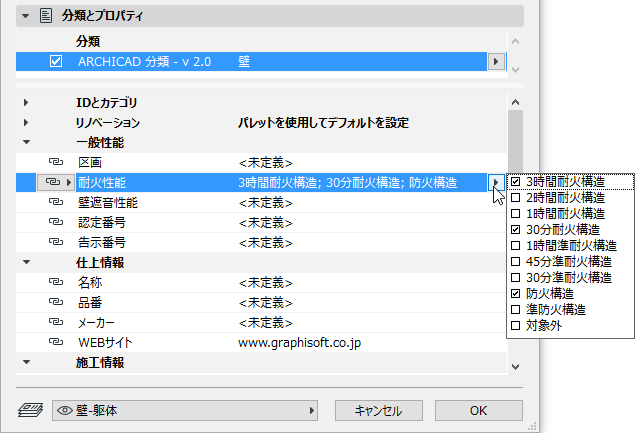
項目の[分類とプロパティ]パネルでプロパティ名の上にカーソルを置くと、この説明が表示されます。
データタイプ
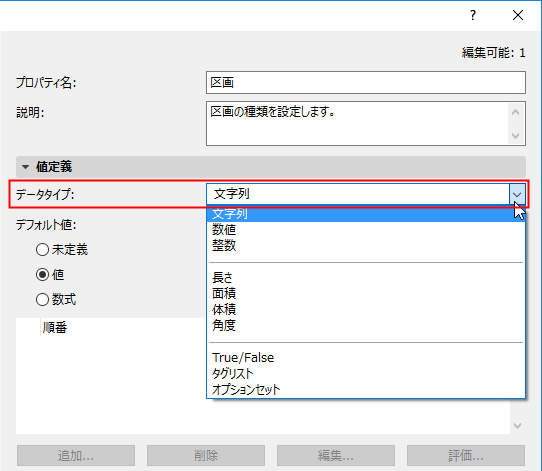
プロパティのデータタイプにより、割り当てることができる値の形式が決まります。
プロパティのデータタイプは、数式ベースのプロパティを定義するときに数式の構文に関連します。
- [文字列]:任意のテキストまたは単位のない数値を使用できます(例:「製造業者」プロパティ)。
- [数値]:小数点で表される任意の単位のない数値を使用できます(例:「購入価格」プロパティ)。表示される小数点以下の桁数は、[単位を含まない数値]に応じて異なり、[オプション]→[プロジェクト設定]→[作業/単位]で設定します。
- [整数]:整数(例:「音響透過クラス」プロパティ)
単位値のデータ
次の4つのデータタイプは単位値です。
- 面積
- 長さ
- 角度
- 体積
- [タグリスト]:1つのタグまたは一連のタグ(例:建築A、フロア2、共有、簡易台所)
- このデータタイプは、数式ベースのプロパティには使用できません。
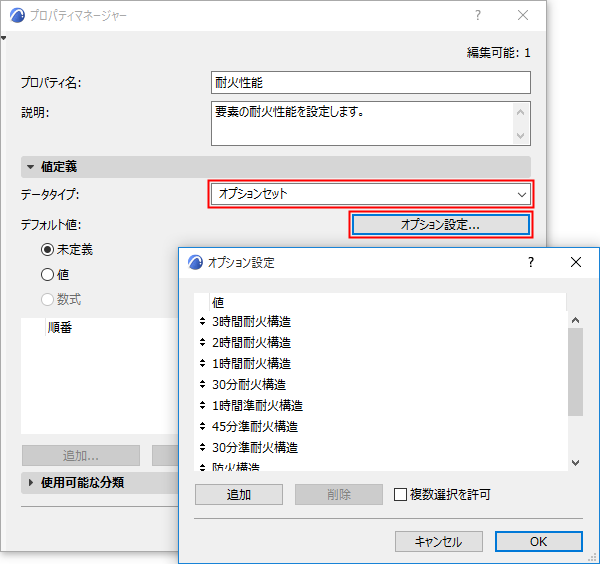
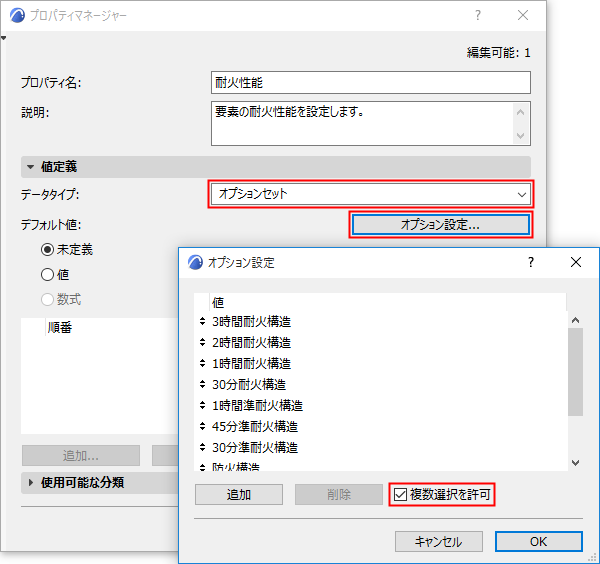
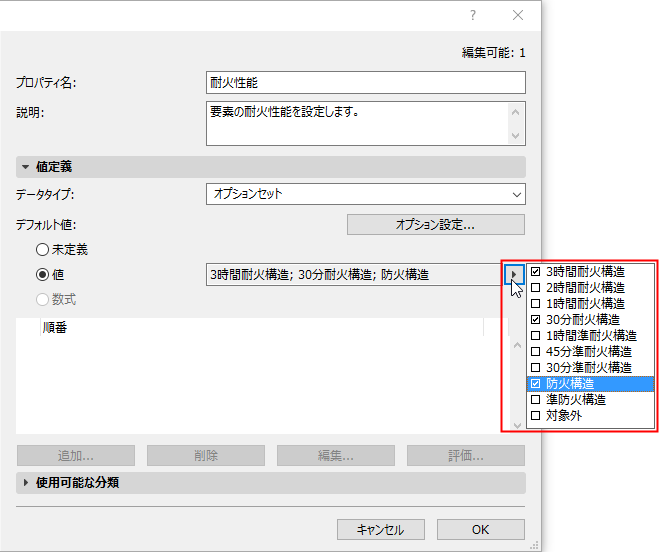
- [オプションセット]:固定のオプションセット(例:「耐火性等級」プロパティ)
- このデータタイプは、数式ベースのプロパティには使用できません。ただし、オプションセットタイプのプロパティ(複数選択なし)は数式の中で使用できます。
詳細は、「オプション設定」を参照してください。
- [True/False]:(例:「可燃性」プロパティ)
デフォルト値および数式定義値の設定については、以下を参照してください。
このボタンは、データタイプが[オプションセット]の場合のみ有効になります。
クリックして[オプション設定]ダイアログボックスを開きます。
[オプション設定]を使用すると、特定の要素またはマテリアルに対してこのプロパティを定義するときにユーザーが選択できる特定の値のセットを一覧表示できます。