伝達セットの管理
伝達セットとは、特定の時刻に伝達されたレイアウトのセットです。
通常、伝達セットは、必要なレイアウトセットが完成したと考えられる場合に作成されます。
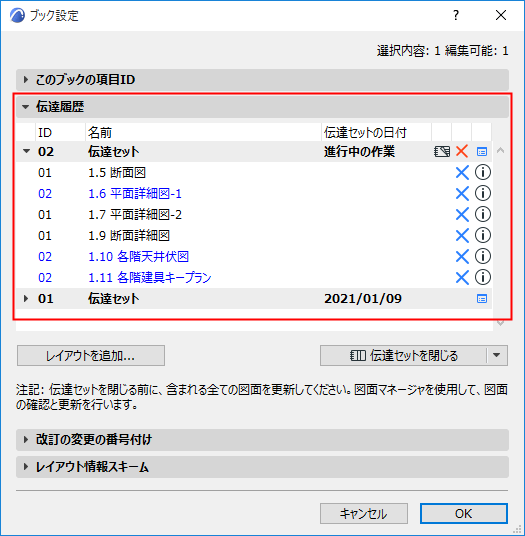
伝達セットの作成と管理を行うには、[レイアウトブック設定]の[伝達記録]パネルを使用します。
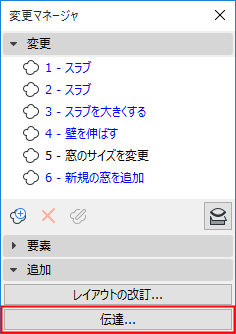
変更マネージャの下部にあるボタンを押すことによっても、伝達セット記録にアクセスできます。
ここでは、全てのプロジェクトの伝達セット(閉じた伝達セットおよび現在開いている伝達セットの両方)に含まれるレイアウト改訂のリストと共に表示されます。
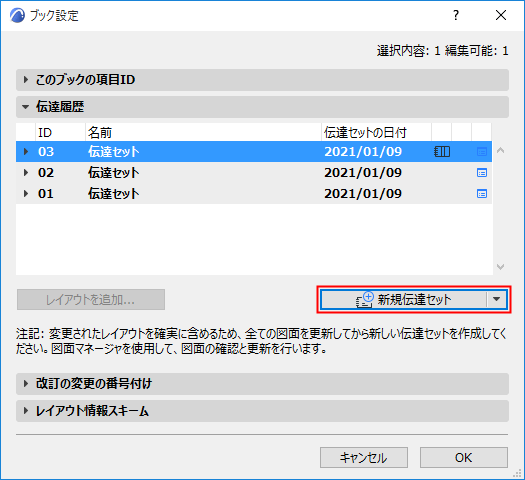
新規伝達セットを作成
このコマンドは、他の伝達セットが現在開かれていない場合にのみ使用できます。一度に開くことができる伝達セットは1つだけです。
新規の伝達セットを作成するたびに、開いたレイアウト改訂の全て(未伝達かつ青色でリスト表示)が新規の伝達セットに自動的に追加されます。
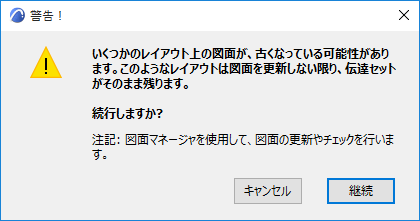
- 必要に応じて、図面を更新します。新規の伝達セットを作成する前に、図面マネージャで図面更新を行う必要があります(更新しない場合、新規の変更を伴ったレイアウトの一部が伝達セットに追加されない場合があります)。
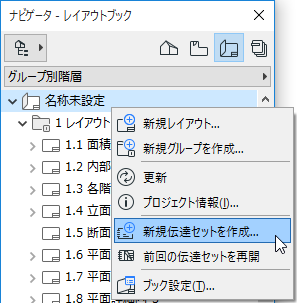
- [新規の伝達セット]コマンドを使用します。
ナビゲータから、レイアウトブックのコンテキストメニューを使用します。
- [伝達セットの新規作成]ダイアログボックスで、新規の伝達セットを識別するのに必要なデータを入力します。
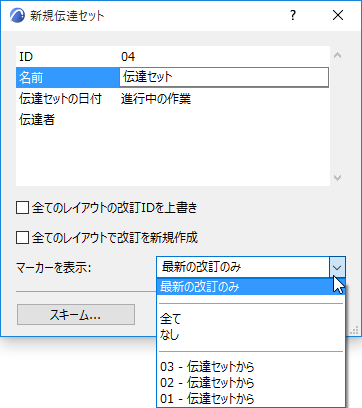
「改訂ID」および「伝達セットでの変更マーカーの表示または非表示」も参照してください。
- [OK]をクリックして新しい伝達セットを作成します。
- プロジェクトの最初の伝達セット:プロジェクトの最初の伝達セットの場合、プロジェクトの全てのレイアウトは「新規」となり、全てのレイアウトが伝達セットに追加されます。
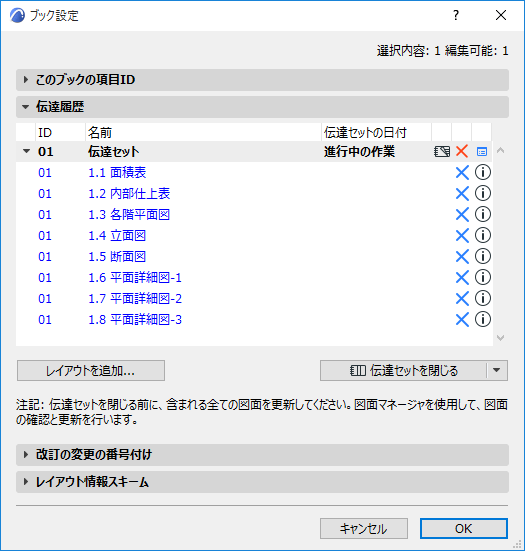
- 後続で伝達される新規のセットの全部:最初の伝達セットの後に新規の伝達セットを作成するたびに、開かれたレイアウト改訂の全て(未伝達かつ青色でリスト表示)は自動的に新規の伝達セットに追加されます(不要なレイアウトは全て伝達セットから削除することができます。現在の伝達セットからレイアウトを削除を参照してください)
- プロジェクトの最初の伝達セット:プロジェクトの最初の伝達セットの場合、プロジェクトの全てのレイアウトは「新規」となり、全てのレイアウトが伝達セットに追加されます。
伝達セットの詳細
伝達セットの詳細は、初めて作成した際に、[新規の伝達セット]ダイアログボックスで定義することができます。ただし、詳細は現在開いている伝達セット向けにいつでも修正することができます。
[伝達記録]([レイアウトブック設定]内)でアイコンをクリックして、[伝達セットの詳細]にアクセスします。
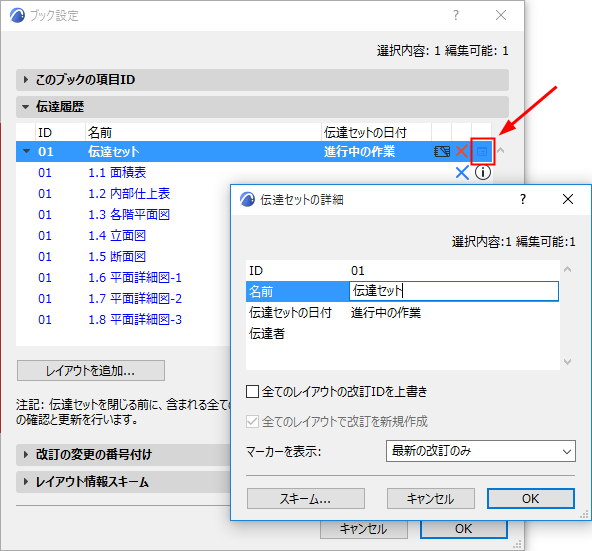
プロジェクトで伝達セットが開かれた場合は、ナビゲータレイアウトブックのコンテキストメニューからも、[伝達セットの詳細]にアクセスできます。
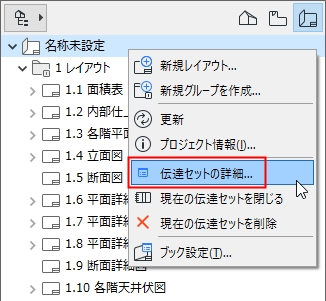
伝達セットの詳細の改訂IDに関連するチェックボックスについては、「」を参照してください。改訂ID
伝達セットでの変更マーカーの表示または非表示
新規伝達セットの[マーカーを表示]ポップアップまたは[伝達セットの詳細]ダイアログボックスを使用して、プロジェクトの変更マーカーを伝達セットに含まれるレイアウト上で表示または非表示する方法を定義します。
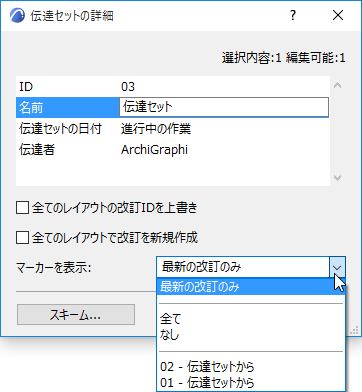
現在の伝達セットにレイアウトを追加
最後に作成した伝達セット以降に新しく改訂されたレイアウトは、自動的に現在の伝達セットに追加されます(レイアウト図面が最新の場合)。
その他のレイアウトを追加するには:
[伝達セット記録]パネルで、[レイアウトを追加]をクリックします。
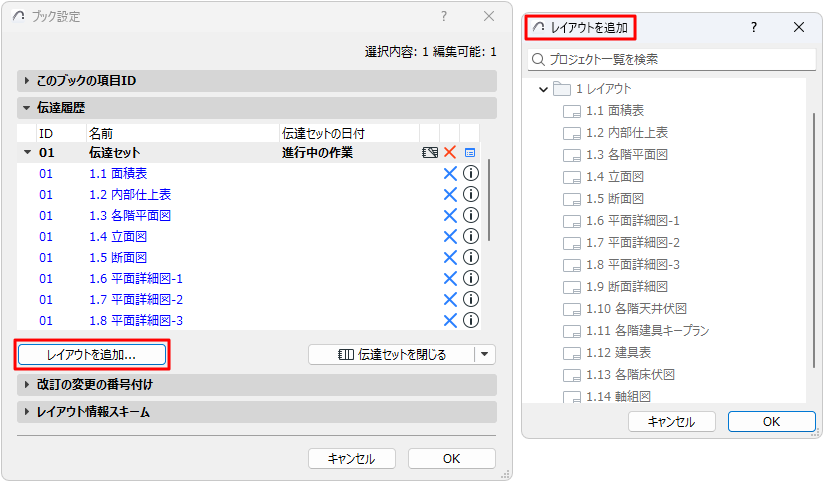
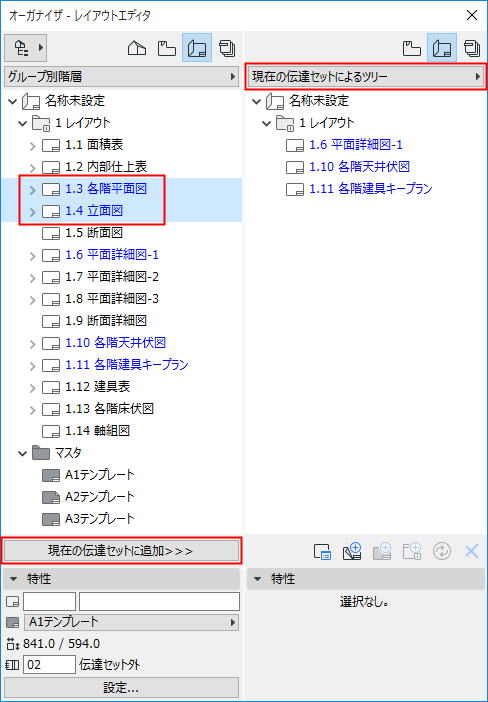
または、「現在の伝達セット別階層」モードのナビゲータレイアウトブックから追加できます。
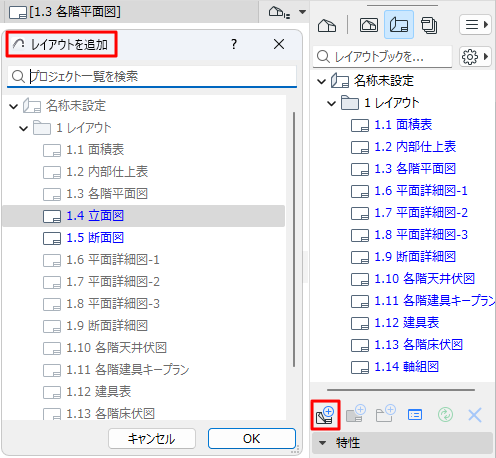
「現在の伝達セット別階層」モードの右側にあるオーガナイザのレイアウトエディタで、レイアウトをレイアウトブックにドラッグ&ドロップして、現在の伝達セットに追加します。
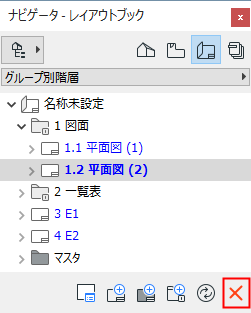
現在の伝達セットからレイアウトを削除
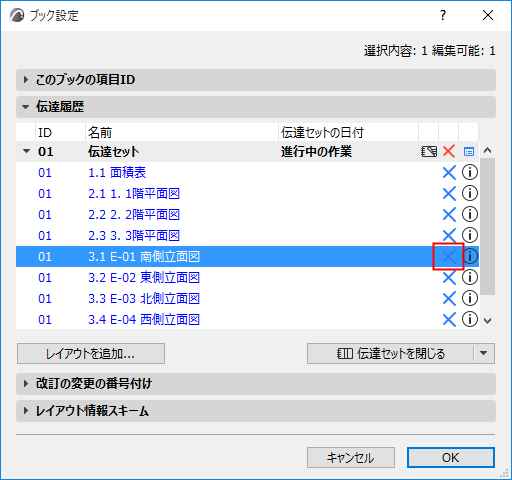
または、「現在の伝達セット別階層」モードのナビゲータレイアウトブックから追加できます。
閉じた伝達セットからレイアウトを削除することはできません。
伝達セットを閉じる
下記の場所から[伝達セットを閉じる]コマンドを使用します。
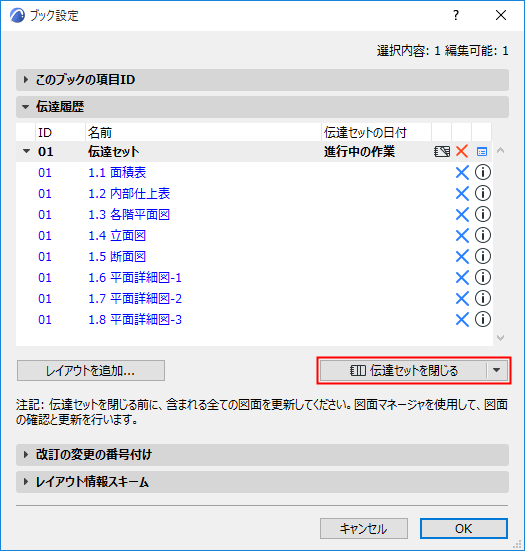
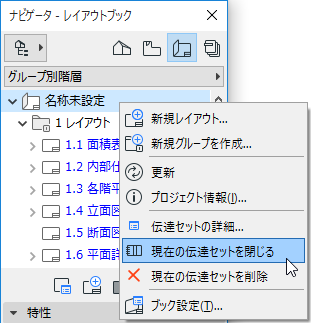
伝達セットを閉じた後の動作
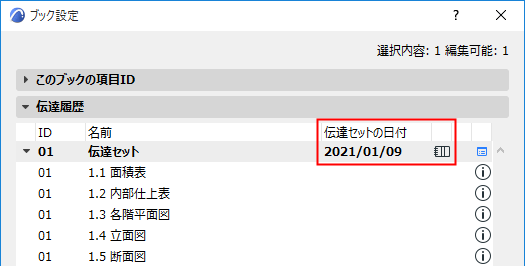
- [レイアウトブック設定]の[伝達セット記録]パネル内のアイコンにより、「閉じる」に変更できます。
- 伝達セットデータが確定します(今後「進行中の作業」とは表示されません)。
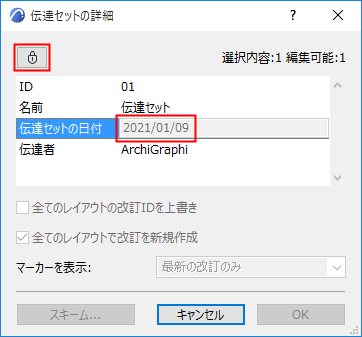
- [伝達セットの詳細]のデータは読み取り専用となり、修正することはできません。[伝達セットの詳細]ダイアログボックスに、ロックアイコンが表示されます。
- 伝達セットに含まれる各レイアウトの現在の改訂は閉じられています。
- 改訂IDを修正することはできません。
- WIP(進行中の作業)を表す接尾文字は削除されます。
- レイアウト改訂で追加されたり、削除される変更はありません。
- レイアウトに新規の変更を作成すると、新規の改訂が作成されることになります。
- 伝達済みのレイアウト上の全ての変更には、「リリース済み」のステータスが付与されます。
- 変更マネージャ内に、伝達済みアイコンと共にリスト表示されます。
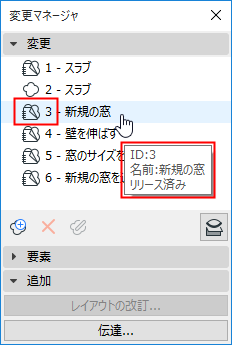
- 伝達済み変更は、削除できません。アーカイブのみ可能です。
「変更マネージャ内の変更のアーカイブ」を参照してください。
- 伝達済みの変更データは、限られた範囲でのみ修正できます。
「詳細変更を修正」を参照してください。
- 伝達済みの変更は、モデル要素にリンクさせておくことができます。こうして、伝達済みの変更を異なるレイアウト上で後の伝達セットに関連付けることができます。
- 伝達済みの変更は変更マネージャでアーカイブすることができます(下記参照)。
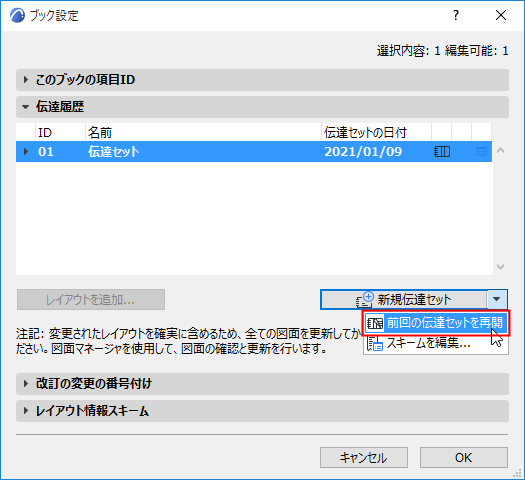
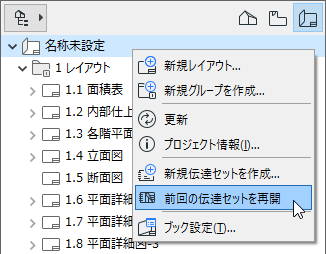
前回の伝達セットを再開
閉じた伝達セットは、次の場所から[前回の伝達セットを再開]コマンドで再開することができます。
伝達セットを削除
[伝達セットの削除]コマンドを使って、現在開いている伝達セットを削除できます。
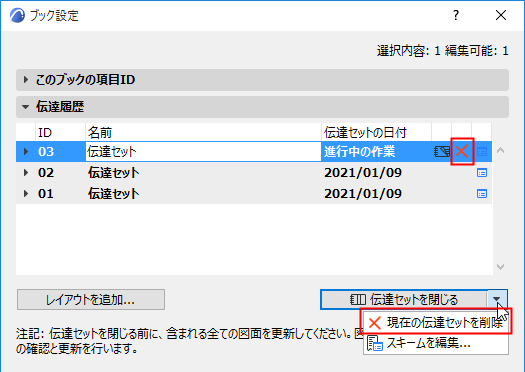
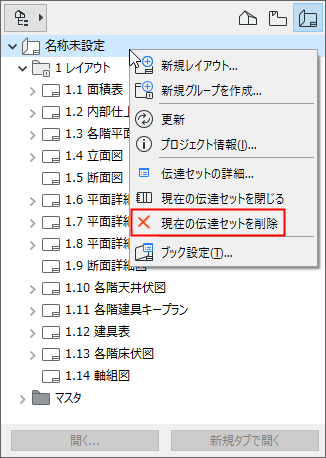
伝達セットの削除は元に戻せません。