ベクトル塗りつぶしまたはシンボル塗りつぶしのパターンの向きの設定
ベクトル塗りつぶしまたはシンボル塗りつぶしのパターンの向きを手動で定義または変更するには、向きコントロールを使用します。
要素の塗りつぶし向きの種類を選択する場所
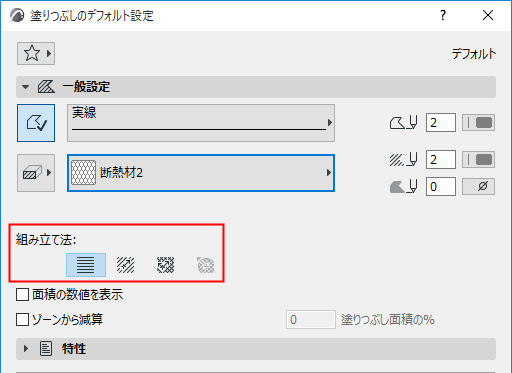
- ベクトルまたはシンボル表面塗りつぶしを使用する塗りつぶし要素では、[塗りつぶし設定]の[一般設定]パネルの「組み立て法」オプションを使用します。
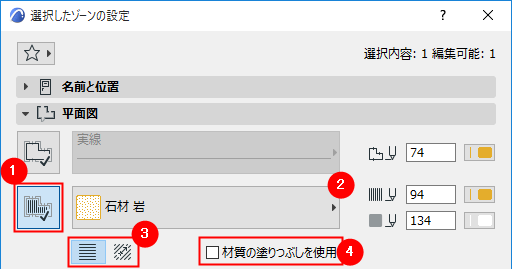
- ベクトルまたはシンボル表面塗りつぶしを使用するゾーンでは、[ゾーン設定]の[平面図]パネルのラジオボタンを使用します。
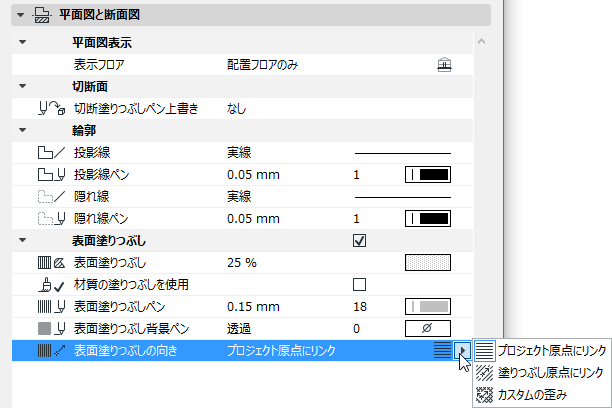
- 梁、柱、メッシュ、スラブ、屋根、開口部、モルフ、またはシェルに割り当てられた表面塗りつぶしの場合は、設定ダイアログボックスの[表面塗りつぶし]の下にあるコントロールを使用します。
「表面塗りつぶしの割り当て」も参照してください。
- 複雑な要素や複合構造要素の構成要素で使用される切断塗りつぶしでは、塗りつぶし向き設定がビルディングマテリアルから取得されます。
塗りつぶし向きの種類
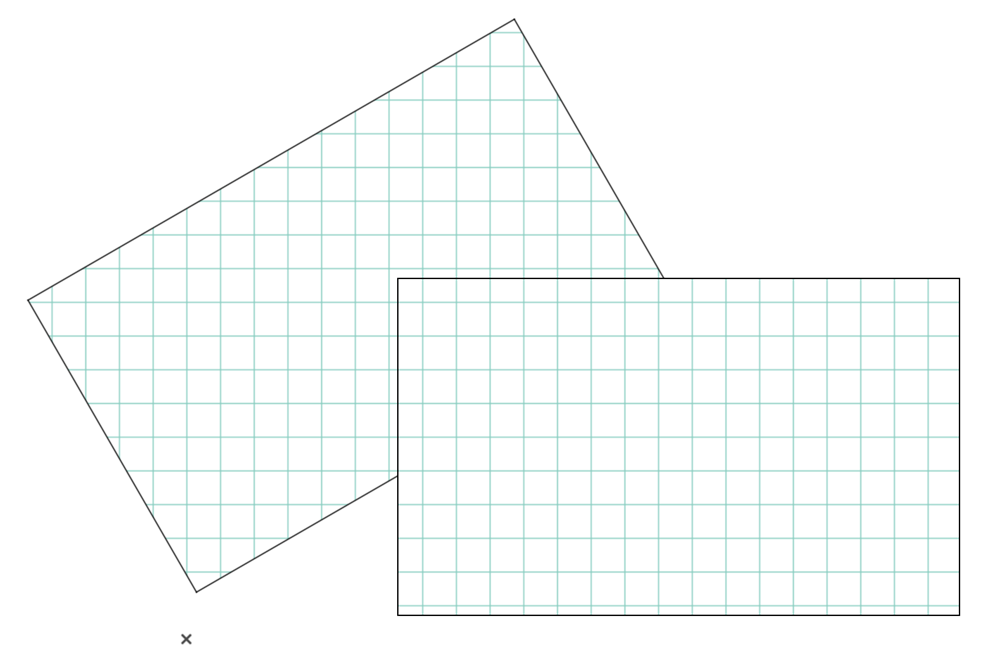
プロジェクト原点にリンク
このオプションを選択すると、ハッチングの向きは、要素上の変形に関係なく、常にプロジェクト原点から直角に描画されます。
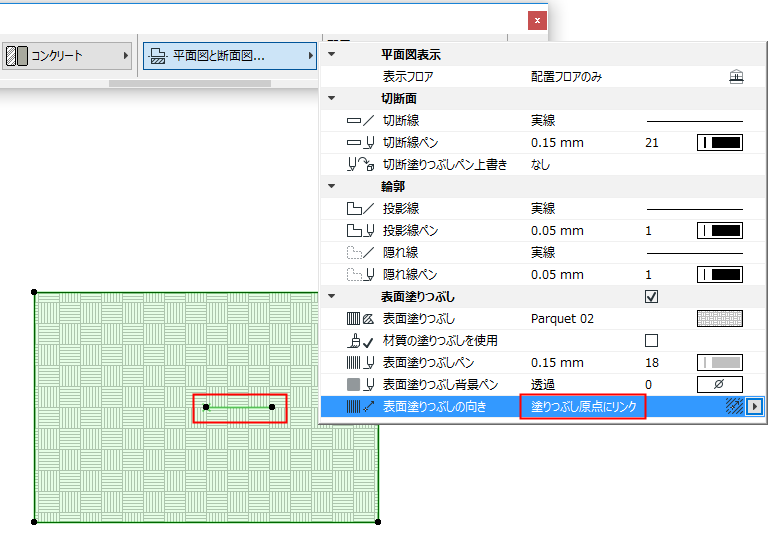
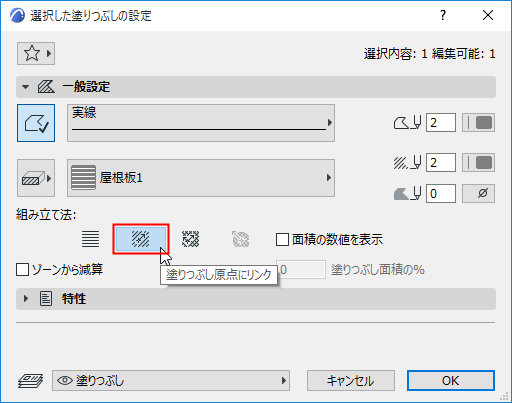
塗りつぶし原点にリンク
[塗りつぶし原点にリンク]を使用すると、塗りつぶしパターンの角度を微調整できます。
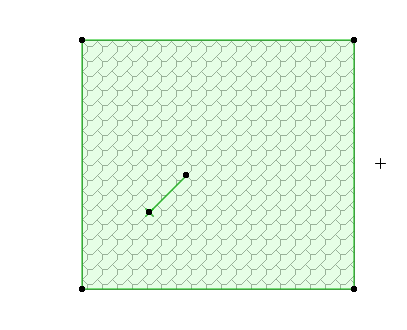
塗りつぶしの向きを示す単一の制御点が、配置した塗りつぶしの上に表示されます。
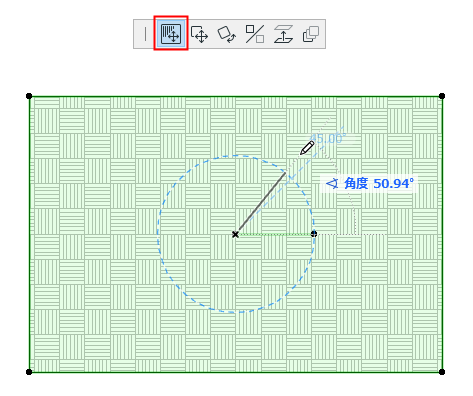
塗りつぶし制御点を移動し、必要に応じて塗りつぶしパターンを再編成します。ペットパレット上で[塗りつぶしハンドルを移動]アイコンが有効になっていることを確認します。
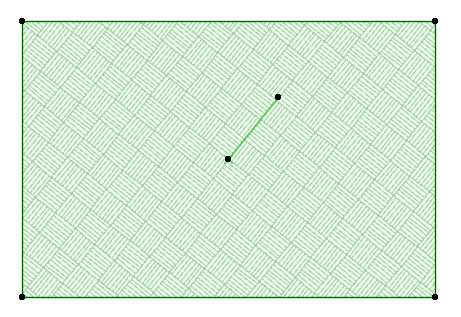
パターンがリンクされたベクトル塗りつぶしを配置する
3Dの歪み
梁、柱、シェル、およびモルフに使用できます。
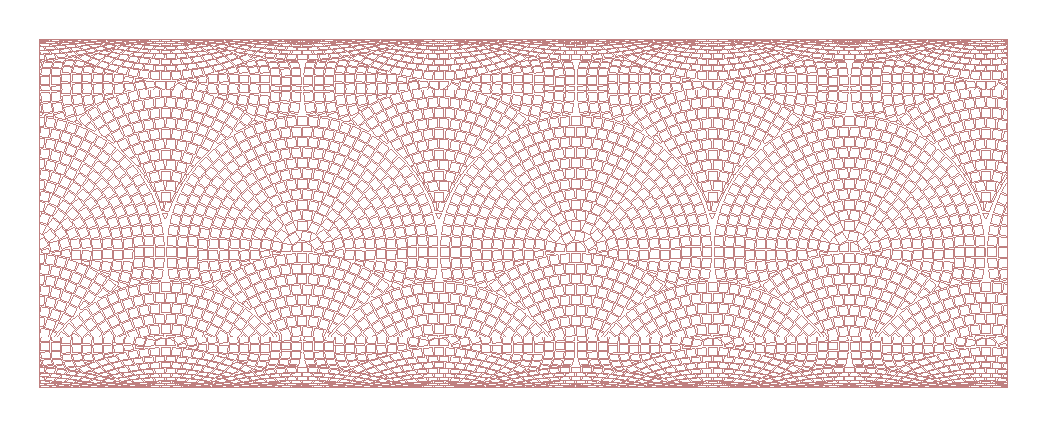
このオプションは、表面塗りつぶしを変形して、平面図で湾曲面の3D表示をシミュレーションします。
カスタムの歪み
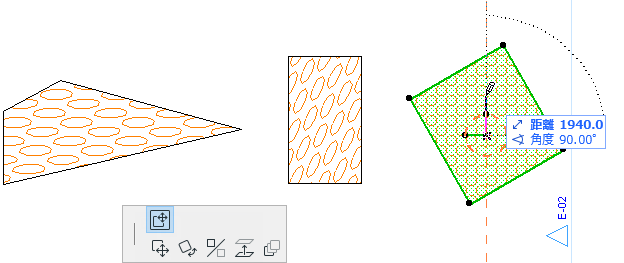
このオプションでは、塗りつぶし原点に2つの塗りつぶし制御点が表示されます。
いずれかの制御点の長さと2つの制御点で結ばれる角度を修正することによって、ハッチングパターンを操作します。
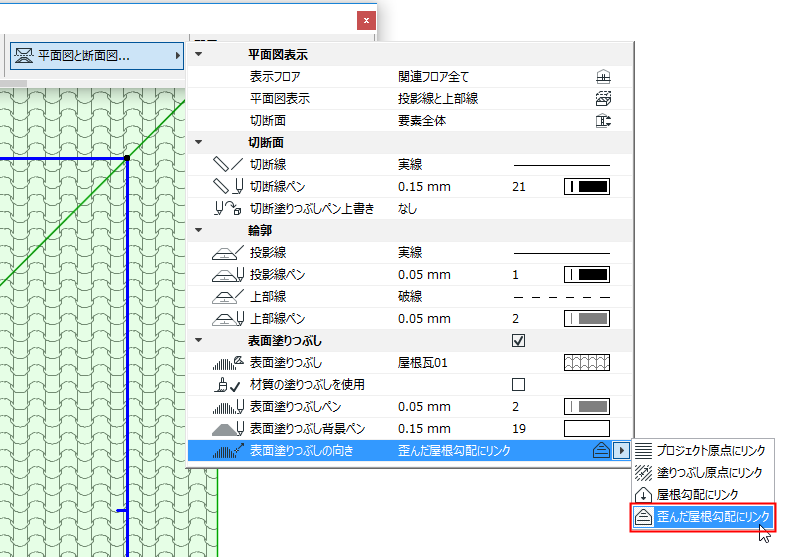
屋根の変形塗りつぶし
屋根の表面塗りつぶしの向きを[歪んだ屋根勾配にリンク]に設定します。
表面塗りつぶしは、屋根勾配に従って自動的に変形します。
複合要素の層としてのシンボル塗りつぶし:層に合わせる
複合要素にビルディングマテリアルの一部としてシンボル塗りつぶしが含まれる場合、その塗りつぶしを「層に合わせる」ことができるため、塗りつぶしパターンは層の形状に合わせて調整されます。これは特に、ソフト断熱材、合板、金属装飾、または方向塗りつぶしのモデリングを行う場合に便利です。

これを行うには、[ビルディングマテリアル]ダイアログボックス([オプション]→[属性設定]→[ビルディングマテリアル])内のコントロールを使用します。

放射状の歪み(シンボル塗りつぶしのみ)
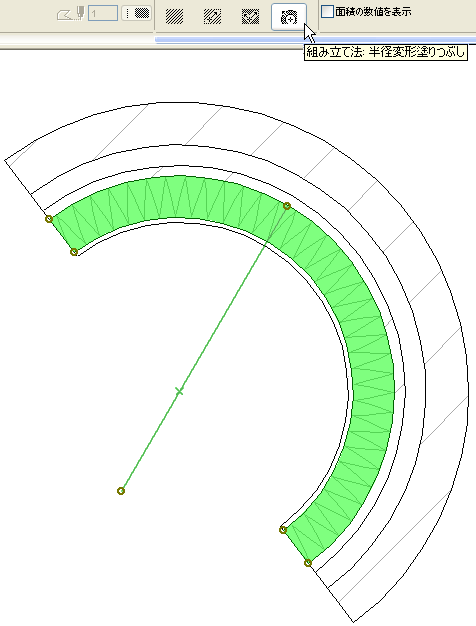
[放射状の歪み]塗りつぶし組み立て法(塗りつぶしツール)では、ベクトルの放射状の歪みをグラフィカルに調整できます。この方法が使用できるのは、選択したシンボル塗りつぶしで、以下の条件が全て揃っている場合のみです。
- シンボル塗りつぶしが複合構造または断面形状の仕上げ塗りつぶしとして使用されている
- 仕上げの塗りつぶし向きがビルディングマテリアルで[層に合わせる]に定義されている
- 曲線複合構造/断面形状壁が分解された後、このシンボル塗りつぶしが選択されている
「分解」を参照してください。
複合構造の分解後に、仕上げの1つとしてシンボル塗りつぶしが設定された曲線複合構造(向き:「層に合わせる」)が、以下のようにあります。それぞれの塗りつぶしは個別に選択できるようになっています。シンボル塗りつぶしに塗りつぶし制御点が表示され、半径変形塗りつぶしの組み立て法を使用できます。塗りつぶし制御点を調整し、必要に応じて塗りつぶしの変形またはパターンの原点を調整します。