マスタレイアウト
各レイアウトには、マスタレイアウトが割り当てられます。
- マスタレイアウトは、レイアウトページの大きさを定義するものです。
- マスタレイアウト(「マスタ項目」)に配置するグラフィック項目とテキスト項目は、そのマスタレイアウトを使用する全てのレイアウトに表示されます。
マスタレイアウトはレイアウトブックの[マスタ]フォルダに格納されています。
この事前定義されたマスタレイアウトを使用するか、カスタマイズして使用できます。オプションの多くは、[マスタレイアウトの設定]で設定します。
「マスタレイアウトの設定」を参照してください。
マスタレイアウトを開く
「レイアウトを開く」を参照してください。
現在のレイアウトのマスタを開くには、以下のいずれかを実行します。
デフォルトマスタレイアウト
デフォルトのマスタレイアウトは、角が折れたアイコンで示されます。新しく作成されたレイアウトに割り当てられます。
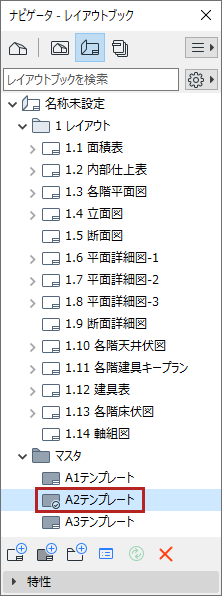
ナビゲータまたはオーガナイザでマスタレイアウトを選択してから、以下のいずれかの操作を行います。
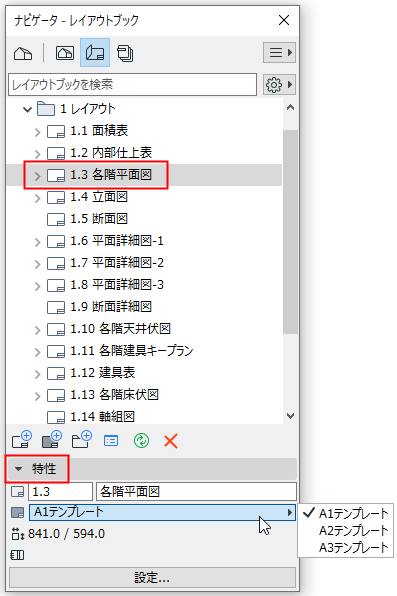
レイアウトへのマスタレイアウトの割り当て
ナビゲータレイアウトブックで以下のいずれかを実行します。
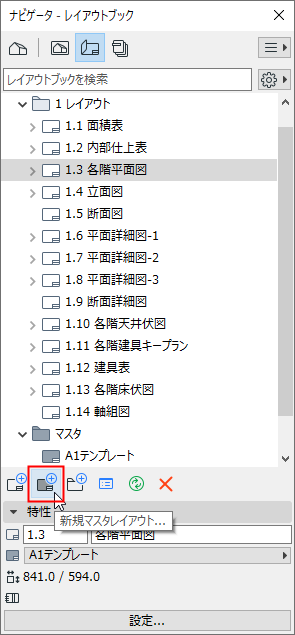
新規マスタレイアウトを作成
新規マスタレイアウトを作成するには、以下のいずれかの操作を行います。
マスタレイアウトタイトルブロック
デフォルトマスタレイアウトには、2D図面要素とテキスト項目(自動テキストを含む)から構成される、共通に使用されるタイトルブロックが含まれます。
タイトルブロックを編集または作成するには、マスタレイアウトを開き、2D編集ツールおよびテキストツールを使用して内容を追加または修正します。
例えば、下の図のマスタレイアウトのタイトルブロックには、次のようなものが含まれています。
 |
 |
|
マスタレイアウトのタイトルブロック |
実際のレイアウトのタイトルブロック |
-
「自動テキスト」、「レイアウト上およびレイアウト設定内の改訂記録データ」も参照してください。
マスタレイアウト項目の表示
色
デフォルトでは、マスタ項目は元のカラーで表示されます。
[オプション]→[作業環境]→[画面オプション]で同一カラーを割り当てます。
上段レイアウト/下段レイアウト
マスタ項目をレイアウトの下または上に表示するには、[マスタレイアウトの設定]で指定します。
「マスタレイアウトの設定」を参照してください。
マスタ項目を隠す
全てのレイアウトで画面上のマスタ要素の表示を非表示にするには、[表示]→[表示オプション]→[レイアウトでのマスタ項目]をオフにします。