マスタレイアウトの設定
詳細は、「マスタレイアウト」を参照してください。
このダイアログは、以下から使用できます。
名前とサイズ
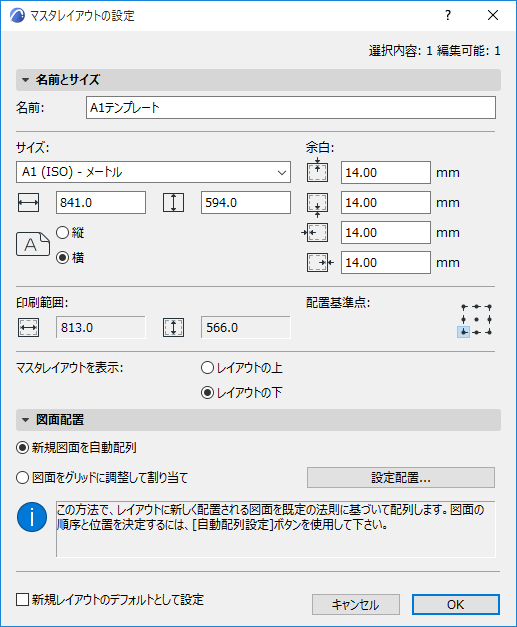
- [名前]:テキストフィールドにマスタレイアウトの名前を入力します。
- [サイズ]:ドロップダウンリストにリストされた標準の用紙サイズまたはカスタムオプションを使用して、マスタレイアウトのサイズを定義します。下の2つのフィールドに、レイアウトの水平および垂直寸法のフィードバックが表示されます。
- [余白]:テキストフィールドにマスタレイアウトの上下左右の 余白の値を入力します。
- マスタレイアウトの方向として、[縦]または[横]を選択します。
[印刷範囲]:この領域には、サイズと余白を考慮したマスタレイアウトの印刷範囲に関するフィードバックが表示されます。
[配置基準点]:9つの点の1つをクリックして、マスタレイアウトの配置基準点として使用します。
マスタレイアウトを表示
図面配置
レイアウトに複数の図面を配置するための2つのロジックのうちの1つを選択します。
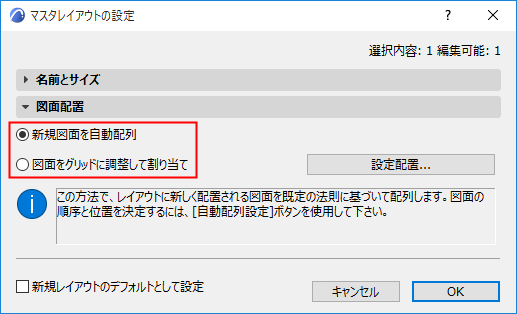
このオプションを選択した場合、[自動配列設定]をクリックして以下を設定します。
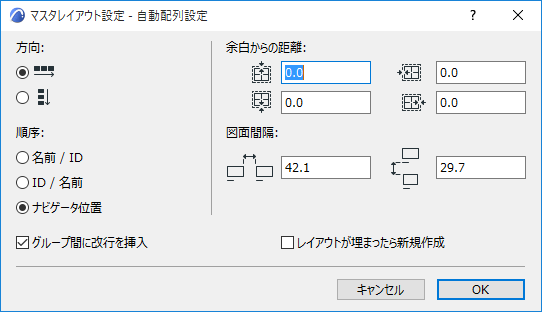
[方向]:水平または垂直を選択して、この後にレイアウト上に配置する図面の方向を決めます。
[余白からの距離]:レイアウトの上下左右の4辺のそれぞれに、余白のスペースを定義します。
[順序]:複数の図面を1度に配置する場合、順序の設定によって図面をレイアウトに表示する順序が決まります。
- [名前/ID]:名前のアルファベット順。同じ名前の場合は、ID順(数値またはアルファベット)に配置されます。
- [ID/名前]:ID順。同じIDの場合は、名前順(アルファベット順)に配置されます。
- [ナビゲータ位置]:図面は、ナビゲータのビュー一覧にリストされた順序(上から下)に配置されます (平面図は除きます。平面図は、ビュー一覧の順序に従って下から上へ、フロア1、2、3のように配置されます)。
[グループ間に改行を挿入]:「シーケンス」は上の[順序]オプションでの選択によって異なります。
- [名前/ID](または[ID/名前])の順序を選択した場合、このボックスをオンにすると、名前(またはID)が変わるたびに新しい行/列が開始されます。
- [ナビゲータ位置]の順序を選択した場合、ナビゲータのビュー一覧の新規フォルダごとに新しい行/列が開始されます。例えば、[詳細図]フォルダの図面がある行に配置され、[断面]フォルダの図面がその次の行に配置される、というようになります。
[図面間隔]:配置された図面の行と列の間の間隔の長さを定義します(ここでの長さの単位は、[オプション]→[プロジェクト設定]→[作業単位]で定義したレイアウト単位です)。
[レイアウトが埋まったら新規作成]:現在のレイアウトが埋まると新規レイアウトが作成されます。
このオプションを選択した場合は、[グリッド設定]をクリックしてグリッド設定オプションを表示させます。これらのオプションを設定するときに、プレビュー画像で確認できます。
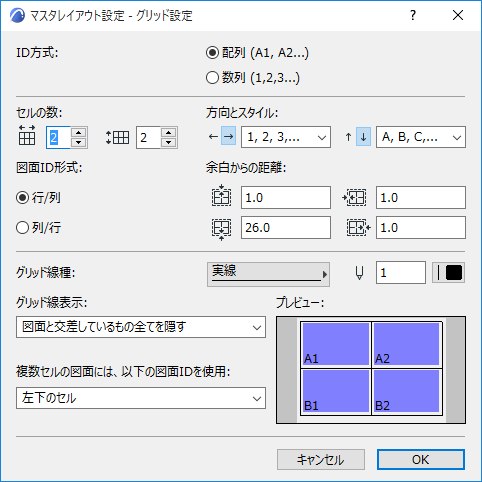
[ID方式]:定義したロジックでIDを各グリッドセルに割り当てます。
[セルの数]:グリッドの列と行の数を定義します。
[配列]か[数列]のID割り当て方法を選択したかにより、後でどのような制御を行うかが分かれます。
配列スタイルのIDオプション
方向とスタイル
[図面ID形式]:配列スタイルのIDの場合、番号の形式を定義します。
数列スタイルのIDオプション
[開始文字]:セルIDを割り当てるための開始点となるグリッド角を1つ定義します。
[スタイル]:ID番号のスタイルを選択します。
[番号付け方向]:指定した角([開始文字])からセルIDを割り当てる方向([水平]または[垂直])を選択します。
パネルの他のコントロールは、ID方式に関係なくグリッドに適用されます。
グリッド線表示オプション
- [余白からの距離]:用紙余白からグリッドまでの距離を定義します(上下左右)。
- 線種とペンカラーを選択
- 全てのグリッド線を表示/隠す
- 図面と交差しているもの全てを隠す:このオプションをチェックすると、このようなグリッド線は表示されません。
複数セルの図面
図面IDとして割り当てるセルIDを定義します(図面の4つの角(セル)のいずれか1つを選択します。このセルのIDが図面IDになります)。
新規レイアウトのデフォルトとして設定
このマスタレイアウトを新規レイアウトのデフォルトのマスタレイアウトとして使用したい場合に、ここをチェックします。