[寸法の詳細]パネル
[寸法の詳細]パネルには、窓とドア、および複合構造の寸法記入のオプションがあります。
開口の高さも表示
寸法マーカーに開口部の幅と一緒に高さも表示したい場合に、このボックスをチェックします。このボックスをチェックした場合は、右側にある3つのラジオボタンから1つを選んで、高さの値の表示方法を定義します。
複合構造要素と断面形状要素の寸法構成要素
- 手動方式では、寸法を配置する前に、各仕上げの端点を順にクリックします。
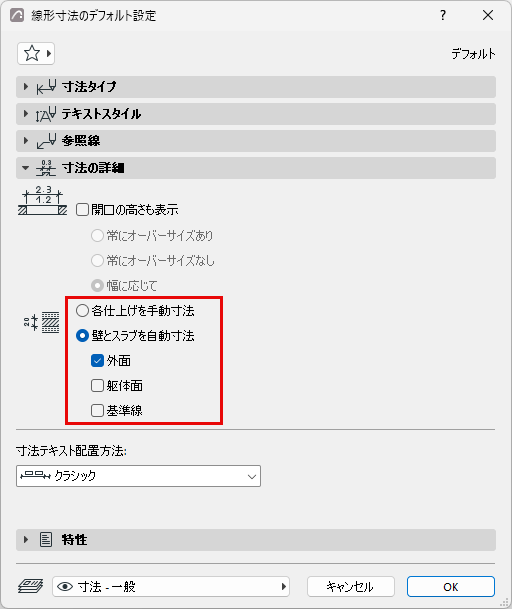
- 自動寸法では、寸法点は、下でチェックしたオプション(少なくとも1つのカテゴリをチェックする必要があります)に応じて、面や基準線に配置されます。
- 外面
- 躯体面
- 基準線
自動寸法は、平面図の壁や、断面図の壁とスラブに有効です。
「壁やスラブの厚さの寸法記入」も参照してください。
コメント:
寸法テキスト配置方法
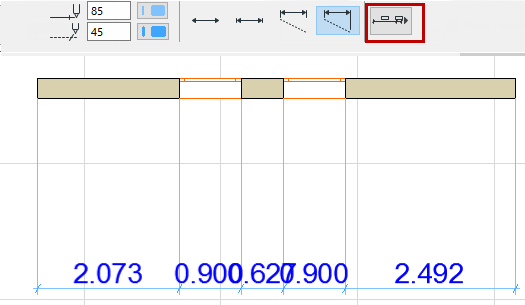
これらのオプションを使用して、寸法テキストが密集している場合の調整方法を制御します。
寸法テキストは、測定されたセグメントの中央に、水平に配置されます。
- 十分なエリアがない場合、判読できるように寸法テキストを横に移動します。隣接する寸法テキストも横に移動します。
- 横に移動するスペースがない場合は、行ごとに、上方向に垂直に調整されます。
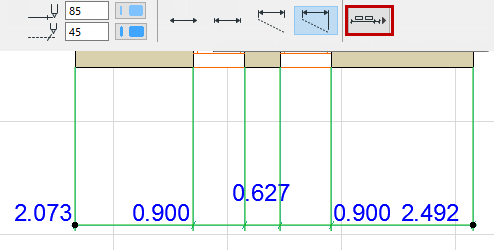
- フレキシブル(デフォルト):これはクラシックよりも洗練された方法で、寸法テキストを手動で移動した場合または寸法テキストが複数行からなる場合であっても、自動的に調整されます。
- 寸法テキストは、測定されたセグメントの中央に、水平に配置されます。
- スペースが狭すぎる場合、寸法テキストを横に移動します(隣接するテキストはそのままです)。
- 横に移動するスペースが十分にない場合、テキストは垂直方向に調整されることもあります。
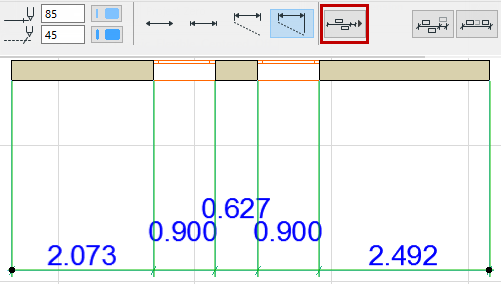
この方法では次の2つのチェックマークオプションを追加で使用できます。
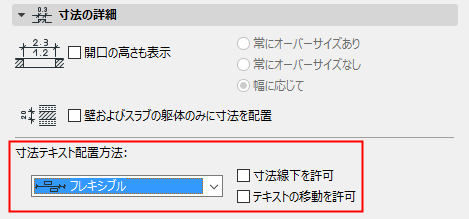
- [寸法線下を許可]:調整の一環として、テキストを寸法線の上だけでなく、下に表示することもあります。
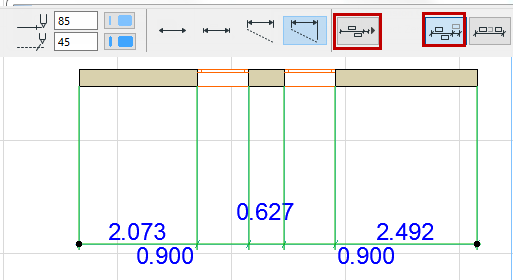
- [テキストの移動を許可]:寸法テキストを横に移動したときに、必要に応じてその隣接する寸法テキストも横に移動することがあります(残りのスペースの中央)。
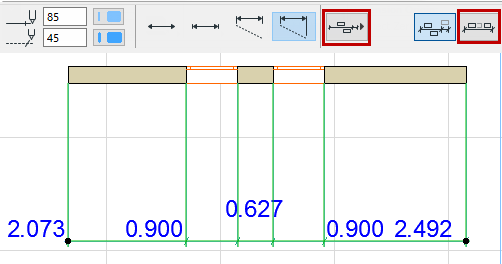
- 中央:
- 全ての寸法テキストは、測定されたセグメントの中央に配置されます。横に調整されることはありません。
- 十分なスペースがない場合は、垂直方向に調整されます。

- [寸法線下を許可]:調整の一環として、テキストを寸法線の上だけでなく、下に表示することもあります。
- [マーカーの重複を許可]:テキストに寸法マーカーが重なる場合があります(これをオフにすると、テキストはマーカーと重ならないように垂直方向に調整されます)。
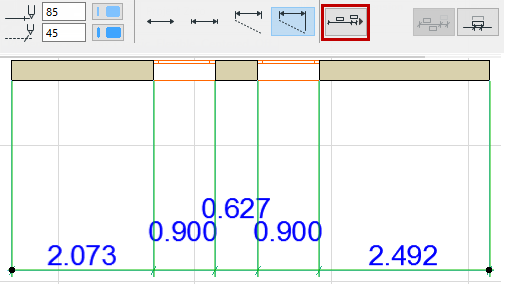
- オフ:判読しやすくするための自動調整は行われません。
全てのテキストは、読みやすさに関係なく、単純に1行で、寸法線のすぐ上に配置されます。