要素の所有に関するフィードバック(チームワーク)
次の機能は、ユーザーが確保したデータ/要素についての概要情報を表示します。
情報タグ
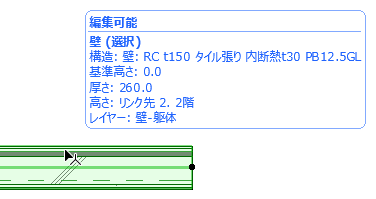
チームワークでは、自分に属す要素の情報タグに「編集可能」と表示されます。
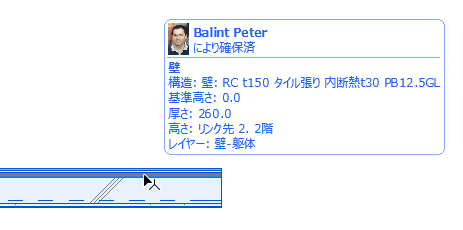
別のユーザーが要素を所有している場合、情報タグには「[所有者名]によって確保済み」と表示されます。
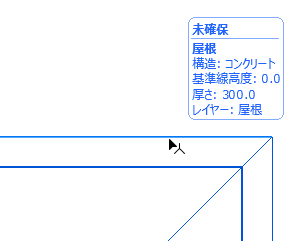
確保されていた要素が解放されると、情報タグには「未確保」になったことが表示されます。
作業領域カラー
[チームワークパレット]の[作業領域カラー]機能では、確保済み要素に関するフィードバックが示されます。この機能は、3Dウィンドウ、2Dウィンドウ、および一覧表で使用できます。
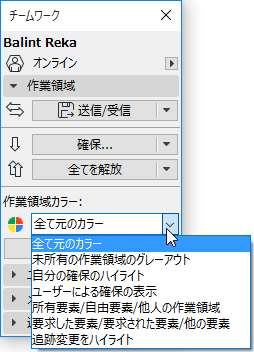
[チームワークパレット]の[作業領域カラー]ポップアップコントロール([ウィンドウ]→[パレット]→[チームワーク])からいずれかのオプションを選択し、プロジェクト要素の確保ステータスを簡単に識別できます。
「作業領域カラーでカラーを定義」も参照してください。
「一覧表ウィンドウのカラーによるフィードバック」も参照してください。
-
自分の確保のハイライト
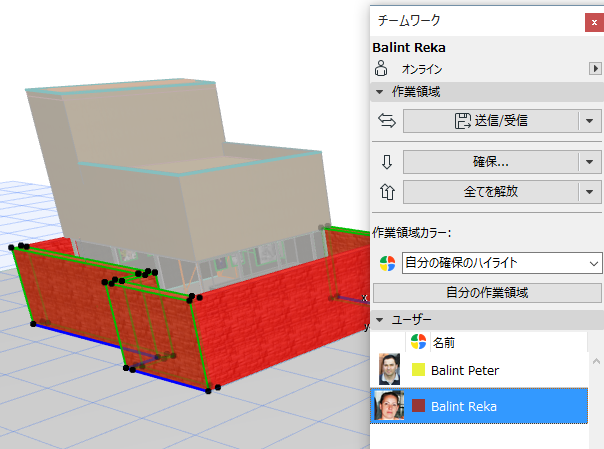
ここでは、[作業領域カラー]オプションが[自分の確保のハイライト]に設定されています。自分の要素は強調表示カラーで表示され、その他全ての要素はグレーアウトカラーで表示されます。
[作業領域カラー]機能のその他のオプションは次のとおりです。
- [全て元のカラー]:デフォルトオプションであり、基本的に確保固有の色は使用されません。
- [未所有の作業領域のグレーアウト]:自分のものではないものが全てグレーアウトカラーで表示されます(自分の項目は元のカラーで表示されます)。
- [ユーザーによる確保の表示]:各ユーザーの要素はデフォルトのユーザーカラーで表示されます。これはサーバー管理者がユーザー設定で定義します。
詳細は、『BIMcloudユーザーガイド』を参照してください。
所有されていない全ての要素は自由要素カラーで表示されます。
- [所有要素/自由要素/他人の作業領域]:自分の要素は自分の色で、自由要素は自由要素カラーで、他のユーザーの作業領域はグレーアウトカラーで表示されます。
- [要求自分による/自分からの/他の要素]:自身による要求および自身からの要求はそれぞれの色で表示され、その他の要素はグレーアウトカラーで表示されます。
-
[追跡変更をハイライト]:追跡された要素をハイライト表示します。
「チームワークでの変更の追跡」も参照してください。
作業領域カラーでカラーを定義
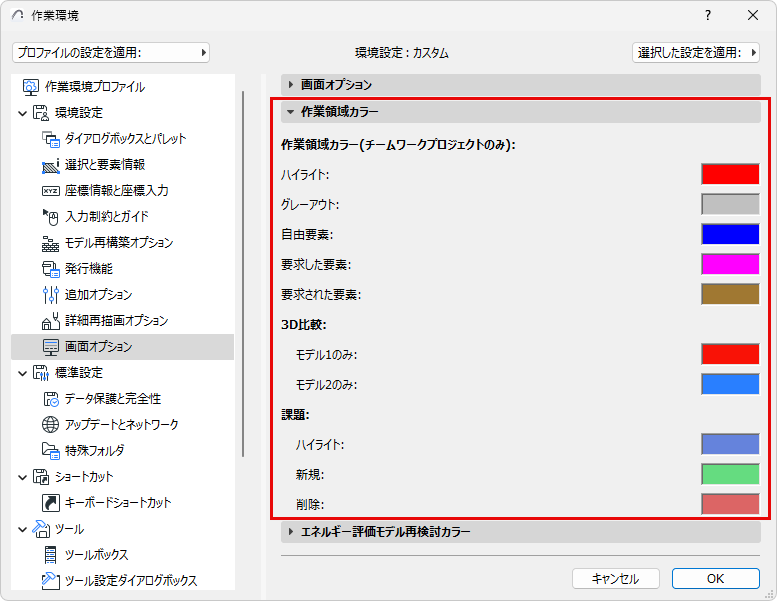
選択した作業領域カラーのバリエーションに応じて、次のカラーのうち1つ以上を使用できます。
このカラーは、[オプション]→[作業環境]→[画面オプション]の[作業領域カラー]セクションで定義します。
ユーザーカラーをローカルで再定義
ユーザーカラーは次の用途で利用できます。
- チームワークパレットでプロジェクトのユーザーを相互に区別する場合
- [ユーザーによる確保の表示]オプションを使用するときに、作業領域をカラーで区別する場合
「作業領域カラー」を参照してください。
例えば、太郎という名前のユーザーのデフォルトカラーが青の場合、チームワークパレットでは全てのユーザーに対して太郎は青色で表示され、[ユーザーによる確保の表示]の使用時には太郎の確保は青で表示されます。
デフォルトのユーザーカラーはユーザー設定で割り当てられており、どのユーザーでも自分のデフォルトカラーをユーザー設定で変更できます。
詳細は、『BIMcloudユーザーガイド』を参照してください。
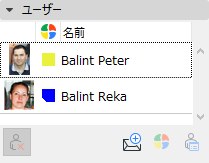
また、どのユーザーでもローカルでの使用目的でユーザーカラーを上書きできます(変更したカラーは自分のモニターにしか表示されません)。ユーザーカラーを変更するには、チームワークパレットでユーザー名を選択し、カラーアイコンをクリックしてカラー選択パレットを開きます。
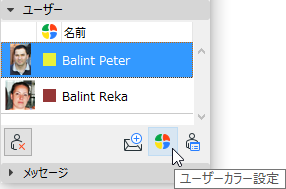
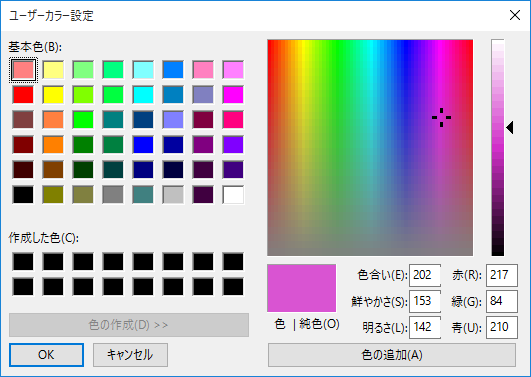
プロジェクトのコピーでユーザーカラーを変更すると、チームワークパレットのカラーブロックの隅が欠けて表示されます。これは、このカラーがグローバルのデフォルトカラーではないことを示します。
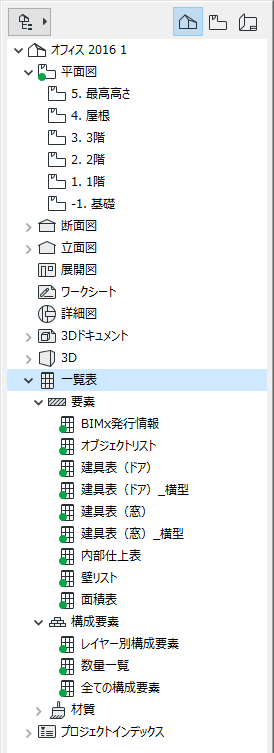
ナビゲータアイコン
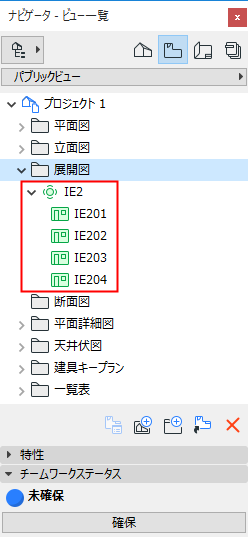
チームワークプロジェクトでは、ナビゲータ項目の横に表示される緑の点により、その項目を自分が確保していることが示されます。
[ナビゲータ](パレットのみ)の下部の[チームワークステータス]パネルでは、選択項目が次の状態になっているかどうかも示されます。
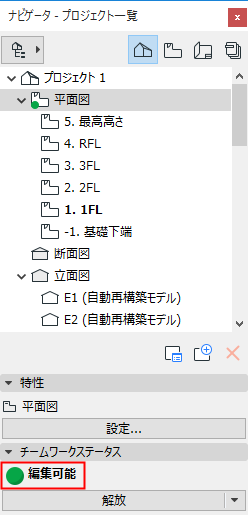
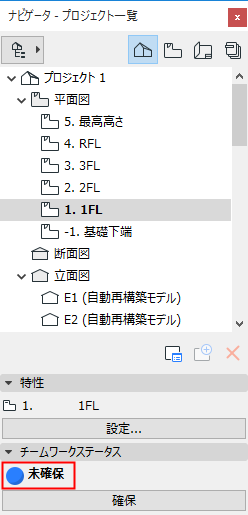
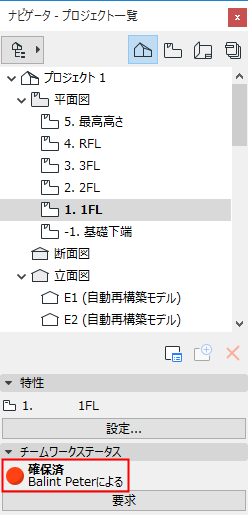
サーバーに送信していない、新しく作成した項目は、[ナビゲータ]で緑色で表示されます。