ホットリンクを配置
- [ファイル]→[外部参照]→[ホットリンクを配置]を選択してください。
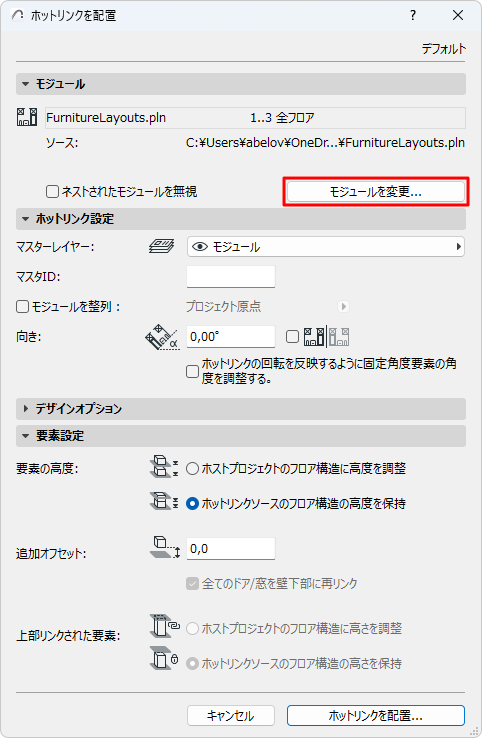
[ホットリンクを配置]ダイアログが表示されます。
プロジェクトにすでに1つ以上のホットリンクが含まれている場合:
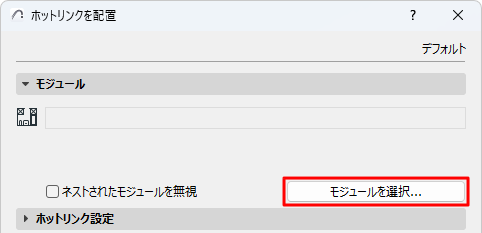
ホットリンクがまだ配置されていない場合:
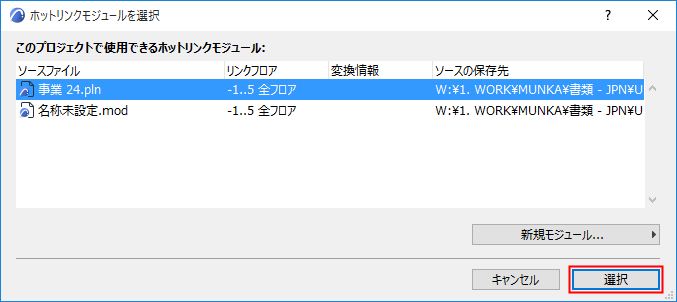
- ホットリンクモジュールを選択
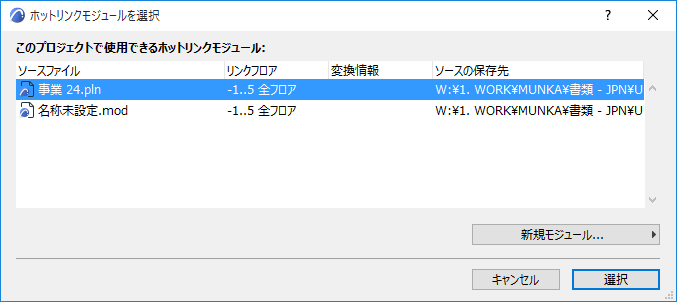
[ホットリンクモジュールを選択] ダイアログボックスが表示されます。プロジェクト内のホットリンクモジュール(存在する場合)は、それらのリンクフロアとソースファイルの場所に関する情報と共に表示されます。
- 以下のいずれかを実行します。
[新規モジュール]を選択した場合:
新しいホットリンクのソースを選択します。[ファイルから]または[BIMcloudから]を選択します。
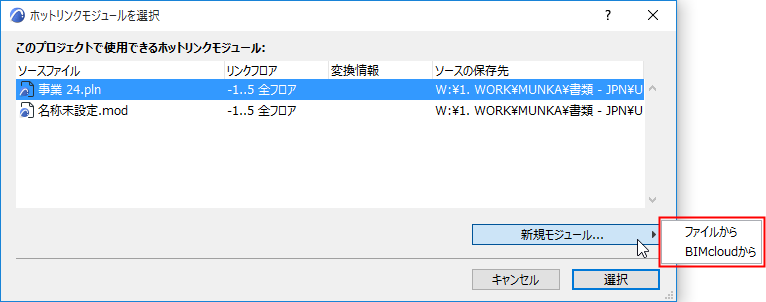
- [ファイルから]:ディレクトリダイアログボックスが表示されます。モジュールとして使用する目的のファイルを選択します。
- [BIMcloudから]:BIMcloudを選択し、チームワークプロジェクトを選択します。必要に応じてBIMcloudにログインします。「 BIMcloudにログイン 」を参照してください。
IFCファイル形式を選択した場合:
その他のオプションについては、「IFCファイルをホットリンク」を参照してください。
Rhino (.gsm)ファイル形式を選択した場合:
その他のオプションについては、「Rhinoファイルをホットリンク」を参照してください。
Revit (.rvt)ファイル形式を選択した場合:
その他のオプションについては、「ホットリンク3D RVTモデル」を参照してください。
- [選択]をクリックします。
- 選択したPLNまたは.modファイルに複数のフロアがある場合、 [フロアを選択]ダイアログボックスが表示されます。
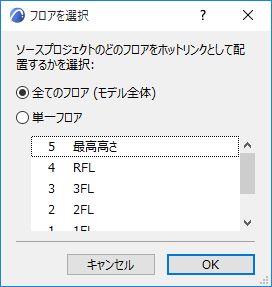
オプションを選択します:
- [OK]をクリックします。
- [選択]をクリックして、[ホットリンクを配置]ダイアログボックスに戻ります:
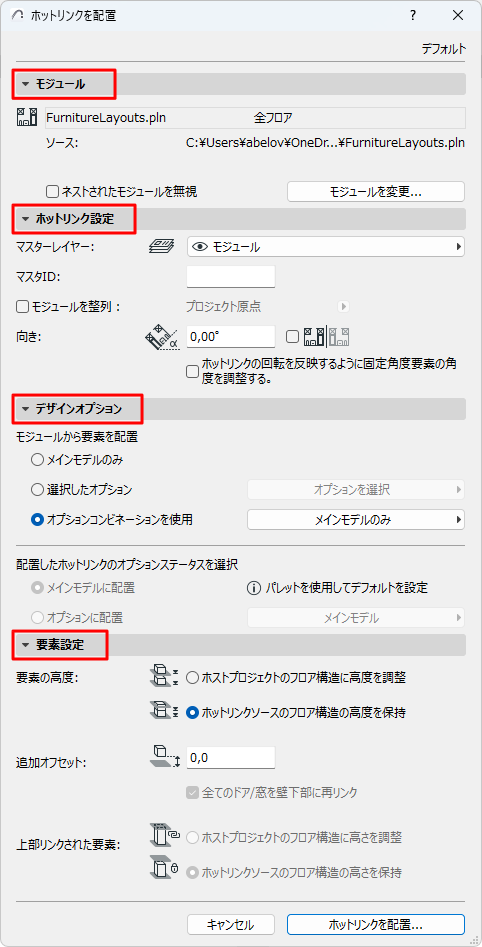
- ホットリンクのデザインオプションを設定します。
- デザインオプションを選択して、ソースファイルから配置します(メインモデルは常に配置されていますが、特定のオプションやオプションコンビネーションを選択することができます)。
- ホットリンクは、ホストファイルの現在のデフォルトのオプションに追加されます。
「ホットリンクとデザインオプション」を参照してください。
- 要素の高度と上部リンクされた要素の取り扱い方法を定義注: IFCファイルをホットリンクする場合、[要素の高度]オプションを「高度を保持」に設定してください。そうしないと、インポートしたモデルの要素を別のフロア構造に配置するときに、壊れてしまう場合があります。
詳細は、「ホットリンク設定」を参照してください。
- [ホットリンクを配置]をクリックします。
- [フロアの調整](複数のフロアがあるホットリンクモジュールの場合):
[フロアの調整]ダイアログボックスで、ホストプロジェクトの現在のフロアに配置するモジュールのフロアを選択します(Rhinoベースのモジュールには関係ありません)。
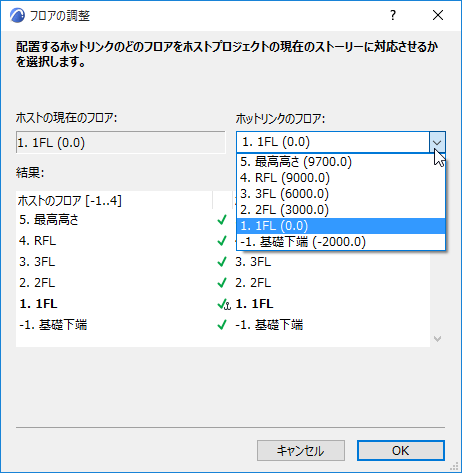
配置しているモジュールよりフロアが少ないホストプロジェクトに複数フロアモジュールを配置した場合、ホストプロジェクトに「適合」しないモジュールのフロアは表示されません。
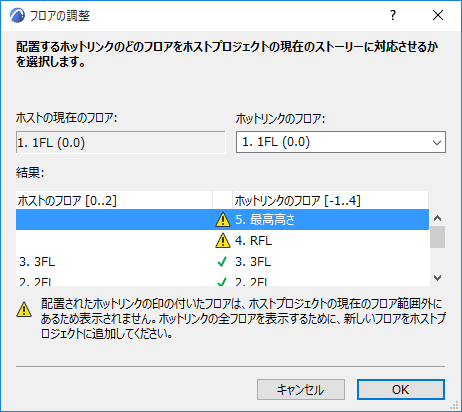
これを解決するには、ホストプロジェクトで必要な数の追加フロアを作成します。
- [OK]をクリックしてホットリンクを配置します。