[モデル比較]パレットに表示される変更をフィルタ
デフォルトでは、[モデル比較]パレットには、比較プロセスの結果として全ての3Dモデルの変更がリストされます。
[フィルタ]ボタンを使用して、ここに表示される変更のリストを絞り込むことができます。必要なリスト形式を設定することもできます。
要素条件別にフィルタ
[条件でフィルタ]ボタンをクリックすると、条件セットのポップアップが開きます。
デフォルトでは、[全ての3D要素]が有効になっています。この場合、全ての要素がモデル変更リストに表示されます。
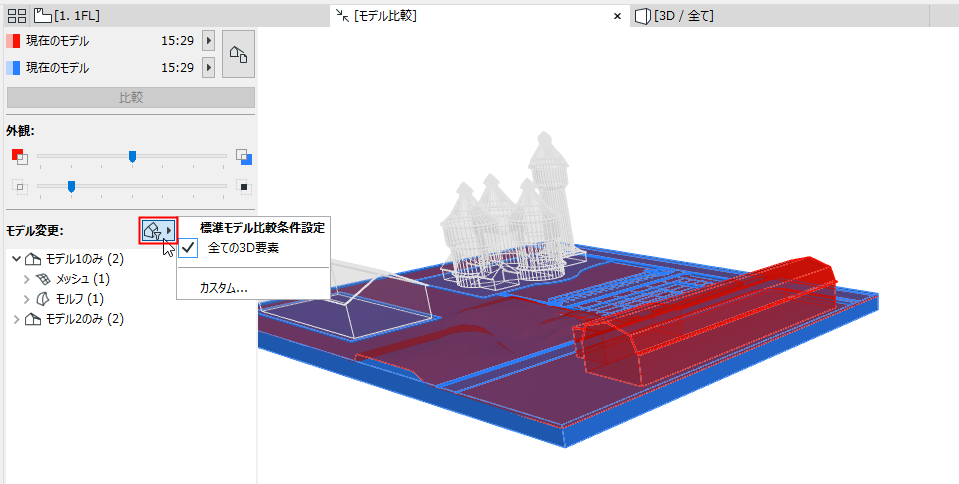
要素のリストを絞り込むには、[カスタム]をクリックして要素の条件を定義します。
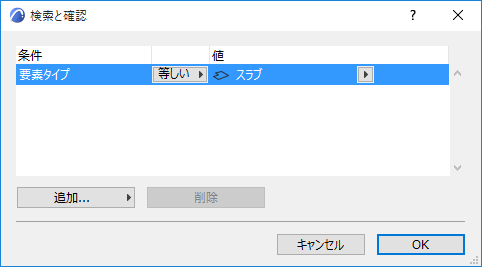
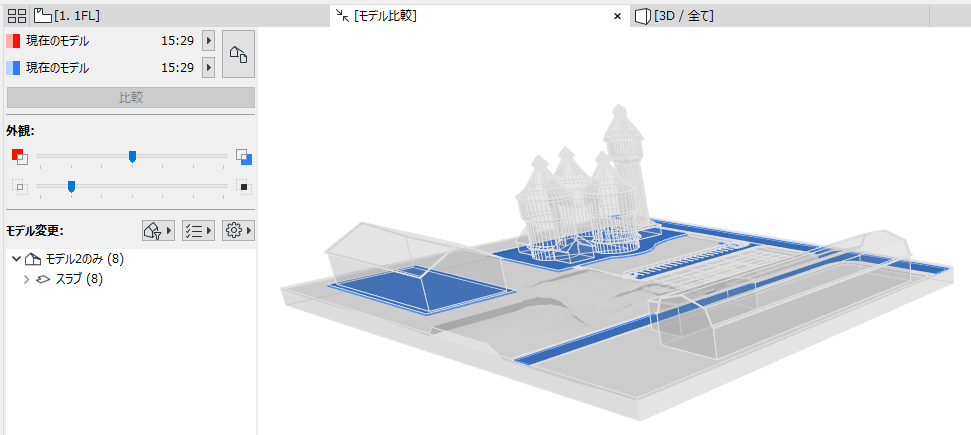
フィルタとして使用するカスタムの条件セットは保存できません。
サブスクリプション別にフィルタ
(チームワークで)プロジェクト変更の追跡を使用している場合、サブスクリプション別に要素の変更を表示するようにフィルタすることができます。
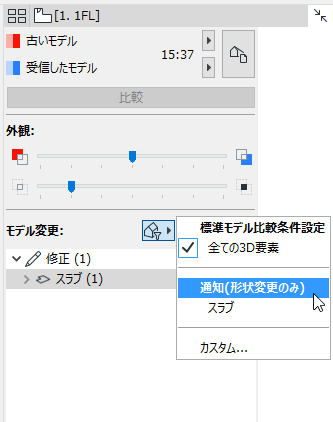
「 チームワークでの変更の追跡」も参照してください。
パラメータセット別にフィルタ
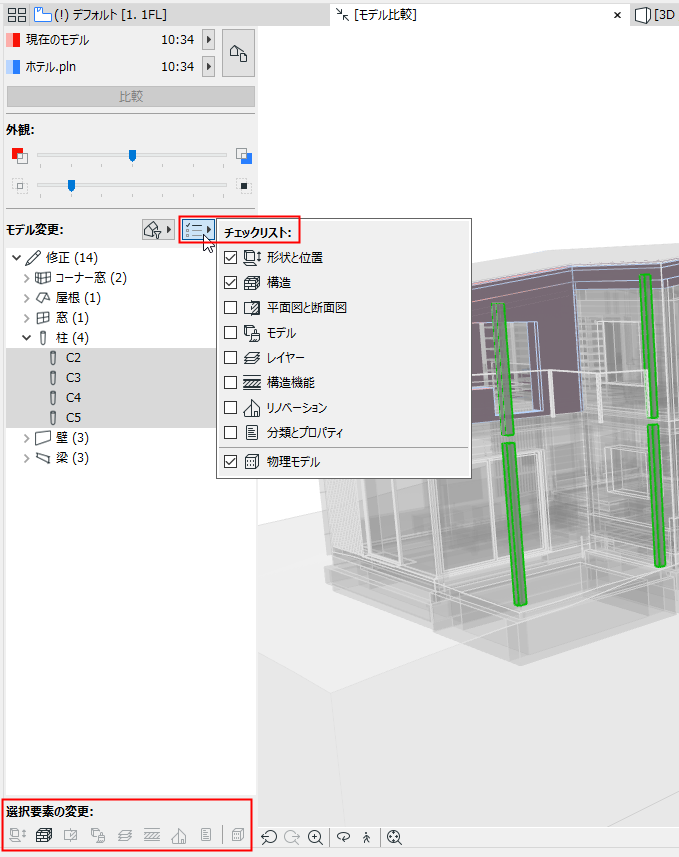
関心のある修正のタイプのチェックをオン/オフにします。チェックをオンにしたパラメータに基づいて変更された要素がリストされます。
使用可能なパラメータセットは、[ビューを選択]ダイアログで選択したモデルタイプ([物理モデル]または[構造解析モデル])によって異なります。
このチェックリストのパラメータセットは、リストの下部にある[選択要素の変更]フィードバックと同じです。
リスト形式
[設定]ボタンをクリックします。
ポップアップで、チェックボックスをオンまたはオフにして目的のリスト形式を定義します。
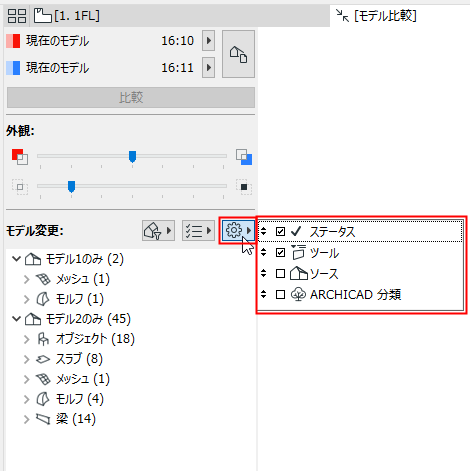
順序を変更するには、項目をドラッグ&ドロップします。