PDFマークアップを使用して課題をエクスポート/インポート
ビューまたはレイアウトをPDFとして保存または発行し、そのPDFをレビューアプリケーション(例:Bluebeam)のマークアップのコンサルタントに送信します。
次に、課題オーガナイザを介してPDFマークアップをArchicad にインポートします。インポートしたマークアップは、元のソースビューの正しい場所に表示されます。
必要に応じて、この処理を繰り返します。PDFからマークアップを再インポートするたびに、前回から複製または修正されたマークアップをスキップするか、または含めるかを指定できます。
Note:
マークアップ用のPDFドキュメントを作成
Archicadの発行機能を使用して、PDFベースの発行セットまたは発行項目を作成します。
「発行機能を使用してPDF出力を作成」を参照してください。
次に、生成されたPDFを外部アプリケーションのマークアップのコンサルタントに送信します。
Archicad
PDFにマークアップを設定したら、次の手順に従って課題をインポートします。
- 課題オーガナイザに移動します。
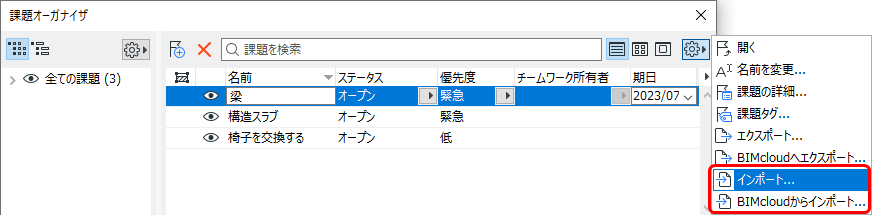
- [追加設定]ポップアップボタンから、以下を実行します。
- インポート
- BIMcloudからインポート
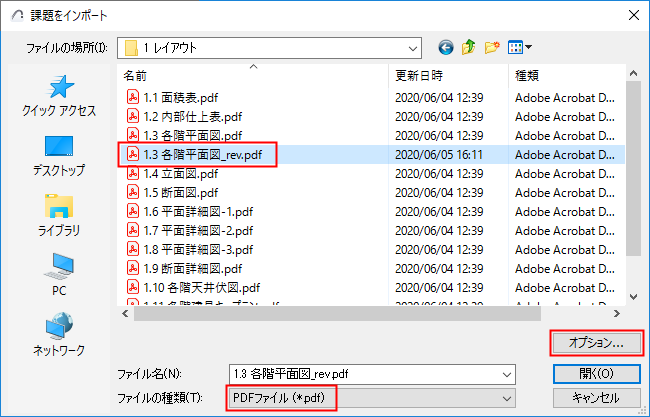
PDF形式のファイルを検索します。
必要に応じて、BIMcloudにログインします。「 BIMcloudにログイン」を参照してください。
- [オプション]をクリックします。
[課題インポートオプション]ダイアログボックスが開きます。
課題インポートオプション
インポートする課題を課題オーガナイザでどのように表示するかを選択します。
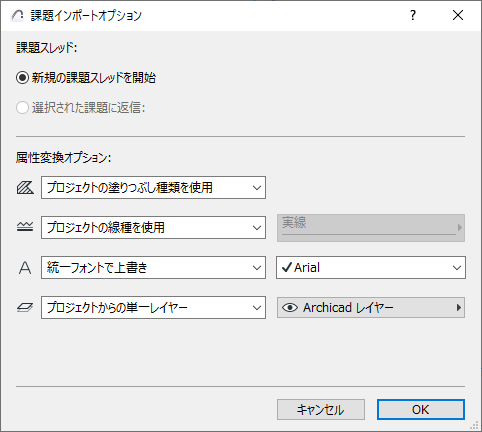
- [新規課題スレッドを開始]:インポートする案件は独自のスレッドを構成します(案件オーガナイザで、スレッド単位で項目をソートできます)。
- [選択された課題に返信]:このオプションは、課題マネージャで課題が現在開いている場合に使用できます。これを選択すると、インポートする課題は、現在有効な課題のサブ課題として表示されます。
属性変換オプション
インポートする課題の塗りつぶし、線、フォント、およびレイヤーの変換方法を選択します。
塗りつぶし
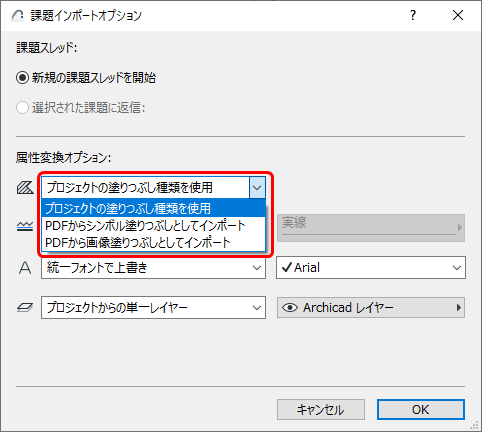
- [プロジェクトの塗りつぶし種類を使用]:新しい塗りつぶしは、PDFからインポートされません。インポートする塗りつぶしに対応する塗りつぶしがプロジェクトに存在しない場合、無地塗りつぶしに変換されます。
- [PDFからシンボル塗りつぶしとしてインポート]:新しいベクトル塗りつぶし属性がプロジェクトで作成され、インポートする塗りつぶしに使用されます (例:「60% PDF 無地塗りつぶし」)。
- [PDFから画像塗りつぶしとしてインポート]:図面要素の塗りつぶしでプロジェクトの属性に同等のものがないものに、新しい画像塗りつぶし属性を作成します。
線
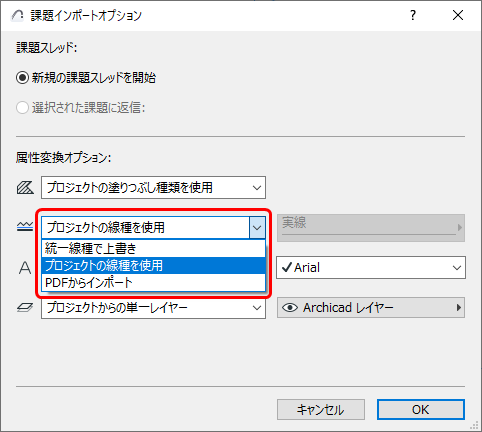
- [プロジェクトの線種を使用]:新しい線はインポートされません。課題は、類似する既存のプロジェクトの線(例:実線、破線、点線)を使用して表示されます。対応する線がプロジェクトに存在しない場合、実線が使用されます。
- [統一線で上書き]:プロジェクトのいずれかの線を選択します。インポートする課題は、この線種を使用して表示されます。
- [PDFからインポート]:課題の線種がインポートされ、Archicadプロジェクトに追加されます。
テキストフォント
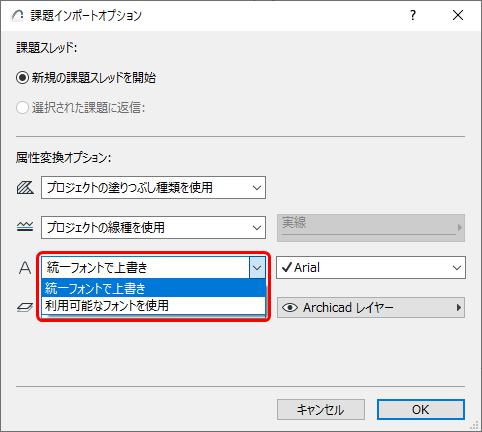
- [統一フォントで上書き]:プロジェクトのいずれかのフォントを選択します。インポートする課題のテキスト項目は、このフォントを使用して表示されます。
- [利用可能なフォントを使用]:インポートする課題テキストは、プロジェクトで使用可能な類似フォントを使用して表示されます。
課題のレイヤー
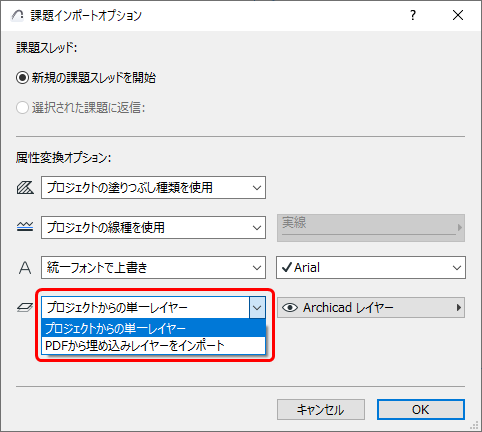
- [プロジェクトからの単一レイヤー]:プロジェクトのいずれかのレイヤーを選択します。インポートする課題は、このレイヤーに配置されます。
- [PDFから埋め込みレイヤーをインポート]:課題は、PDFソースの埋め込みレイヤーの割り当て(存在する場合)に対応するレイヤーに配置されます。この埋め込みレイヤーは、プロジェクトに追加されます。
[課題インポートオプション]の設定後、[OK]をクリックして[課題をインポート]ダイアログに戻ります。
課題をインポート
- [課題をインポート]ダイアログから、インポートするファイルを選択します。[開く]をクリックします。
- [インポートする課題を選択]ダイアログが表示されます。
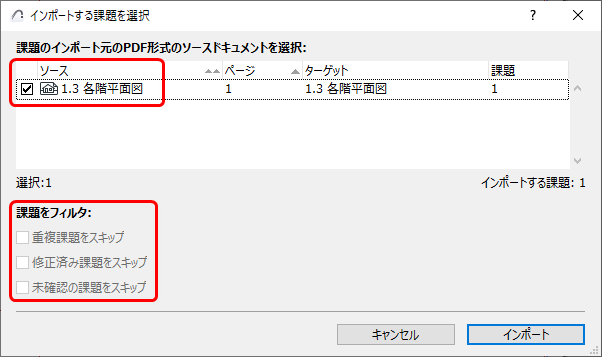
- 課題のインポート元のPDF形式のソースドキュメントを選択。
- 必要に応じて、課題に以下のフィルタを適用します。
- [重複 課題をスキップ] :重複する課題が既にインポートされており、PDFでその課題が変更されていない場合。このオプションをオンにすると、これらの重複する課題のインポートがスキップされます。
- [修正済み 課題をスキップ] 。修正された課題が既にインポートされていますが、PDFでその課題が後から修正された場合。このオプションをオンにすると、これらの課題のインポートがスキップされます。
- [未確認 課題をスキップ] :一部のマークアップアプリケーションでは、固有のIDが課題に割り当てられていない場合があります。したがって、このような課題を新規、重複、または修正済み課題として識別することができません (これはBluebeam Revuワークフローの問題ではありません)。このオプションをオンにすると、これらの課題のインポートがスキップされます。
- [インポート]をクリックします。[情報]ダイアログが表示されます。
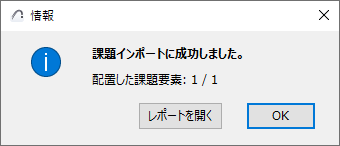
- [レポートを開く]をクリックして、元のビューに追加された課題の概要を確認するか、[OK]をクリックしてレポートをスキップします。
新規課題は、課題オーガナイザにも表示されます。

- ソースのビューまたはレイアウトに移動して、インポートされた課題を処理します。