発行機能を使用してPDF出力を作成
発行機能から、発行セット、または、1つ以上の発行項目(ビューまたはレイアウト)をAcrobat PDF(移植可能な文書形式)形式で保存できます(発行項目は、デフォルトではPDF形式に設定されています)。
- ナビゲータの発行機能モードで、目的の発行セットに移動します。
- [発行プロパティ]から[ファイルの保存]が選択されていることを確認してください。
「発行の方法を定義:印刷、保存、プロット、BIMx」を参照してください。
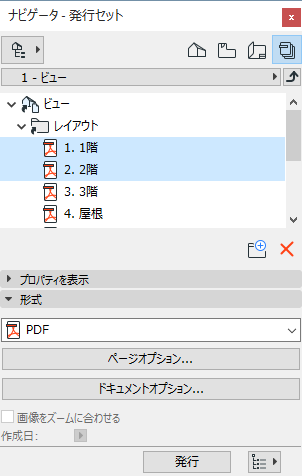
- 発行セットから一つ以上の発行項目を選択します。
- 発行機能の[形式]セクションで、形式を[PDF]に設定します。
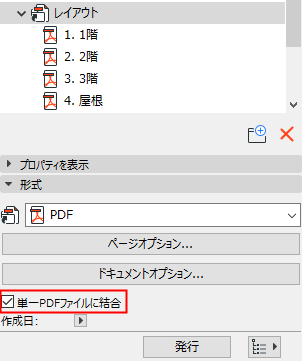
フォルダの内容が全てPDF形式であれば、[単一PDFファイルに結合]オプションのチェックボックスが表示されます(必ず、PDF形式の項目を含むフォルダを選択してください)。このチェックボックスのチェックをはずれていると、フォルダ内の各ファイルが個別のPDFファイルとして発行されます。
- [ページオプション]をクリックして、作成するPDFドキュメントの用紙サイズと向きを設定します。
- [ドキュメントオプション]をクリックして、作成するPDFドキュメントの内容の設定を定義します。このオプションは[2Dを印刷/3Dを印刷]ダイアログボックスと同様のものです。
ここで、内容をカラー、白黒、またはグレースケールで保存できます。
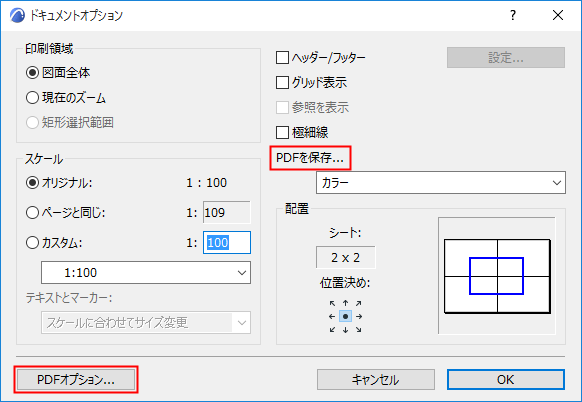
- [ドキュメントオプション]ダイアログボックスの左下の[PDFオプション]をクリックして、必要なオプションを設定します。
詳細は、「PDFオプション」を参照してください。
- [発行]をクリックします。
- 発行セットプロパティで定義したパスでPDF出力を参照します。