課題管理ワークフロー:例
この例では、2人のチームワークユーザーが課題を使用して、オフィス家具の交換を管理しています。
ユーザー1が課題を作成
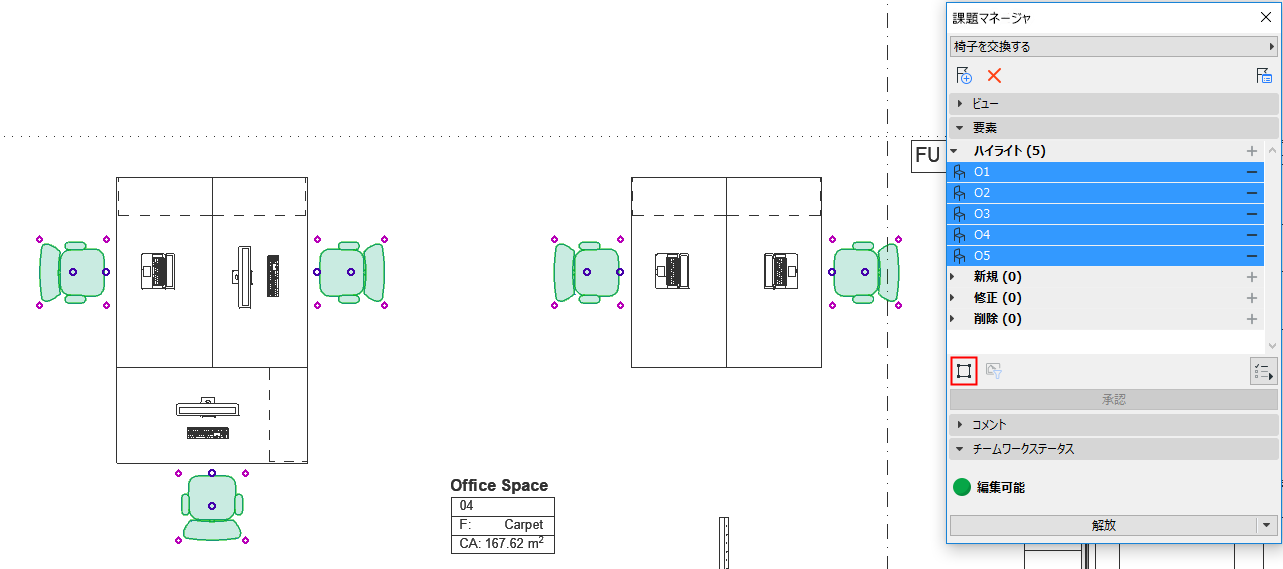
- 問題のあるオブジェクトを選択します。
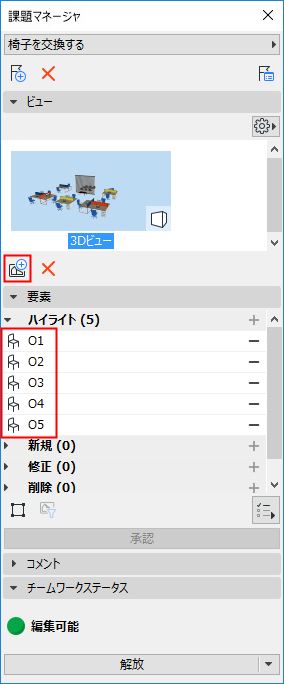
- 新しい案件を作成して名前を付けます(「選択した要素を新規課題に追加」を参照)。
- 課題マネージャで課題が開きます。[ハイライト]パネルに課題要素が追加されました。
ユーザー1が課題をユーザー2に割り当てる
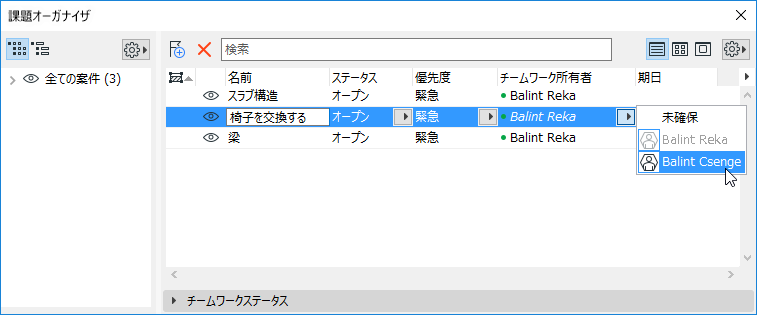
- 課題マネージャを開きます。
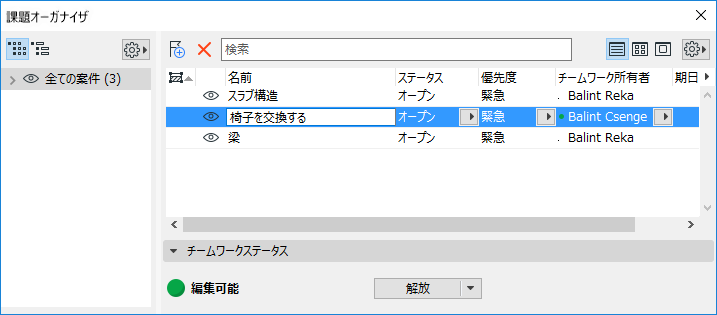
- 案件項目の[チームワーク所有者]列で、案件をユーザー2に割り当てます(「課題をユーザーに割り当て」を参照)。
ユーザー2が課題を取得
ユーザー2が要素を修正
ユーザー2が椅子を更新することにしました。
- 課題要素を確保します(必要な場合)。
- 要素を案件マネージャのリストの修正部分に移行します(「課題マネージャの提案要素(ハイライト、新規、修正、削除)」を参照してください)。
- モデルの要素を選択し、よりモダンな椅子のタイプに移動/変更します。
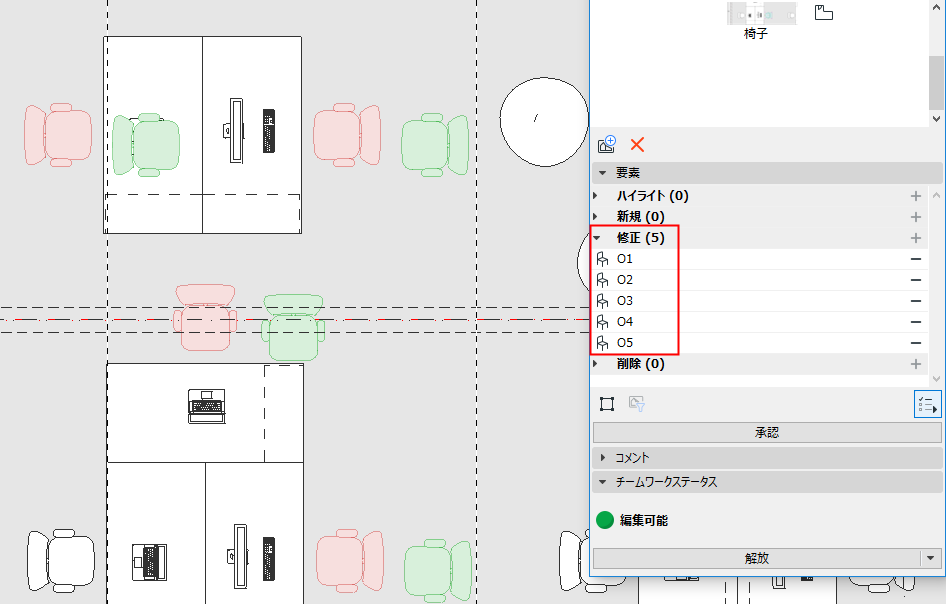
- 案件をユーザー1に再割り当てします(「課題をユーザーに割り当て」を参照)。
ユーザー1が課題を取得して変更を承認する
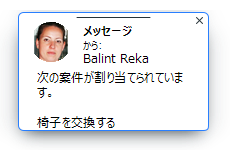
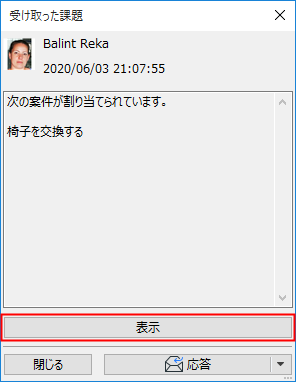
- ユーザー1が通知を受け取り、クリックしてメッセージを開きます。
- メッセージから、[表示]をクリックします。課題オーガナイザに課題が表示されます。
- 課題をダブルクリックして、課題マネージャでその内容を確認します。
- ズームインして、モデルの修正を確認します。
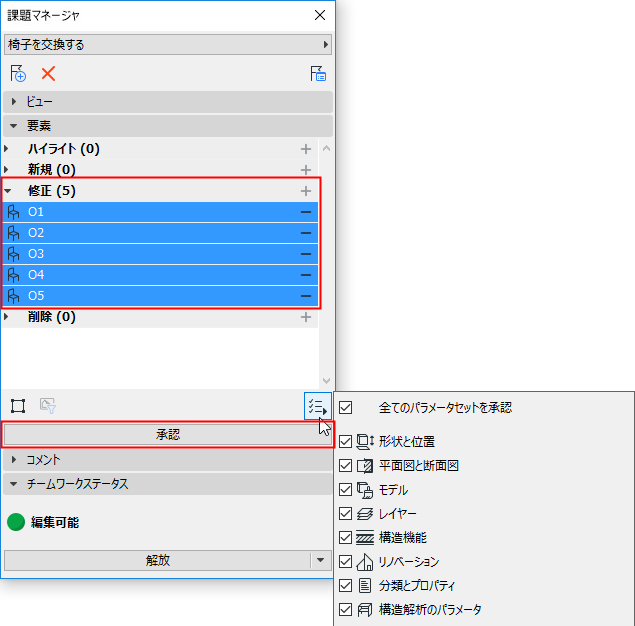
- 課題マネージャで、承認する要素を選択します。
- [承認]をクリックします。
- 特定のパラメータセットのみを承認するように選択できます。スキップするパラメータをオフにします。
「課題要素の承認」を参照してください。