Archicad Collaborateで使用可能
ブラウザの上半分でシステムを選択すると、その要素の寸法と計算が下部に表示されます。
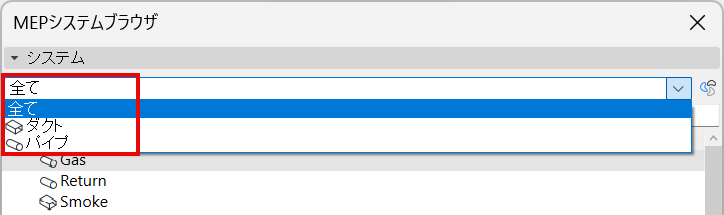
- ダクトまたはパイプでシステムリストをフィルタするか、検索バーを使用します
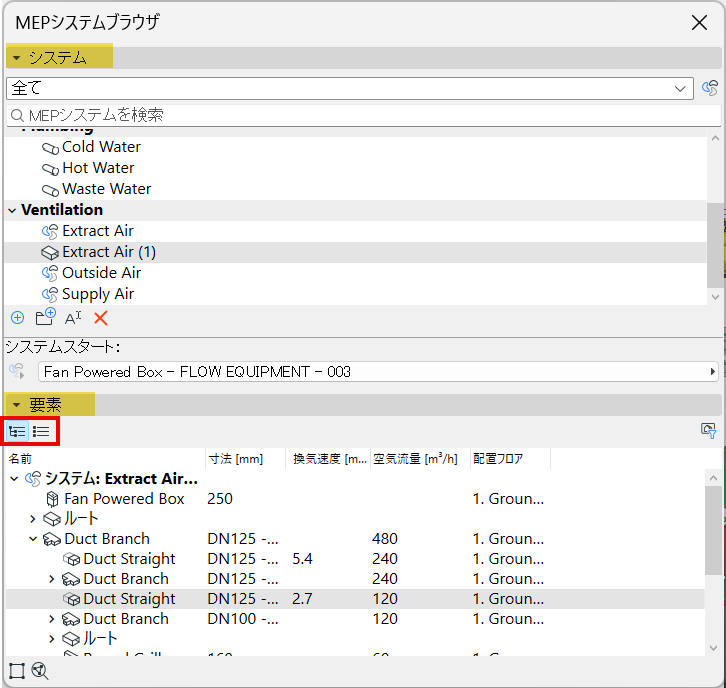
- 階層的なツリー構造、またはフラットなリストとしてデータを表示(アイコンを使用してビューを切り替え)
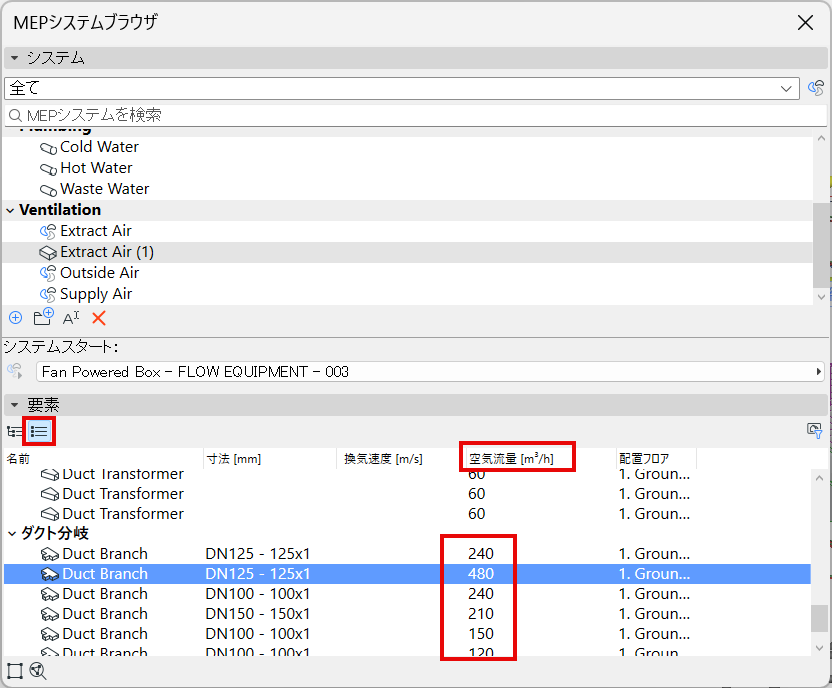
要素データの並べ替えとフィルタ
値を順番に並べ替えるには、フラットリストビューに切り替え、列のヘッダーをクリックします:
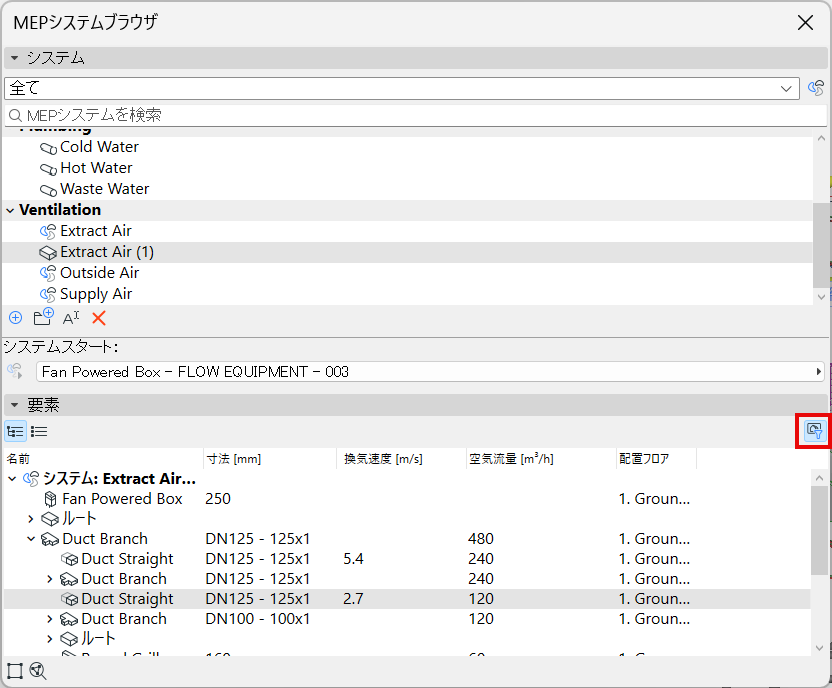
表示されている要素のみにフィルタ
現在のビューで表示されている要素のみを表示するには、「表示されている要素のみ」でフィルタリングします。
例:
- リノベーションフィルタで非表示にした要素のデータを隠す
- 現在開いている平面図に表示されているシステムのデータのみを表示
モデルで選択/選択した要素にズーム
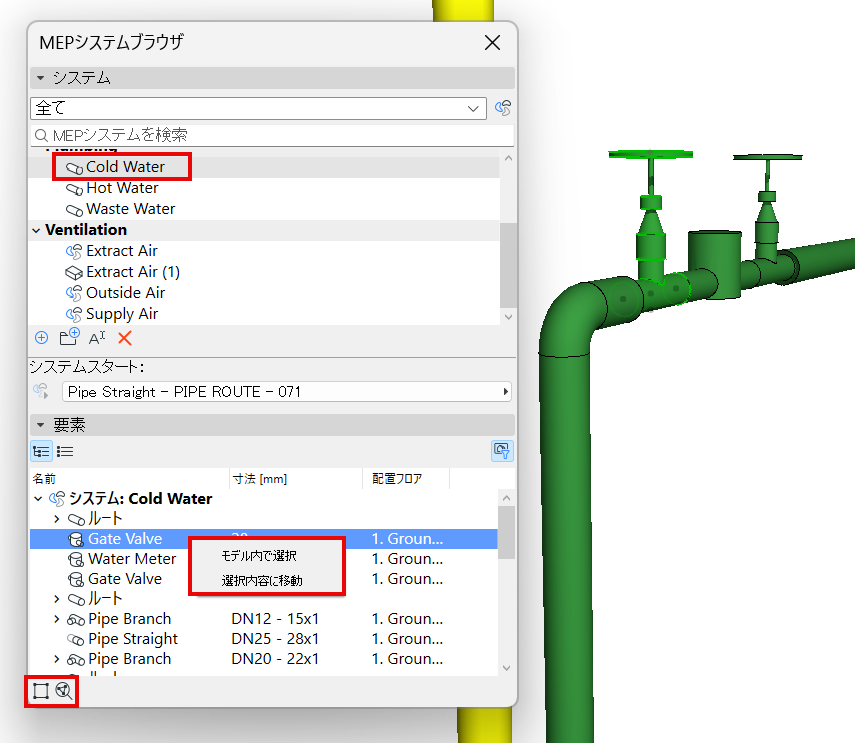
1つまたは複数の要素を右クリックするか、システムブラウザの下部にあるアイコンを使用します:
- モデル内で選択を使って要素を選択
- 拡大するには選択内容に移動を使用します。
関連トピック
換気データの表示
ハイドロニクスデータの表示