ハイドロニクスデータ(暖房、冷房)
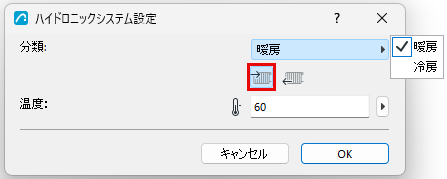
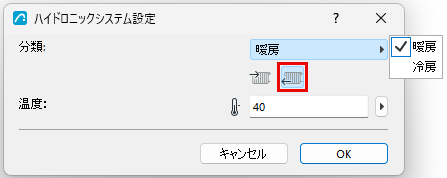
暖房または冷房システムをモデリングしたら、関連する計算入力を定義できます。設計基準は機器の設定で設定し、暖房または冷房の往き温度や戻り温度などの広範なシステムデータは[ハイドロニックシステム設定]ダイアログで定義します。
- パイプ要素と機器を使用したハイドロニックシステムの構築
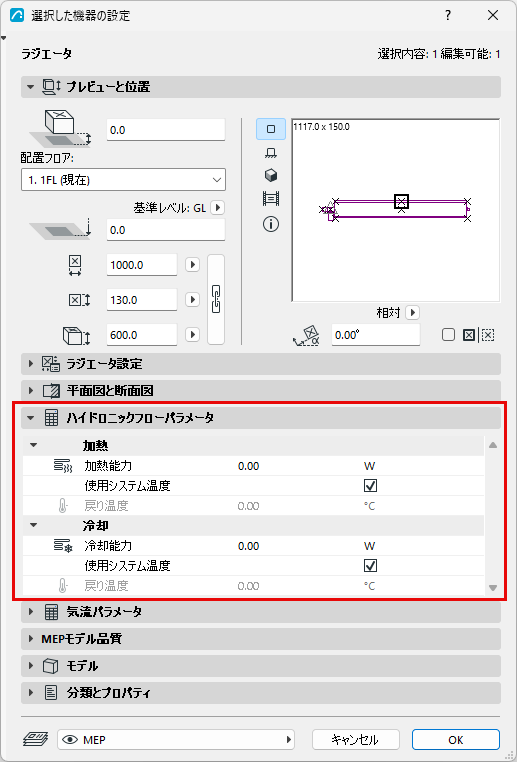
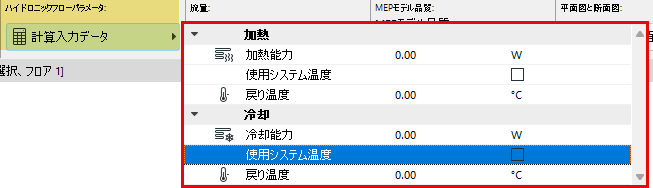
- 個々のハイドロニック機器の設定ダイアログまたは情報ボックスで、暖房および冷房の値を入力します:
- [ハイドロニックシステム設定]で:選択したセグメントに対して温度要件(往きと戻りなど)を定義します:
- ハイドロニックシステムをシステムブラウザに追加します(システムブラウザにMEPシステムを追加)
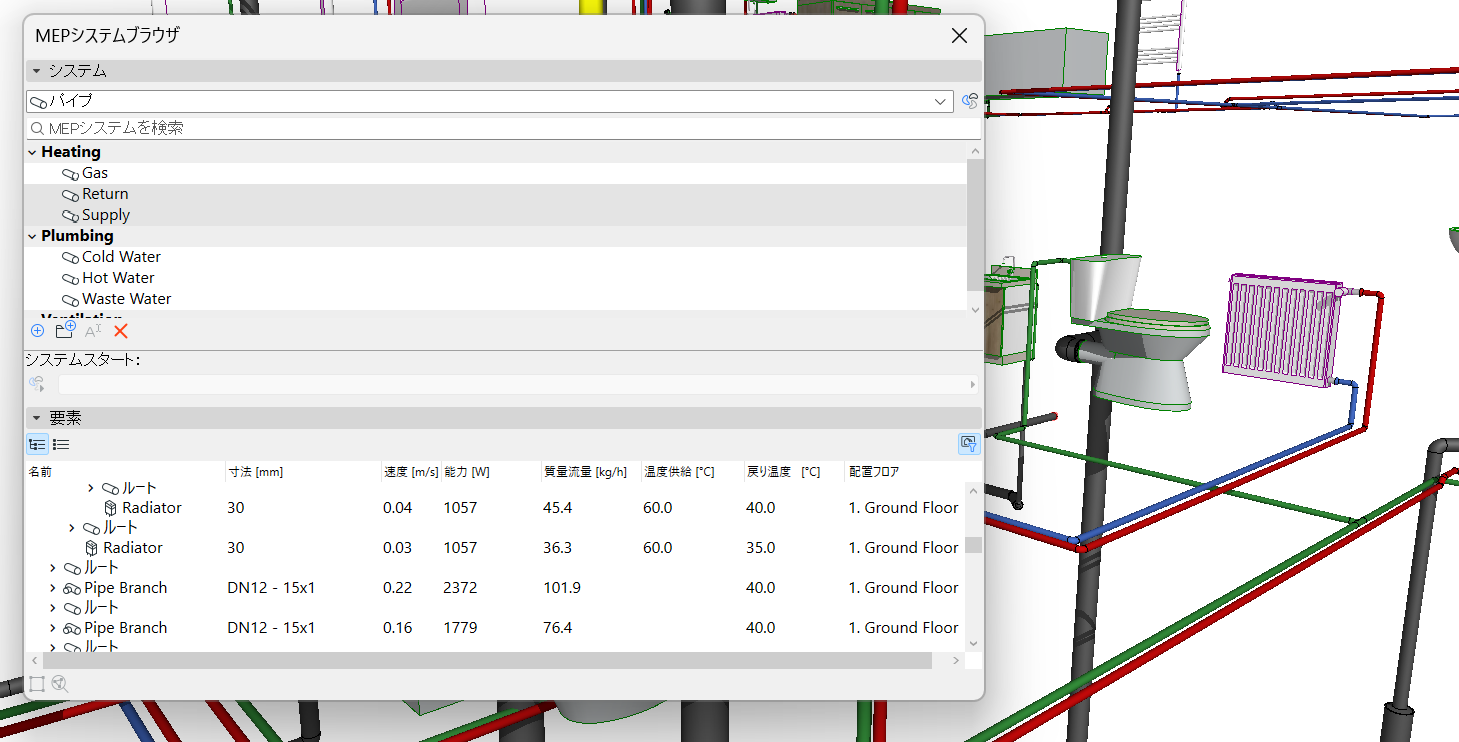
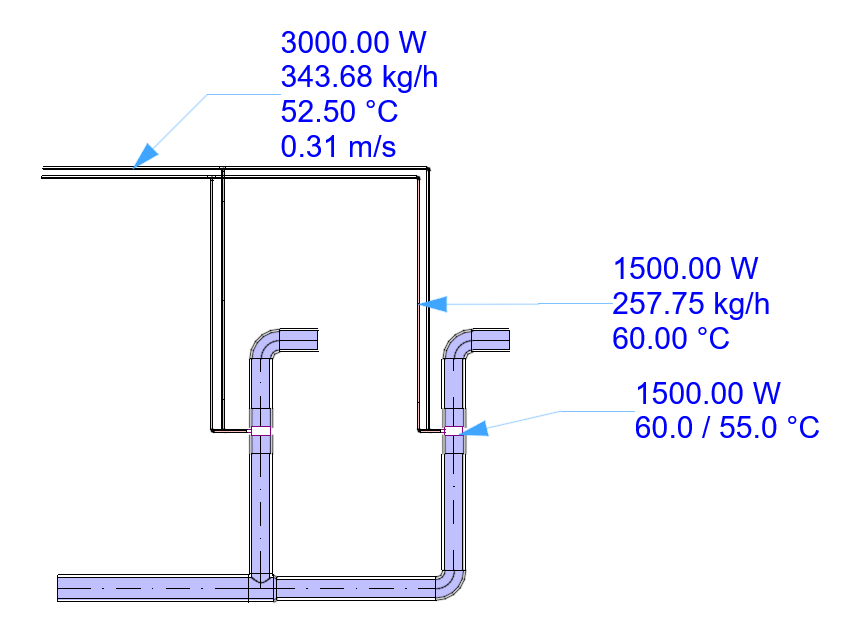
システムブラウザは、各エ要素の関連データを表示します:容量、供給温度と戻り温度、マスフロー、流速。
- 配管寸法の最適化システムブラウザに表示されたデータに基づいて、必要に応じてハイドロニクスオプティマイザツールを使用して寸法を調整します。
これらのデータは、ラベルやリストを使ってシステムのあらゆる部分に対して表示することができます。
MEPデータの表示に問題がありますか?
表示されているデータ(ラベルや一覧表など)が更新されないことがあります。この場合、以下の点に注意する必要があります。
- 計算をトリガーするために、システムをシステムブラウザに追加していることを確認してください ( システムブラウザにMEPシステムを追加 )
- 平面図で何も選択していない状態で、コンテキストメニューコマンドを使用します:MEPプロパティの再構築