構造解析モデル表示
構造解析モデルを表示/隠す
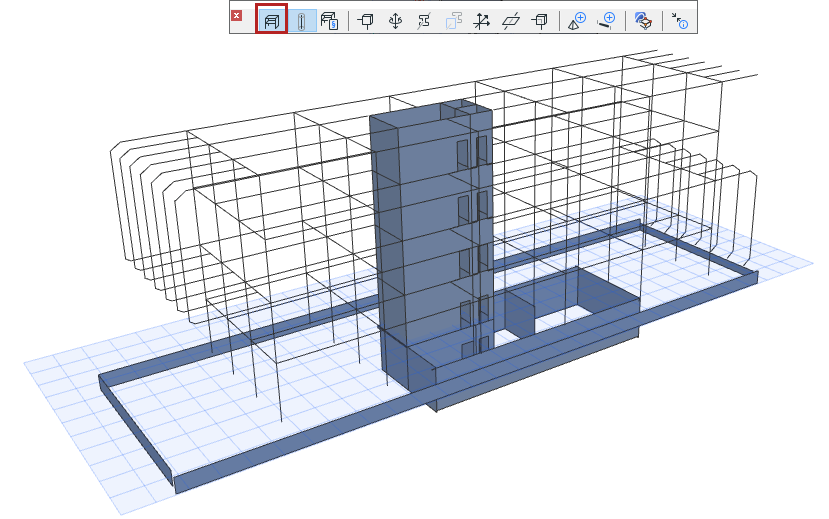
構造解析モデルは、平面図、断面図ウィンドウ、および3Dビューに表示できます。
[構造解析モデル]トグルを使用します
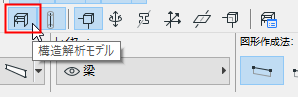
[表示/非表示]ステータスは各ビューに固有です(ビューごとにオンとオフを個別に指定できます)。
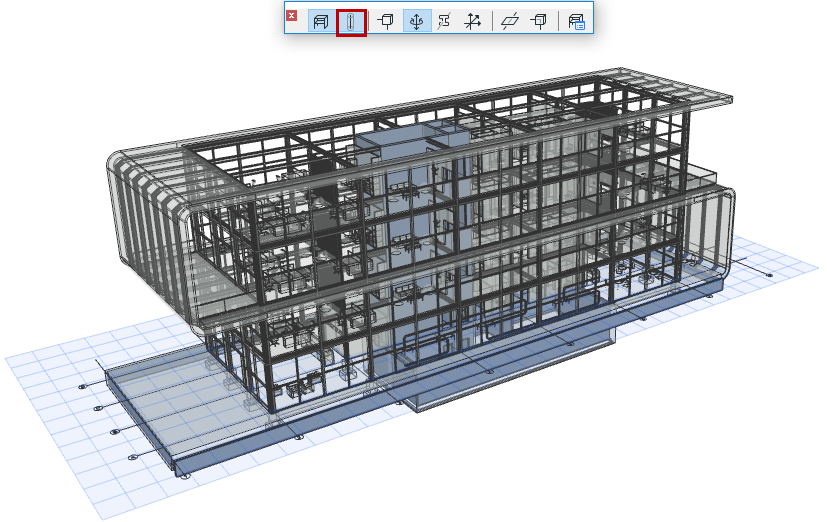
透明物理モデルを表示
[構造解析モデル]トグルがオンの場合:
[構造解析モデル]トグルを使用すると、この切り替えボタンを使用すると、現在のビューに透明の物理モデルも表示されます。
構造解析モデルの構成要素を表示
以下の追加の切り替えコントロールを使用して、構造解析モデルの構成要素の表示/非表示を切り替えます。このコントロールは、以下から使用できます。
構成要素の色は、「構造解析モデル表示(環境設定)」でカスタマイズします。
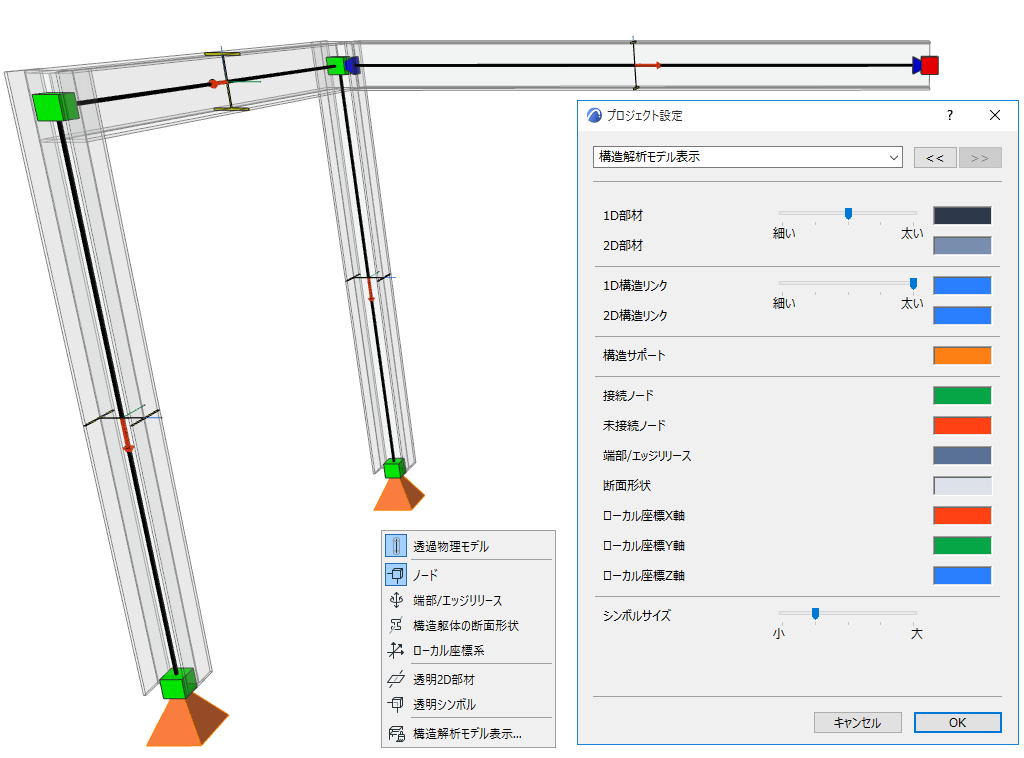
ノードを表示
1D部材と2D部材の終端とコーナーにノードを表示します。
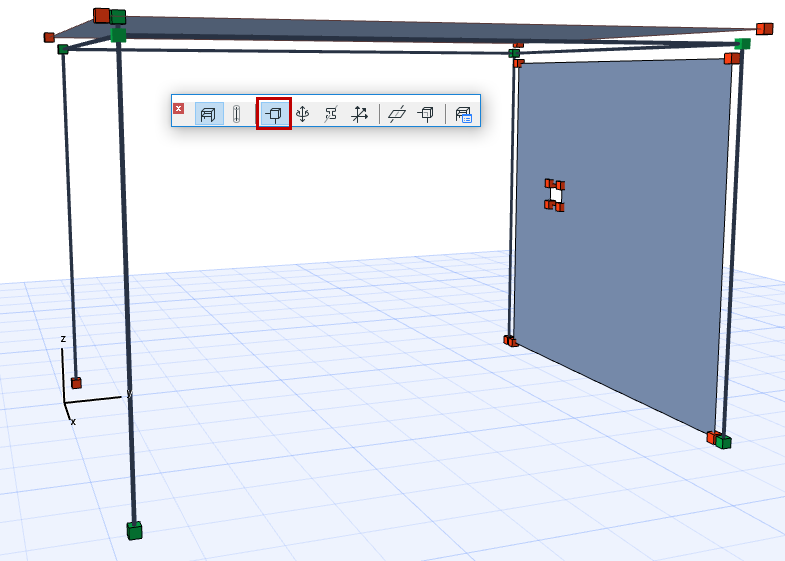
ノード接続:カラーフィードバック
デフォルト:
- 緑色のノードは、結合された解析部材間の正しい接続ポイントまたは交差部を表します。
- 赤色のノードは、フリー(接続が不要)または接続なし/サポートなしのポイントまたは端部を表します。
図 1. 1:サポートあり、2:接続あり、3:フリーの端部(片持ち)、4:接続なし、5:サポートなし 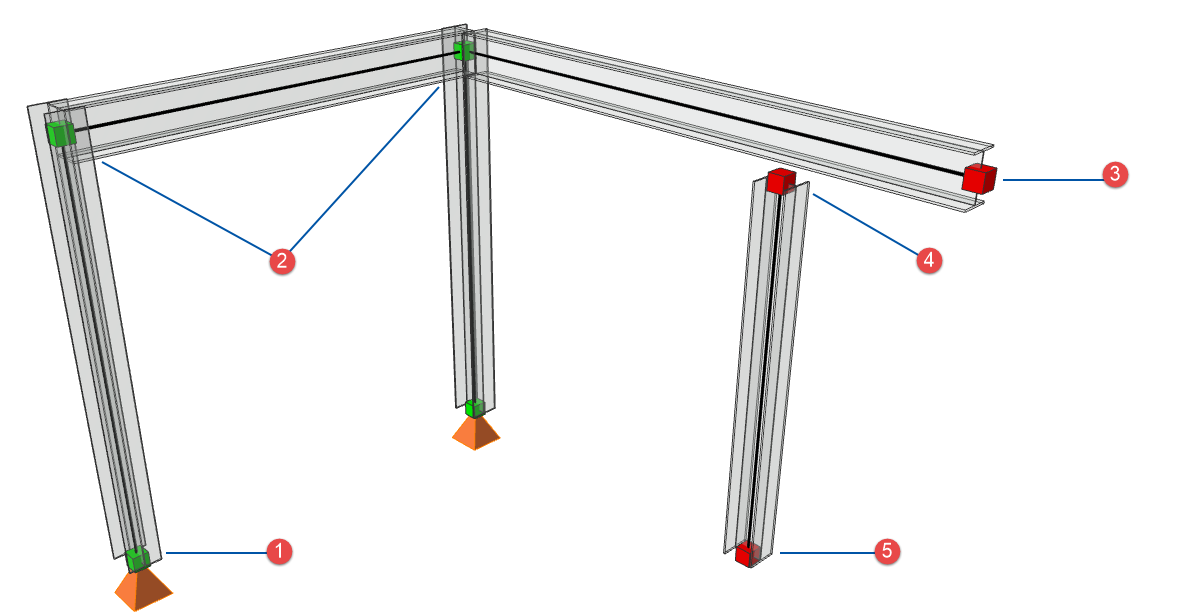
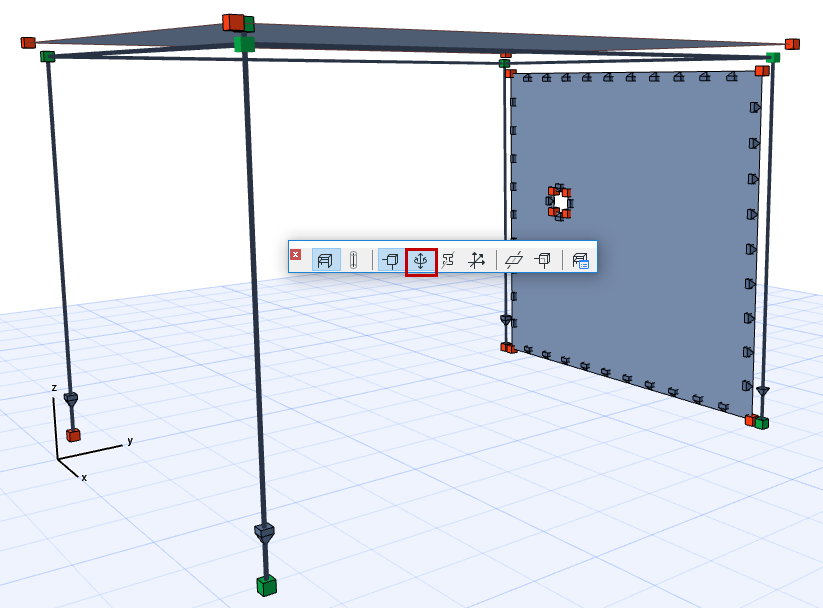
端部/エッジリリースを表示
この切り替えボタンを使用すると、構造解析モデルにシンボルが表示されます。
「端部/エッジのリリースシンボル 」を参照してください。
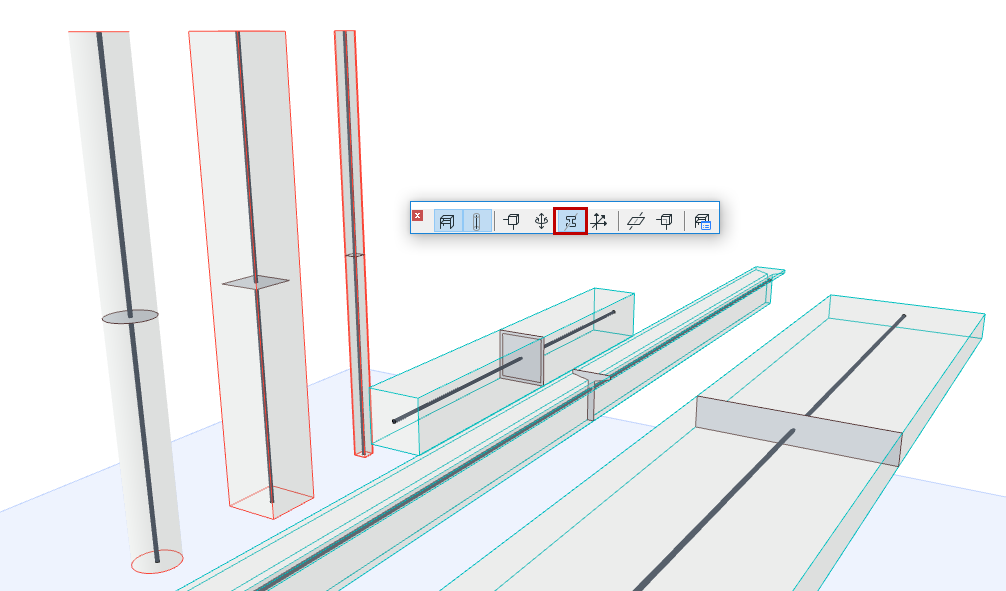
躯体の断面形状を表示
断面形状が含まれるのは1D部材のみです。この切り替えボタンを使用すると、構造解析モデルにシンボルが表示されます。
このシンボルを透明にするには、「透明シンボル」を使用します。
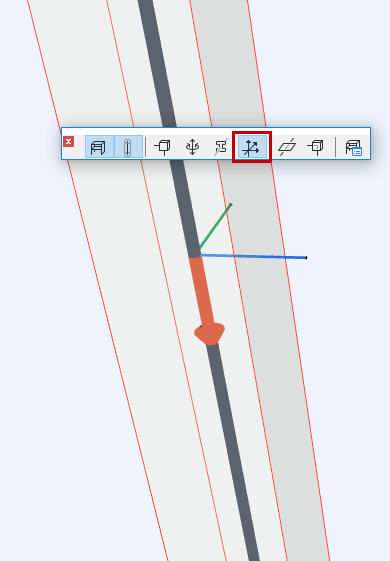
ローカル座標系を表示
要素のローカル座標系が表示されます(3Dウィンドウのみ)。
透明2D部材
この切り替えボタンには、以下の機能があります。
透明シンボル
この切り替えボタンでは、以下のシンボルが透明になります。