フライスルー
フライスルー機能を使用して、プロジェクトのムービーを作成できます。
この機能にアクセスするには、[ドキュメント]→[レンダリング]→[フライスルーの作成]を選択します。
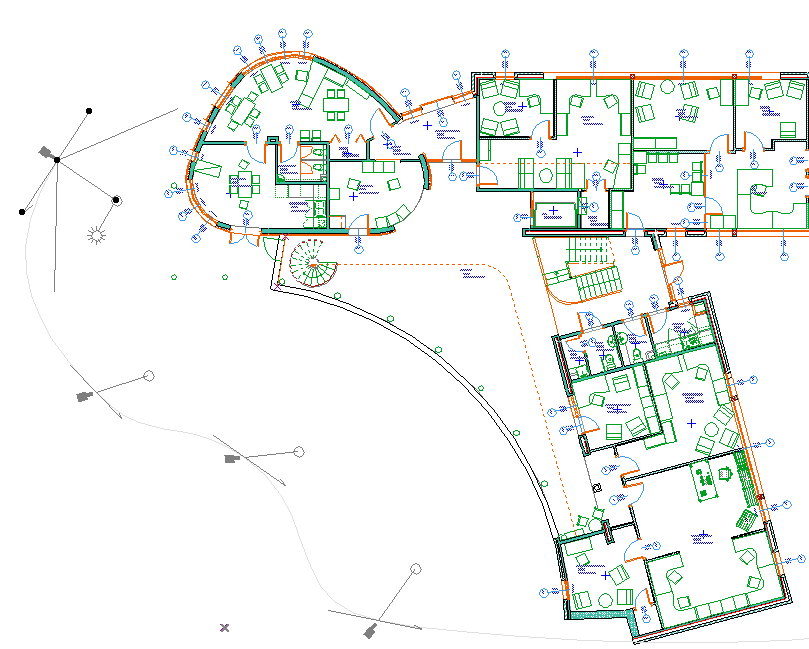
[フライスルーの作成]コマンドは、最低1つの平行投影の設定済セットがあるか、最低2台のカメラによるカメラパスが平面図で有効である場合にのみ有効になります。
カメラパスはカメラツールで作成します。このパスに沿って配置するカメラをキーフレームとして定義し、各カメラ間の画像の数を[分割フレーム数]([カメラパスオプション]で定義)で設定します。一度に1つのカメラパスのみ有効になります(カメラとそのマーカーが平面図に表示されます)。カメラツールを使用して有効なカメラパスを選択できます。
平行投影の設定済セットは、[3D投影の設定]→[平行投影の設定]→[設定済セット]で作成します。これらはキーフレームとして定義され、各設定済セット間の画像の数は[分割フレーム数]で設定されます。
フレームは、3Dウィンドウまたはレンダリングから、動画ファイルまたは一連の静止画像として保存できます。フライスルーを外部ムービーファイルとして保存すると、任意のプラットフォームで最も一般的なムービービューワーを使用して表示できます。あるいは、画面にすぐにアニメーションを表示します。
フライスルーの作成
[フライスルー]ダイアログボックスでは、フライスルーのソースと結果を設定できます。
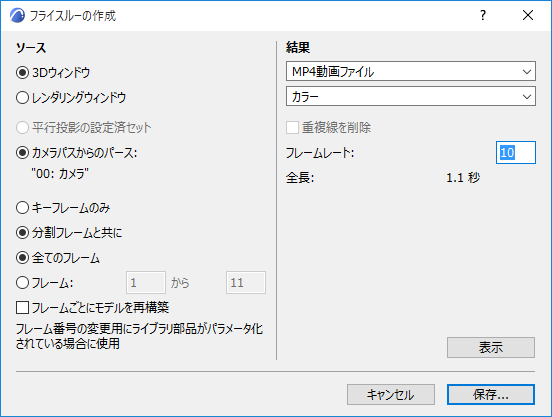
供給源
- 画像ソースおよびプレビューのウィンドウとして3Dウィンドウを使用する場合、[3Dウィンドウ]ボタンをクリックします。
- 画像ソースおよびプレビューのウィンドウとしてレンダリングウィンドウを使用するには、[レンダリングウィンドウ]をクリックします。
フライスルーのパスを定義します。
- 平行投影間にアニメーションを作成するには、[平行投影の設定済セット]をクリックします。
- 有効なカメラパスに沿ってフライスルーアニメーションを作成するには、[カメラパスからのパース]をクリックします。現在のパスの名前が下に表示されます。
フライスルーの内容を定義します。
- [キーフレームのみ]をクリックすると、分割フレームなしでキーフレームを画像表示します。
- キーフレームと分割フレームの両方を画像表示するには、[分割フレームと共に]をクリックします。
- [全てのフレーム]をクリックすると、現在のパスの全てのアニメーションフレームを画像化します。
- 画像表示する現在のパスのアニメーションフレームの範囲(最初と最後)を指定するには、[フレーム]をクリックします。
[フレームごとにモデルを再構築]:このオプションをチェックした場合、Archicadは各フレームの後にプロジェクトを再構築し、再構築モデルから新しいビューを作成します。
結果
フライスルーの形式を指定します。
[重複線を削除]:保存された画像の重複線を削除するには、このボックスにチェックマークを付けます。
このオプションは以下の場合に使用できます。
- 3Dエンジンがベクトルエンジン(ハードウェアアクセラレーションではない)の場合
- 特定のフレームをエクスポートしている(全てのフレームではない)
- 選択したファイル形式がPMKまたはArchicad 2Dライン
[フレームレート]:フレーム毎秒値をここに入力します。
[全長]:アニメーションの長さが秒単位で表示されます。これはフレームの総数をフレームレートで割った値で、保存されたアニメーションの長さを示します。
[表示]:クリックすると、フライスルーを処理して、画像を保存せずにプレビューします。後でダイアログを再開して[保存]をクリックすると、処理結果のアニメーションを保存できます。