カメラツールの設定
カメラツールをダブルクリックすると、[カメラツール設定]が開きます。
これらの設定を使用して、個々のパースビューおよびフライスルーパスを定義します。

詳細は、「カメラ」を参照してください。
[カメラの設定]パレットと平面図は同時に有効になるため、ウィンドウを何度も開けたり閉じたりせずに、設定、カメラの位置および向きを変更できます。
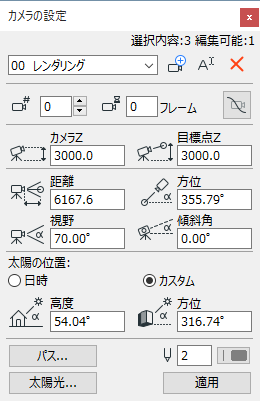
[新規...]をクリックして、プロジェクトに新規パスを追加し、3D投影の新しい収集を開始します。[新規カメラパス]ダイアログボックスが開きます。これは、次の方法で行います。
現在のパスの名前を変更する場合、[名前を変更]をクリックしてダイアログボックスに新しい名前を入力し、[OK]をクリックするか、またはポップアップリストのパスを選択します。
すでに1つ以上のカメラパスを定義している場合は、ポップアップメニューから目的のカメラパスを選択します。
[削除]をクリックすると、現在のパスが削除されます。パス名がリストから削除され、そのカメラが全て削除されます。
カメラ
現在のカメラパスから特定のカメラを選択するには、上/下矢印を使用してカメラ番号をスクロールするか、またはキーボードからカメラ番号を入力します。
静止
この値は静止フレーム(時間単位)の数を指します。この間、次のフレームに移動するまで、フライスルーモーションが特定のカメラで凍結されたままになります。
カメラ位置でのパスのスムージング
パスを定義する接線が変更されている場合に、接線を元の位置に戻します。
[カメラZ]:GLからのカメラ高さを入力します。
[目標点Z]:GLからのターゲット高さを入力します。
[距離]:カメラと目標との水平距離を入力します。
[方位]:目標へのカメラ方位角を入力します。
[視野]:カメラ視野の開口角度の値を入力します。
[傾斜角]:カメラ傾斜角の値を入力します。
太陽の位置
これらのコントロールを使用して、選択したカメラでの太陽の位置を定義します。
「太陽の位置」を参照してください。
選択したカメラのペンカラーを指定するには、ペンカラー/ペンの太さコントロールを使用します(パスラインのカラーを修正するには、[パス]ボタンを使用して、[パスオプション]ダイアログボックスを開きます)。
[太陽光]:このボタンをクリックすると、[太陽光設定]ダイアログボックスが表示されます。
詳細については、[太陽光設定]ダイアログボックスを参照してください。
パスオプション
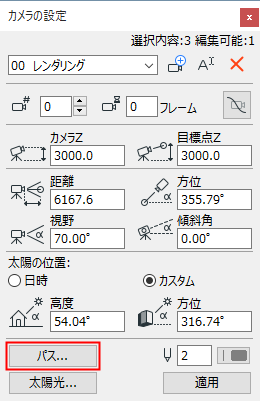
このダイアログを開くには、[カメラ設定]から[パス]をクリックします。
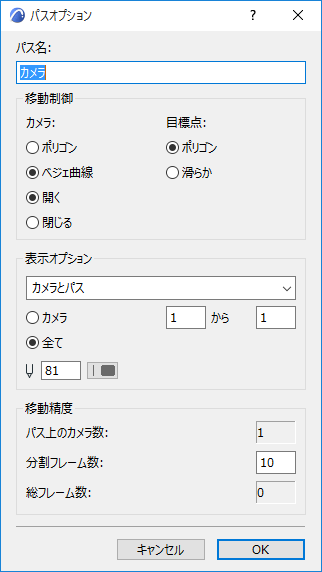
移動制御
[カメラ]:ラジオボタンを選択して、カメラパスの形状を設定します。
- [ポリゴン]:このボタンをクリックすると、キーフレーム(ポリゴンアニメーションパス)間の直線に沿って分割フレームを配置できます。
- [ベジェ曲線]:このボタンをクリックすると、キーフレーム(ポリゴンアニメーションパス)間の直線沿いに分割フレームを配置できます。
- [開く]:連続しないパスの場合、このボタンをクリックします。
- [閉じる]:連続ループパスの場合、このボタンをクリックします。
[目標点]オプションは、フライスルーアニメーション時の目標点パスの形状を定義します。
移動精度
パスに追加する各3D投影は、キーフレームと考えられます。Archicadではキーフレームの間に分割フレームを作成し、より滑らかなアニメーションを作成できます。
[パス上のカメラ数]:現在のポリゴンまたは閉じたループベジェパスのカメラの総数が表示されます。
[分割フレーム数]:各キーフレーム間の分割フレーム数を入力します。
分割フレームの数が多くなると、アニメーションパスが滑らかになりますが、使用される記憶容量およびハードディスク容量が増えます。
[総フレーム数]:キーフレームおよび分割フレームの総数が表示されます。
表示オプション
現在のパスのフレームを表示する形式を選択します(印刷出力の場合、カメラは表示されません)。
- [なし]:カメラはレイヤーに割り当てることができないため、ここで[表示オプション]の[なし]を選択しないと、平面図で分割フレームを隠せません。
- カメラのみ
- カメラとパス
- [全部]:分割フレームの位置も表示されます。
表示するフレームを選択します。
この設定は[フライスルーの作成]ダイアログボックスでデフォルトとして使用され、その結果、パスの可視の部分だけが処理されます。
カメラパスの線のペンカラーを入力します。
詳細は、「フライスルー」を参照してください。
[OK]をクリックすると、パスオプションが確定され、[カメラの設定]ダイアログに戻ります。