ウィザードを使用してBIMx Hyper-Modelを発行
この方法([ファイル]→[BIMx Hyper-modelを発行する])を利用して、Archicadモデルからいくつかの簡単なステップでHyper-model発行セットを新規作成することができます。
発行セットの方法に比べてウィザードは簡単ですが、カスタマイズのオプションは制限されます:
- Hyper-modelに保存できる3Dビューは1つだけです。
- 個別のレイアウトを選択することはできません。全てのレイアウトを含めるか、レイアウトを含めないか、単一のレイアウトサブセットを含めるかのいずれかを行うことができます。
- モデルサイズを制限したり、エクスポートされた要素情報を微調整したりするオプションは少なくなっています。
BIMxでArchicadモデルデータを最大限に活用するには、代わりに発行セットオーガナイザを使用して発行セットを保存してみてください。「BIMx Hyper-Modelの発行:発行セットによる方法(詳細方法)」を参照してください。
BIMx Hyper-modelウィザードの発行手順
- 3Dウィンドウで、目的のビューを設定します。これはHyper-modelのベースになります。
BIMxモデルにカメラ位置のギャラリーを含める場合は、平面図の上にカメラを配置して1つを選択します。
注: 最適なパフォーマンスを確保するには、ArchicadモデルをBIMx形式で保存する前に最適化することが必要な場合があります。「BIMx:モデルデータ、3Dモデル設定、テクスチャに関する注記」を参照してください。 - [ファイル]→[BIMx Hyper-modelを発行する]に移動します。
- 表示されるダイアログボックスで[新規発行セットの作成]を選択してください。
- 発行方法を選択してください:[BIMx Model Transferサイトにアップロード]または[ファイルを保存]。
- [BIMx Model Transferサイトにアップロード]を選択すると、ファイルはbimx.graphisoft.comにアップロードされます(サイトを利用する前に登録が必要です)。
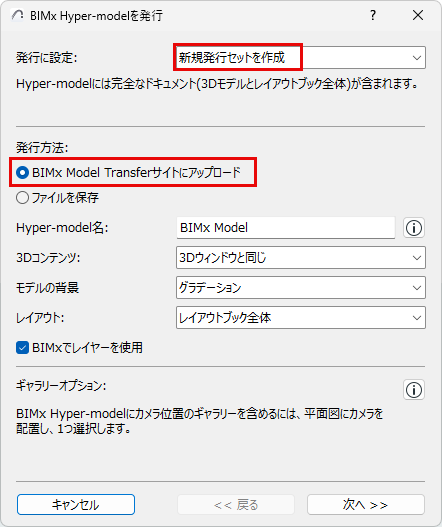
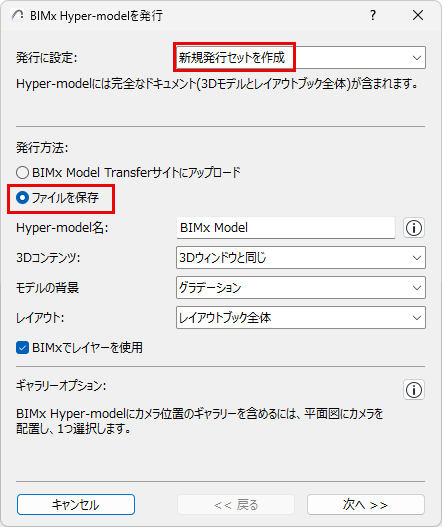
- [BIMx Model Transferサイトにアップロード]を選択すると、ファイルはbimx.graphisoft.comにアップロードされます(サイトを利用する前に登録が必要です)。
- [Hyper-model名]:このフィールドを使用して、Hyper-modelの名前を変更します(オプション)。
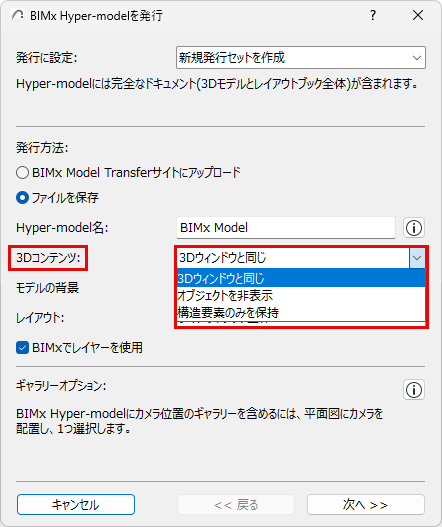
- [3Dコンテンツ]:モデルの3Dコンテンツをフィルタするオプションを選択します。
- モデルの背景:BIMx内で3Dモデルの移動中に使用する背景を選択します
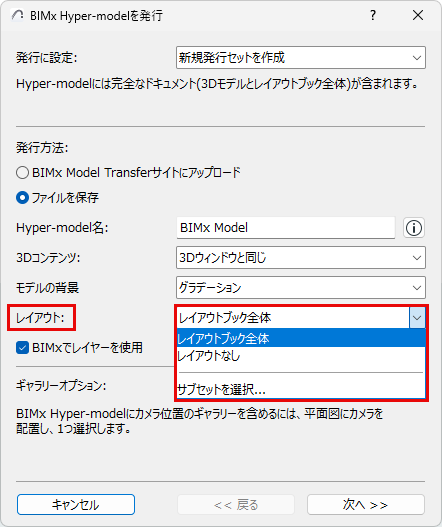
- [レイアウト]:BIMx Hyper-modelに含めるレイアウトコンテンツを選択します。[レイアウトブック全体]、[レイアウトなし]またはサブセットを選択する項目があります。
- ギャラリーオプションを設定します。
カメラパスのギャラリーオプション
発行セットにカメラパスが含まれる場合、ギャラリーオプションを設定します。
- [次へ]をクリックします。
- 選択した発行方法(アップロードまたは保存のいずれか)に従って、オプションを設定します。
BIMx Hyper-modelをアップロードする場合:
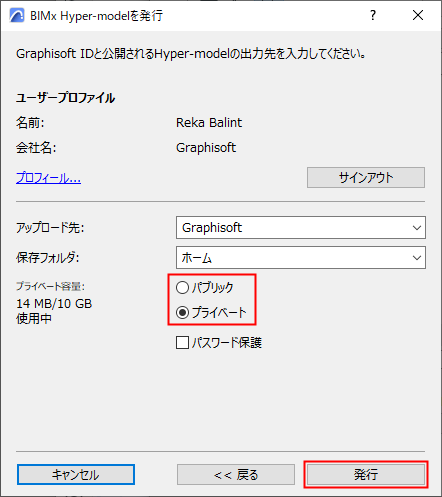
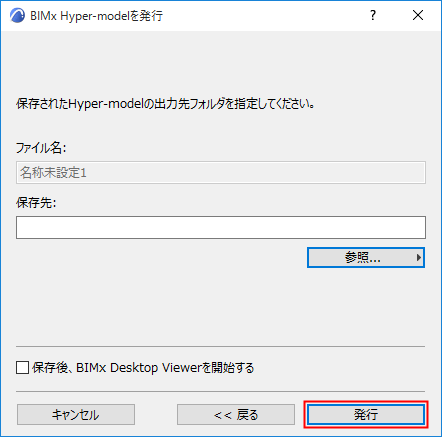
- 出力先パスを入力します。
- オプションで[保存後、BIMxを開始する]チェックボックスをオンにすると、BIMx DesktopでBIMxモデルが開きます。注: BIMx Desktopアプリケーションの最新バージョンは、Microsoft StoreおよびApple App Storeでのみ入手可能です。最新の状態を保つには、ストア版をご利用ください。
詳しくはこちらをご覧ください。
- [発行]をクリックします。
詳細は、「手順6:発行プロセス」を参照してください。