レンダリング画像を作成
3Dウィンドウ内のコンテンツのレンダリング画像は、レンダリング設定に従って作成されます。
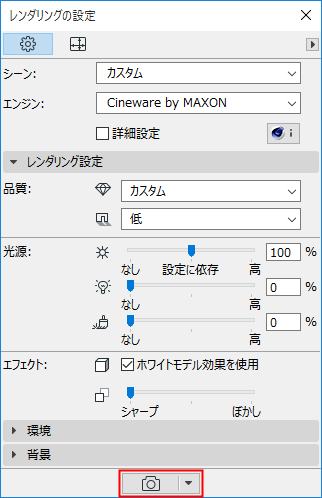
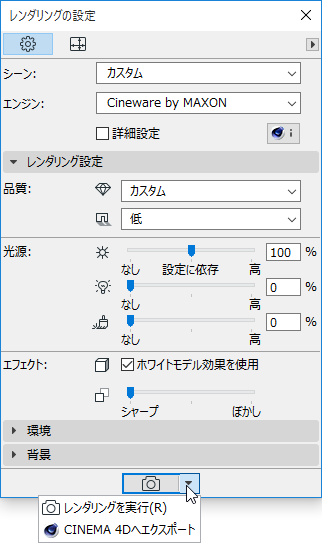
- [レンダリングの設定]パレットの下部にある[レンダリング]アイコンをクリックします。
- または、[ドキュメント]→[レンダリング]→ [レンダリングを実行]を選択します。
- [画像]ウィンドウが表示されます。ウィンドウには、[進行状況]バーや[中止]ボタン、レンダリング経過時間の表示の他、[ズーム]や[ウィンドウに合わせる]などの、おなじみのウィンドウコントロールボタンが付いています。
- タブバーの画像ウィンドウタブには、バックグラウンドレンダリングの進行状況に関するフィードバックが表示されます(Cinewareのみ)。チェックマークは、レンダリングが完了していることを示します(まだ開いてはいません)。
図 1. レンダリング処理中 
図 2. レンダリング完了、まだ開いていない 
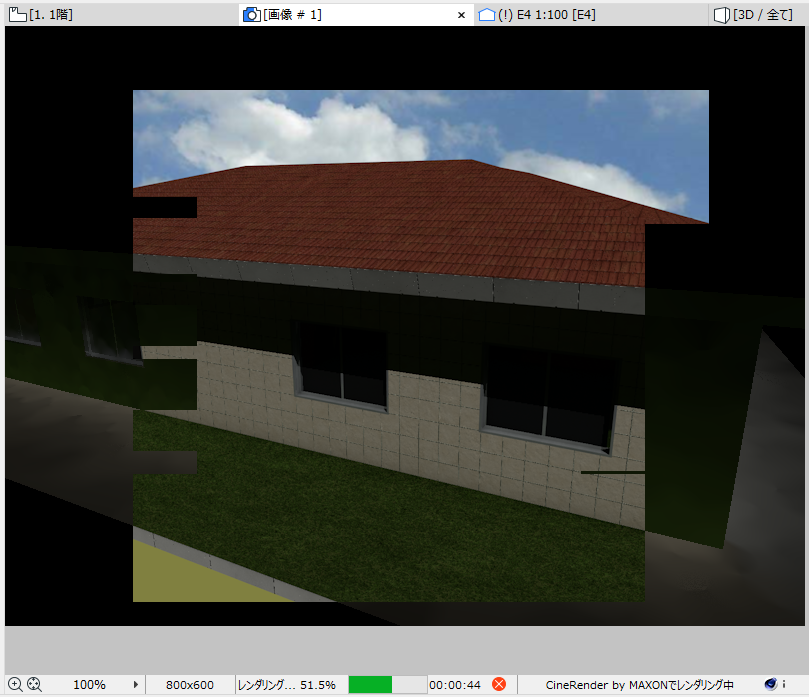
- 必要に応じて、[中止]をクリックするか、ウィンドウを閉じるとレンダリングが中止されます。
レンダリングの矩形選択オプション
モデルのレンダリング範囲を制限するもう一つの方法として、3Dウィンドウ内に矩形選択を配置する方法があります。
矩形選択を配置すると、2つのレンダリング領域コマンドが利用可能になります([ドキュメント]→[レンダリング]メニューおよび[レンダリング]パレットにある[レンダリング]ボタンのポップアップオプション)。
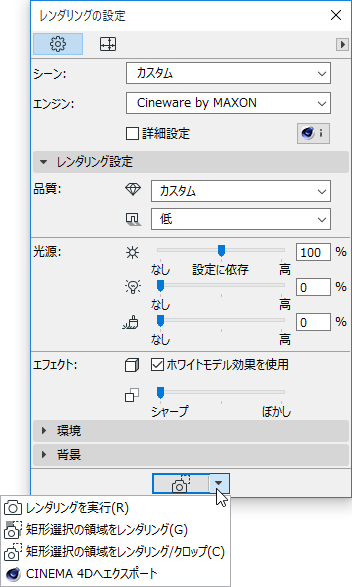
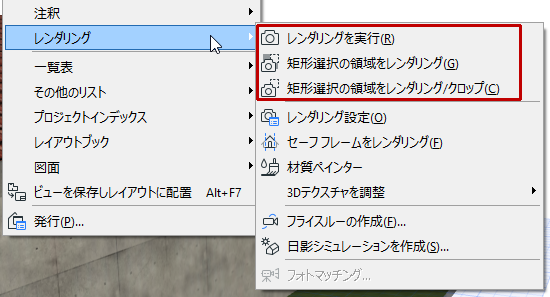
- [矩形選択の領域をレンダリング/クロップ]:矩形選択を配置した場合、これがデフォルトのレンダリングコマンドとなります。この場合、矩形選択領域のみをレンダリングし、出力します。
- [矩形選択の領域をレンダリング]:3Dウィンドウ内の狭い領域をレンダリングするだけの場合、この機能を使用します。これを選択すると、シーン全体がレンダリング処理されますが、矩形選択の領域のみが完全にレンダリングされ、シーンの残りは透明に表示されます。
この機能は、例えば、全体のレンダリングを終えたシーンがある場合に、その一部に変更や修正を加え、その部分だけ再度レンダリングする必要があるときに役立ちます。
上記のどちらのオプションでも、プレビューでは矩形選択の領域のみを表示します。
セーフフレームをレンダリング
[ドキュメント]→[レンダリング]→[セーフフレームをレンダリング]で3D表示機能をオンにします。
Archicadのこのモードでは、3Dウィンドウが変化して、モデルのどの部分がレンダリングされるかを示すフレームが表示されます。
[レンダリング設定]の[サイズ設定]に出力が影響されるので、この変化は見てすぐには分からない場合があります。[サイズ設定]によっては、モデルはレンダリング画像から切れてしまう可能性があります。
「設定サイズ」を参照してください。
[セーフフレームをレンダリング]では、この場合、フィードバックが表示され、サイズパラメータを調整することができます。
この設定は([セーフフレームをレンダリング]の適用の有無に関わらず)、[ビュー設定]の[3Dのみ]パネルと[3Dビジュアリゼーション]ツールバーに表示されます。

Cinewareを使ったレンダリングのフェーズ
CinewareエンジンはArchicadに内蔵されていますが、別のプログラムコンポーネントであるアドオンソフトです。レンダリング処理では、下記に示すステップのようにArchicadモデルとレンダリングエンジンの間のデータ交換を伴います。
- 3Dモデルを変換します。この変換はArchicadで実行されます。この処理は迅速に行われますが、処理時間中はArchicadで作業を続けることができません。この間、別の処理ウィンドウ表示画面の右上隅に[移行準備]タグが表示されます。このタグはレンダリングウィンドウにも表示されます。
- モデルはCinewareエンジンに送信されます。これには数秒しか掛かりません。処理を最適化するために、前回のレンダリングの後に行われた変更だけが送信されます。
- レンダリング計算が行われます。この間は、Archicadで作業を続けることができます。
一方、下記の処理が行われます。
- レンダリング画像が送り返されます。この過程は目の前で進行処理され、進行状況は画像ウィンドウで見ることができます。
Cinema 4Dへエクスポート
ArchicadのCinewareエンジンでは、マルチパスレンダリングやネットワークレンダリング機能はサポートされていません。Cinema4Dのファンクションを使用してモデルの作業を続ける場合は、レンダリングパレットのレンダリングポップアップボタンから[Cinema 4Dへエクスポート]コマンドを使用します。これにより、モデルや材質、レンダリング設定がエクスポートされます。
ただし、画像の後処理の品質を向上させたい場合、特定の画像ファイル形式(例、TIF)でチャンネルあたり32ビットの色レベルでモデル画像を保存することもできます。
Cinewareエンジンで処理した平行投影3D表示に関する制限事項
Archicadの下記の平行投影ビューは、Cinewareエンジンではサポートされていません。
- 不等角投影
- カスタム平行投影(z軸が垂直でない、またはx-y軸が変形している場合)
「平行投影の設定」を参照してください。
レンダリング環境で上記の3D表示を使用している場合、問題に関する警告と解決オプションが表示されます。
プレビューウィンドウ内の表示:
プレビューウィンドウに警告が表示されます。
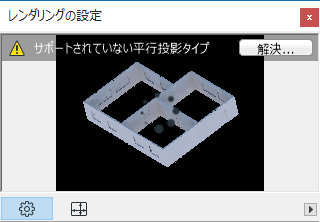
詳細情報を見るには、[解決]をクリックします。
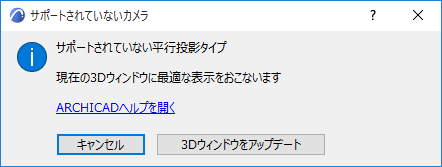
「最適な表示」を使用してプレビューが生成されます。ここでは、必要に応じて、Cinewareエンジンが処理できる平行投影ビューになるように表示軸が修正されます。
以下の2つのオプションから選択します。
- 続行するには[キャンセル]をクリックします。プレビューは「最適な表示」を表示するため、プレビューと3D表示は完全には一致していません。
- [3Dウィンドウを更新]をクリックして3D表示を修正し、レンダリングプレビューの表示を一致させます
最終レンダリングの処理中
以下のダイアログボックスが表示されます。
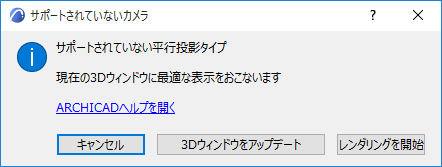
以下のいずれかのオプションを選択します。
- レンダリング処理を続けるには、[レンダリング]をクリックします。Cinewareでは、「最適な表示」を使用してレンダリングが作成されます。つまり、必要に応じて、Cinewareエンジンが処理できる平行投影ビューになるように表示軸が修正されます。こうして、最終レンダリングがプレビューと一致します。ただし、3Dウィンドウはそのままです。
- [3Dウィンドウを更新]をクリックして3D表示を修正し、レンダリングプレビューの表示を一致させます (修正された表示に満足できない場合、必要に応じて修正することができます)。(修正された表示に満足できない場合、必要に応じて修正することができます)。[レンダリングを実行]コマンドを再度行わない限り、レンダリングは実行されません。
- レンダリングを行わずにプロセスを終了するには、[キャンセル]をクリックします。