AI Visualizer: [編集]タブ
[生成]タブでは生成をクリックするたびに新しい画像が作成されますが、[編集]タブでは既存の画像に対して詳細な編集を行うことができます。画像を編集する際は、変更内容をテキストで指示できます。また、画像プロンプトを追加したり、特定の領域だけをAIに変更させたい場合は画像領域内にマスクを描いたりできます。さらに、背景を削除してイメージプロップを作成することや、現在の画像のディテールを改善することも可能です。
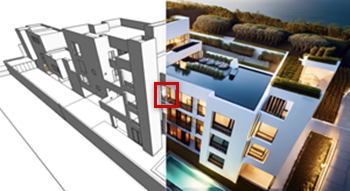
画像ペインの上部には2つのモードがあります。ほとんどの編集操作はどちらのモードでも実行できますが、画像マスキングを使用するには、まずマスクを描画モードを選択します。比較モードを使用して前の画像と現在の画像を切り替えるか、矢印スクラバーをドラッグして両方の画像の一部を表示します。
| パラメータ | 説明 |
| 元に戻す/やり直し | 最新の編集を元に戻す、またはやり直します |
| 修正指示 | タスクを編集する際にAIモデルが使用する一連の指示を自然言語で入力します。これらには通常、追加、移動、ズーム、変更(ビューや描画スタイルなど)、置換(色、パターン、季節設定など)などの動詞を含める必要があります。プロンプトは意味的な指定(どのオブジェクトを変更するか)にすることもでき、画像内の位置(どこを変更するか)を指定することもできます。一度に完了するように、1つの段落内に複数の指示を入力できます。 |
| 画像 |
必要に応じて、Archicadからの画像ソースまたはインポートした画像ファイルを追加して、編集操作の情報を提供できます。ソース画像はここに表示されます。 既存の画像を編集する場合は、[生成]タブでの操作を行わずに、ここで画像をインポートして編集できます。インポートした画像が現在の画像として扱われます。それ以外の場合は、画像を使用して、編集で使用する特定の材質や色などの入力を提供できます。 Archicadファイルからの画像を使用するには、ビュー一覧から選択するか、プロジェクトで目的の3Dビューを設定し(スクリーンショットに使用されます)、更新をクリックします。画像をインポートするには、インポートをクリックして目的の画像ファイルを選択します。更新された画像またはインポートされた画像が表示されます。画像をクリアしてテキストプロンプトのみから生成するには、Xをクリックします。 注: このオプションは、テキスト指示およびその他の設定と組み合わせて使用され、画像の編集方法に影響を与えます。少なくとも1単語の指示が必要です。
|
| マスキングコントロール |
既存の画像にマスクを描き、指定した領域内でのみ編集を行います。詳細については、以下のマスキングを使用したAI画像の編集に関するセクションを参照してください。 通常、編集指示により、マスクを必要とせずに画像内のオブジェクトを変更できます。指示に「窓に青いカーテンを追加する」と指示されている場合、AIモデルは窓を識別して指示を実行できます。ただし、繰り返される図面要素があり、その一部のみを編集する必要がある場合(例えば、異なる色のパネルを持つカーテンウォールなど)は、マスクを使用することで変更対象のオブジェクトを特定できます。 |
| ブラシサイズ | 画像上にマスクを描画したり、マスクの一部を消去したりするためのブラシサイズを設定します。数値をクリックして値を入力するか、ドラッグして目的のブラシサイズをピクセル単位で設定します。 |
| 生成 | 編集を生成します。プログレスバーが表示されます |
|
ディテール改善の強度(%) (画像の編集に無料モデルを使用している場合のみ表示されます) |
編集に別のAIモデルを使用し、ディテールをより明確に表示します。特に背景の奥にあるものに効果があります。数値をクリックして値を入力するか、ドラッグして操作の適用度合いを設定します。図面を向上させるには10〜20%の強度が推奨されます。数値が大きいほど、不要な効果が追加されたり、現在の画像から乖離したりする可能性が高くなります。 |
| 背景を削除 | 画像の背景を削除し、透明なアルファチャンネルに置き換えます。マスクが使用されている場合、マスクの外側にあるすべてのものが削除されます。これは、画像プロップ、テクスチャ、ビットマップオブジェクトを作成する場合に役立ちます。 |


