AI Visualizer
AI Visualizer 2.0を使用すると、スケッチ、モデル、アイデアをArchicadから直接、表現力豊かなビジュアルに変換できます。簡単なプロンプトで画像、テクスチャ、分離されたオブジェクト、高解像度のビジュアルを生成できるため、プロセスの早い段階でデザインの方向性を検討し、コンセプトを伝えることができます。
[ウィンドウ] > [パレット]からこのツールを開きます。
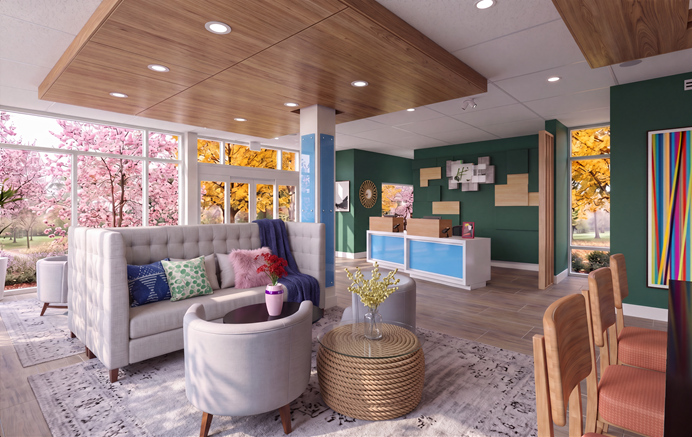
さまざまなスタイル、色、形状、背景を素早く検討したいときや、設計プロセスで幅広いインスピレーションを得たいときに、AIは有用なツールとなります。生成する画像のベースとして既存の図面を使用できます。モデルのテクスチャ、照明、レンダリング設定を変更する場合よりも、新しい見え方を素早く試せます。あるいは、テキストプロンプトのみを入力して、既存の図面に基づかない独自の画像を生成することもできます。これにより、コンセプトを素早く検討できます。AI Visualizerを使用すると、数分で複数の画像を生成できます。
生成した画像は、設計のインスピレーションやクライアントへのプレゼンテーションに使うだけでなく、テクスチャ、イメージプロップ、植栽画像、背景画像のベースとしても活用できます。また、人物や小物を配置して、リアリティを加えることもできます。画像をインペイントして、ディテールを追加、変更、削除することもできます。
Archicadは、テキストプロンプトおよび画像に関連するユーザーデータを収集し、7日間保管した後に削除します。データはモデルの推論にのみ使用され、モデルのトレーニングには決して使用されません。
注: 指定した材質を含む図面の詳細なレンダリングの代わりにAI Visualizerを使用する場合、すべての材質を保持するようにVisualizerに指示できる場合がありますが、目的の結果を得るには、詳細なテキストプロンプトと必要な材質を含む画像プロンプトの組み合わせを使用する必要がある場合があります。
注: AI Visualizerはサブスクリプションライセンスでのみ利用可能です。
AI画像を生成するには:
- コマンドを選択してパレットを開きます。Archicadで作業している間もパレットを開いたままにしておくことができるため、画像生成のソースとして使用されるArchicadの画像を変更できます。
- モデルを選択して画像を生成および編集します。Nano Bananaモデルは、テキストからの画像モデリング、テキスト、画像プロンプト、マスクを使用した画像編集、および4K解像度へのアップスケーリングをサポートしています。
- [生成]タブと[編集]タブで、一連の画像生成および編集操作を実行します。
- [保存]タブで、必要な形式で画像を出力します。

