スプレッドシートを使用したプロパティデータのインポート/エクスポート
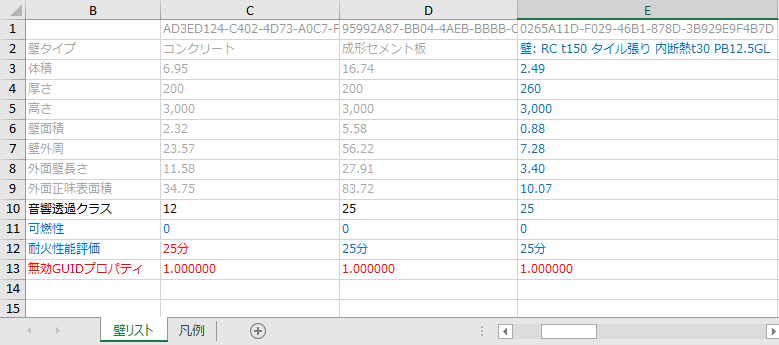
このワークフローを使用して、自動的に設定されたExcelスプレッドシートに外部のコンサルタントがプロパティデータを入力できるようにします。これにより、モデルの対応する要素/ビルディングマテリアルに簡単にインポートできます。
プロパティの概要については、「プロパティおよび分類システム」も参照してください。
- データ交換に使用するインタラクティブな要素一覧表を保存します。一覧表設定のフィールドに、項目(要素IDなど)を識別するパラメータと、コンサルタントからのデータを必要とする選択したプロパティを含める必要があります。これらは「未定義」と設定して、コンサルタントが必要なデータを認識できるようにすることをお勧めします。
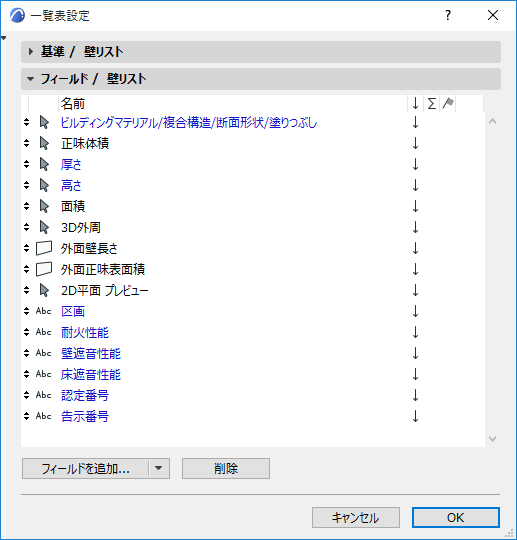
「要素一覧表で分類/プロパティを割り当てる」を参照してください。
- [ファイル]→[相互運用性]→[分類とプロパティ]→[一覧表からプロパティ値をエクスポート]コマンドを使用します。
- 表示されるダイアログボックスで、上記ステップ1で準備した要素一覧表設定を選択します。この設定は、データ交換のベースとして使用されます。
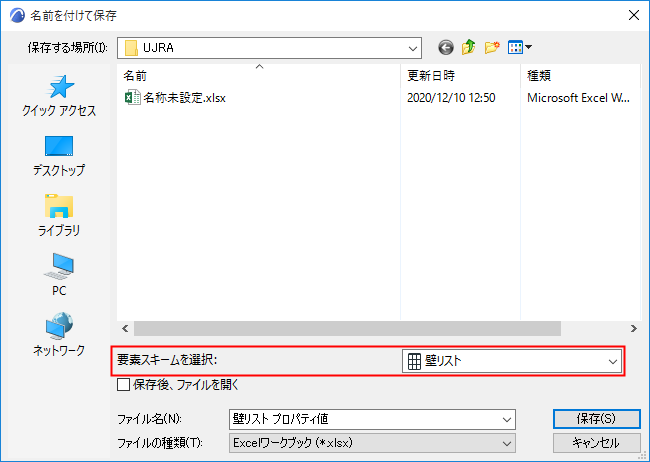
- ファイル名を入力し、[保存]をクリックしてExcel形式(XLSまたはXLSX)のスプレッドシートとして保存します。
- スプレッドシートをコンサルタントに送ります(コンサルタントはArchicadまたはその他のBIMプログラムを必要としません)。
- コンサルタントは、Excelファイルのセルに必要な値を入力し、ファイルをユーザーに送り返します。
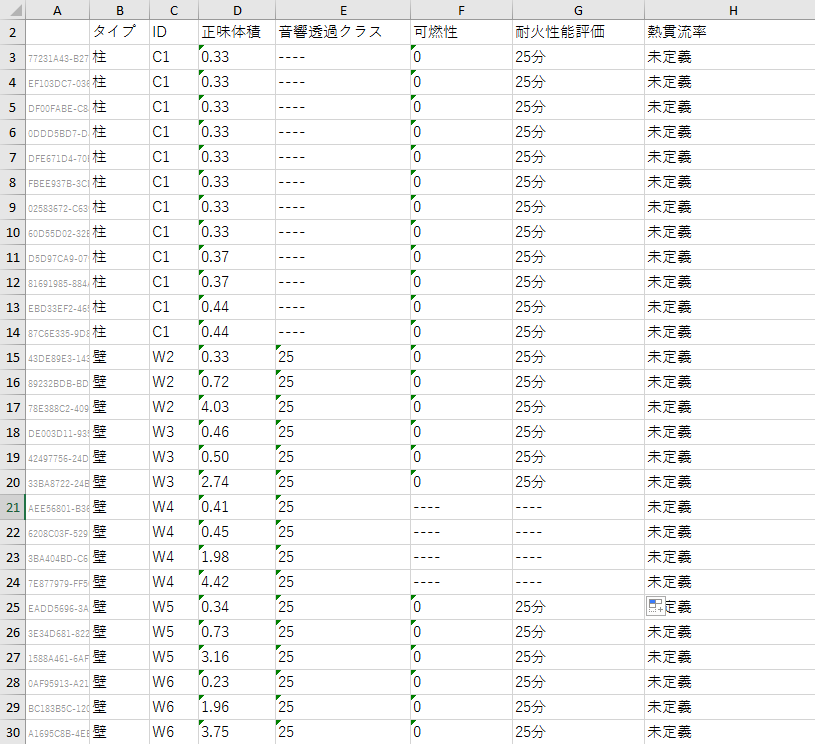
- Archicadで、[ファイル]→[相互運用性]→[分類とプロパティ]→[要素にプロパティ値をインポート]を使用してExcelファイルをインポートします。
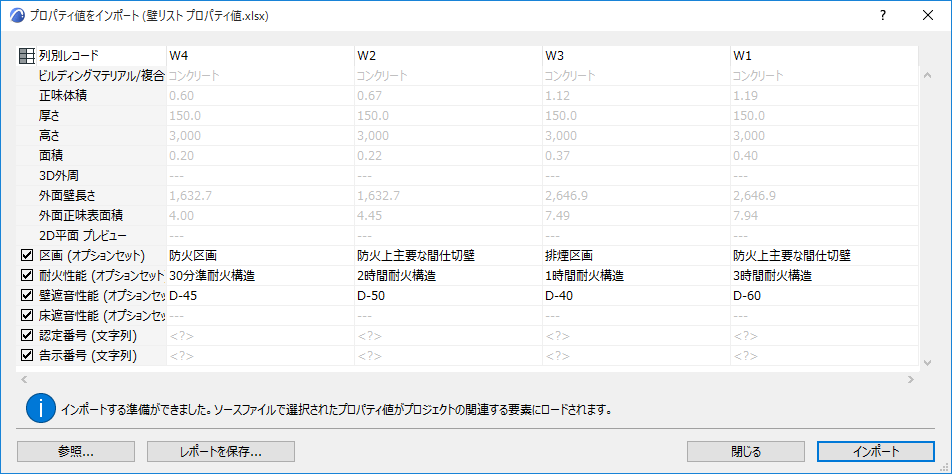
- [プロパティ値をインポート]ダイアログボックスに、インポートするデータのプレビューが表示されます。ここで、インポートするプロパティをフィルタできます。インポートしないプロパティはチェックを外します。
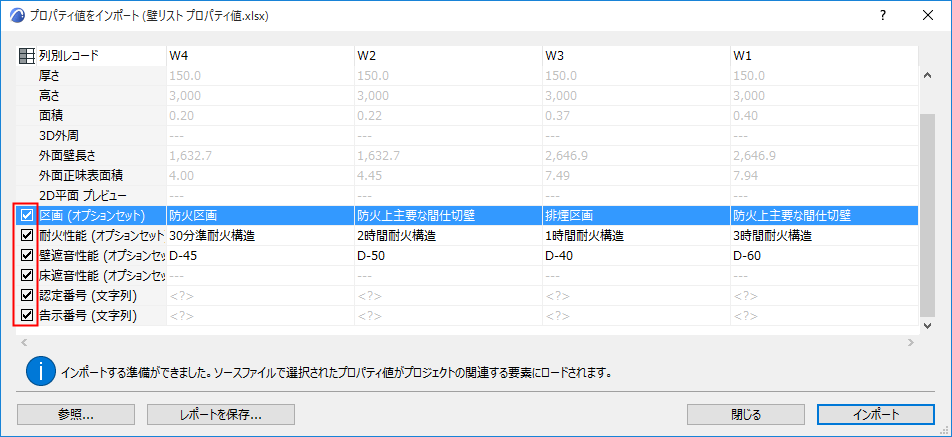
- プレビューでエラーや不整合がハイライトされます(下記の「 データエラーの管理」を参照)。エラーがある場合はデータをインポートできません。
- データにエラーがない場合は、[インポート]をクリックすると、スプレッドシートの要素固有のプロパティ値がモデル要素に自動的に追加されます。
[元に戻す]で、データのインポートプロセスの全てを無効にします。
データエラーの管理
[プロパティ値をインポート]を使用してデータをインポートすると、プレビューでエラーや不整合がハイライトされます。エラーがある場合はデータをインポートできません。
プログラムはエラーを修正するためのヘルプを提供します。
プレビューウィンドウで、このようなフィールドにカーソルを合わせて問題に関する情報を参照してください。
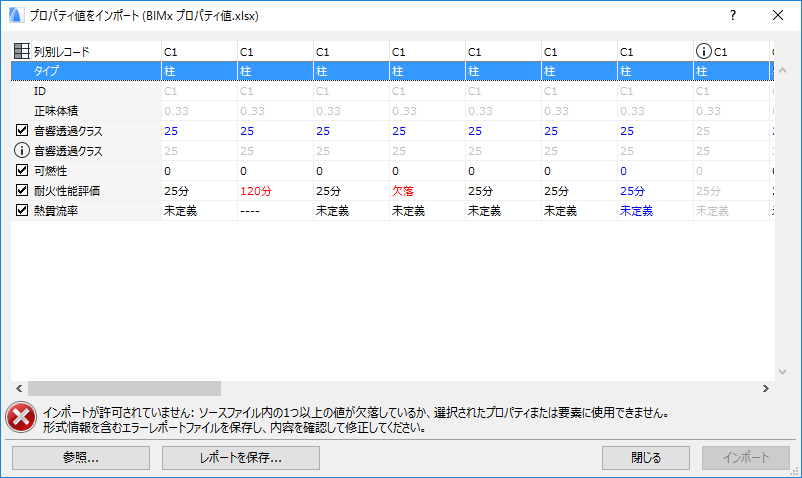
コードに関する注記:
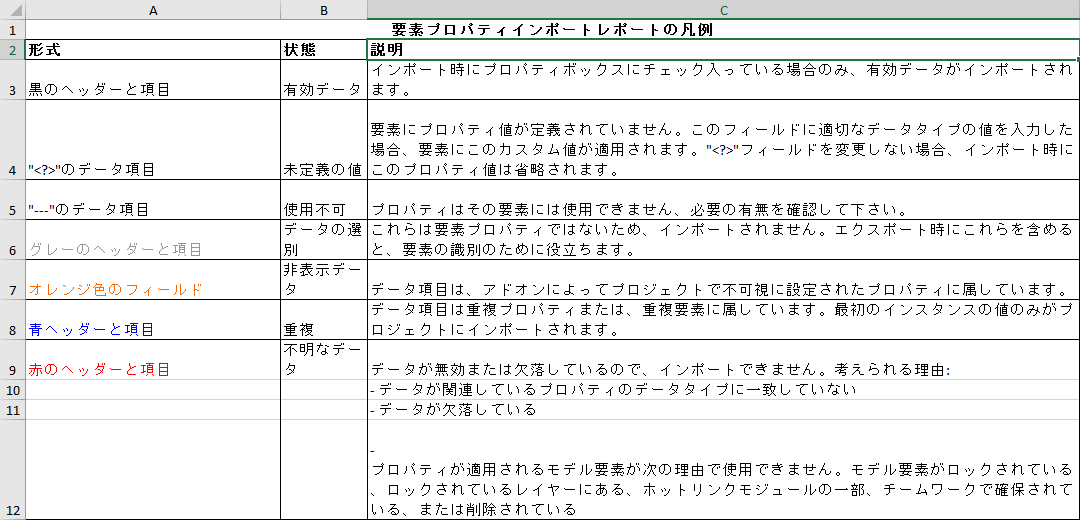
- 黒のデータ項目:データが有効でインポートされます(プロパティボックスがオンの場合。オフの場合は、このようなプロパティはグレー表示され、インポートされません)。
- グレーのデータ項目:これらは要素プロパティではないため、インポートされません。
- 赤のデータ項目:データが無効または欠落しているので、インポートできません。考えられる理由は、次のとおりです。
- データ形式が誤っている(例えば、入力したデータが[オプションセット]で定義されているプロパティのオプションのいずれにも対応していない)
- データが欠落している(セルに赤で「欠落」と表示される)
- プロパティを要素で使用できない(セルに赤線がある)
- プロパティが適用されるモデル要素が次の理由で使用できません。モデル要素がロックされているレイヤーにある、チームワークで確保されていない、または削除されている
- 青のデータ項目は、重複するプロパティまたは重複する要素に属しています。このプロパティの最初のインスタンスの値のみインポートされます。重複する項目には情報アイコンが表示されます。
- オレンジのデータ項目は、アドオン(例. freeBIM Manager)であるため、非表示になります。
- 警告を示す三角形:プロパティがターゲットプロジェクトにありません。
続行するには、問題のあるプロパティのチェックを外す(これらの値は完全にスキップされます)か、データを修正してからインポートします。
データを修正するには、次の手順に従います。