PDFオプション
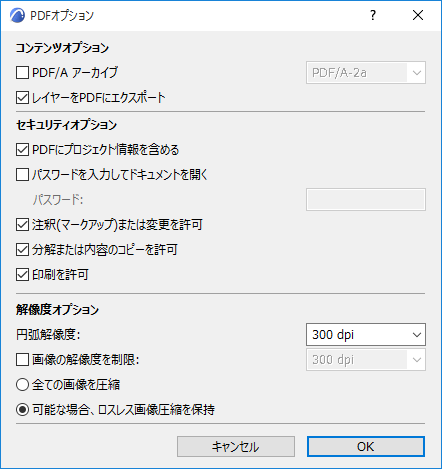
コンテンツオプション
PDF/Aアーカイブ形式
デフォルトはPDF/A-2aです。
Note:
- PDF/A形式を選択した場合、パスワードを設定することができません。
- PDF/A形式を選択した場合、[U3Dファイル埋め込み]オプションは利用できません。
「PDF形式の3Dコンテンツ」を参照してください。
- PDF/A-1aおよびPDF/A1b形式では、透過エフェクトをサポートしません(透過エフェクト機能はPDF/A-2形式で使用可能です)。
PDF/A標準についての詳細は「ISO 19005-1:2005パートIのPDF 1.4(PDF/A-1)の使用 」および「ISO 19005/2:2011パート2のISO 32000-1(PDF/A-2)の使用」を参照してください。
レイヤーをPDFにエクスポート
PDF形式でビューやレイアウトを保存する場合、ビュー/レイアウトの可視のレイヤー上の情報は、(要素を含んでいる場合)PDFドキュメントにも保存されます。[レイヤーをPDFにエクスポート]チェックボックスは、デフォルトでチェックされています。
生成されたPDFドキュメントを開いた際、レイヤーごとに内容の表示/非表示を切り替えることができます (ナビゲーションパネルの[レイヤー]パネルをクリックします。(ナビゲーションパネルの[レイヤー]パネルをクリックします。[レイヤー]パネルが表示されていない場合、[表示]→[表示/隠す]→[ナビゲーションパネル]→[レイヤー]を選択します)。レイヤー名はArchicad のものと同一です。
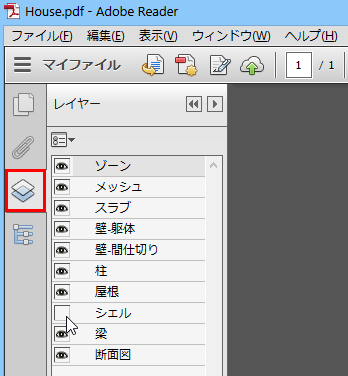
エクスポートするレイヤーに関する制限事項:
- レイアウトに直接配置されたアイテムはレイヤー情報なしでエクスポートされるため、PDFで可視性を制御することはできません。
- 一つも要素を含んでいないレイヤーはエクスポートされません。
- 非表示レイヤーはエクスポートされません。
- 埋め込みレイヤーはエクスポートされません。
3Dの内容を埋め込む
「PDF形式の3Dコンテンツ」を参照してください。
セキュリティオプション
PDFにプロジェクト情報を含める
このチェックボックスは、デフォルトでは有効になっています。PDF形式でプロジェクトを保存すると、PDFにはプロジェクト情報データ([ファイル]→[情報]→[プロジェクト情報]で入力)が保持されます。このデータは、PDFの「文書のプロパティ」([ファイル]→[プロパティ])で表示できます。
例えば、匿名コンペでPDFを提出する場合など、PDFに設計者の名前などを表示したくない場合(通常、作成者はPDFのドキュメントプロパティに表示される)、このチェックボックスを無効にすると便利です。
ドキュメントにパスワード保護を設定する場合、このチェックボックスをオンにします。
その他のセキュリティオプション
PDFの受信者に内容のアクセスや修正を許可するには、以下の該当するチェックボックスをオンにします。
解像度オプション
円弧解像度
[円弧解像度]設定では、PDF形式が円弧/円を認識しないため、円弧/円をポリゴンに変換して近似する必要があります。円弧解像度設定は、このポリゴンの精度を定義します。
画像の解像度を制限:
PDFに保存された画像の最大画像解像度。この値より小さい解像度の画像は、現状のままになります。
圧縮オプションを選択します: