双方向変換(特殊結合)
DXFまたはDWGファイルの保存元である同じファイルにDXFまたはDWGファイルを結合し直す場合、特殊結合(双方向変換)を使用します。特殊結合を使用すると、損失を最小限に抑えながら、Archicad とAutoCADで同じプロジェクトを同時に操作しその他の情報を交換することができます。
特殊結合は以下を処理します。
- Archicad またはAutoCADで追加された新規要素
- Archicad またはAutoCADで作成され、別のアプリケーションまたは両方のアプリケーションで修正(ストレッチ、移動、回転、ミラー)された要素
- Archicad またはAutoCADで作成され、一方または両方のアプリケーションで削除された要素
AutoCAD(あるいはDXFまたはDWG形式を使って通信できる他のCADプログラム)を使用して連携した作業を行う場合、次のプロセスを使用します。
- 詳細を追加する協力者に全体的なレイアウトを提示できるところまで、プラン全体の設計作業を行います(この時点では、自分の担当部分を完全に終了している必要はありません)。
- PLNファイルに保存
- 次に、パートナー用のDXF/DWGファイルを保存します。
- [ファイル]→[名前を付けて保存]を使用して、ファイルタイプをDXFまたはDWGに設定します。
- 変換設定の横にある[設定]をクリックして、[DXF-DWG変換設定]ダイアログボックスを開きます。
- [設定]パネルで、[平面図の保存]オプションの[特殊結合のためにファイルを準備]を使用します。
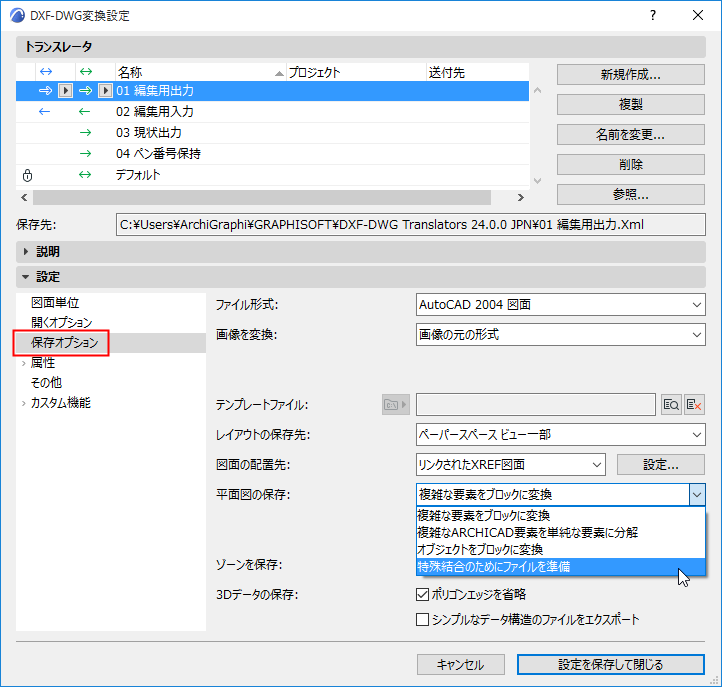
詳細は、「平面図の保存」を参照してください。
- 設計者は元のプランで作業を続け、協力者はDXF/DWGファイルで作業を行います。
- 結合する場合:
- [ファイル]→[相互運用性]→[結合]→[ファイルから結合]
- ファイルを選択して[開く]をクリックします。
- [DXF/DWGを結合]ダイアログボックスから、[モデルスペースを現在のビューに結合]オプションを選択し、[OK]をクリックします。
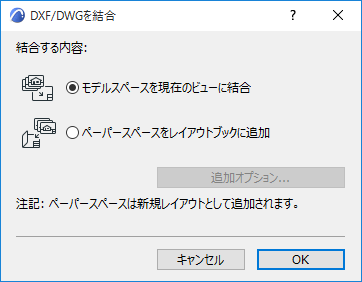
- [DXF/DWGを結合]ダイアログボックスから、[結合オプション]を選択します。
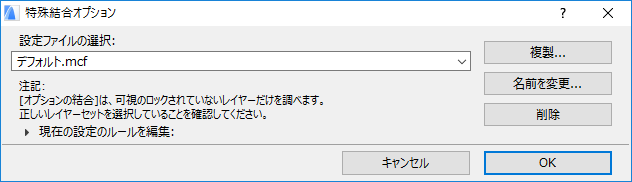
- [特殊結合オプション]ダイアログボックスが表示され、特殊結合の設定ファイルと変換設定のオプションを変更できます(必要な場合)。
「特殊結合オプション」を参照してください。
- 必要に応じて手順を繰り返します。