IFCプロジェクトマネージャーの割り当ての使用
IFC割り当て(IfcRelAssigns)を使用してプロジェクト要素のグループを作成できます。IFC標準の主要な割り当てタイプは、IFCプロジェクトマネージャーで確認できます。
- IFCグループ
- IFCゾーン
- IFC Spatial Zones
- IFCシステム
- IFC建物システム
- IFC分岐システム
各割り当てタイプの詳細については、「IFC割り当て」を参照してください。
図 1. IFCプロジェクトマネージャーの割り当てタイプ 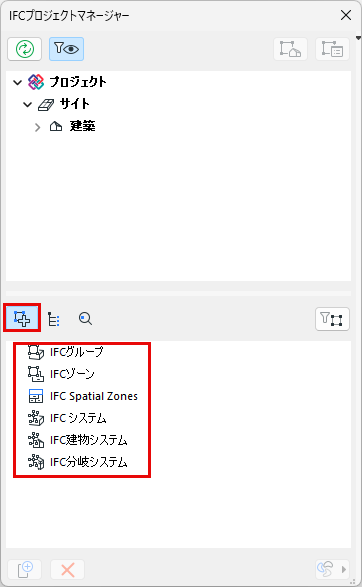
IFCプロジェクトマネージャーでIFC要素をIFC割り当てでグループ化するには、以下の手順を実行します。
このプロセスについては、以下で説明します。
注: IFC Spatial Zoneの割り当ては、これとは異なる方法で作成します。これを行うには、Archicadで空間要素をモデル化します(使用できるのはモルフツールまたはゾーンツールのみです)。それらを「Spatial Zone」に分類し、IFCタイプをifcSpatialZoneにマッピングします。「IFC Spatial Zoneの割り当て」を参照してください。
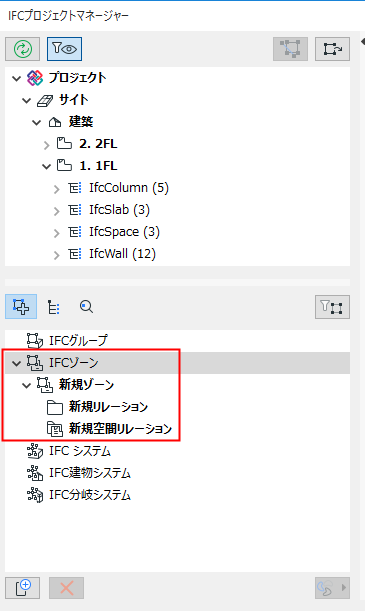
割り当てリレーションの新規作成
- [割り当て]アイコンをクリックして、割り当てビューモードに切り替えます(上図参照)。
- 割り当てタイプをクリックして選択します(IFCゾーンなど)。
- ウィンドウの下部にある[新規]ボタンをクリックします。
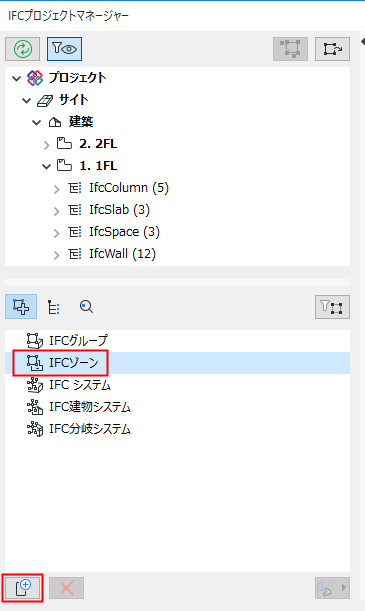
その結果、次のようになります。
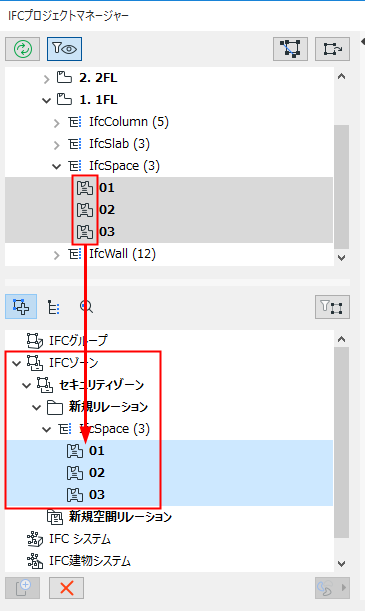
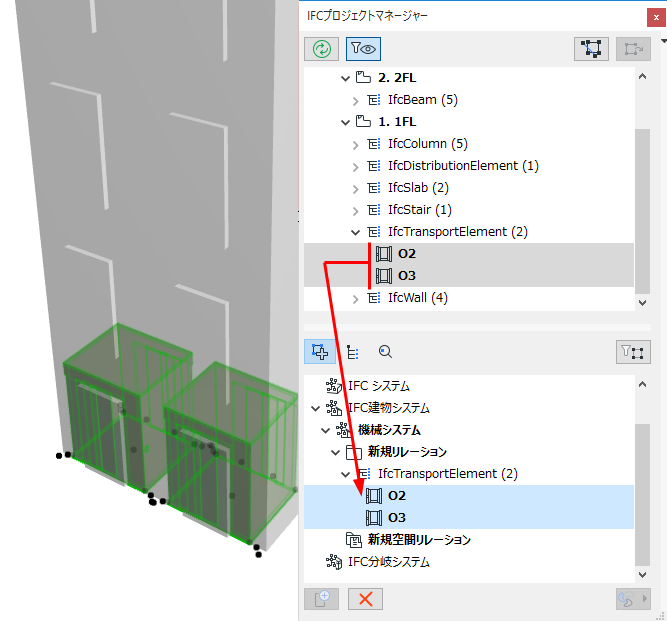
- IFCエンティティツリーから関連項目を「新規リレーション」フォルダ/「新規空間リレーション」ノード上にドラッグします。
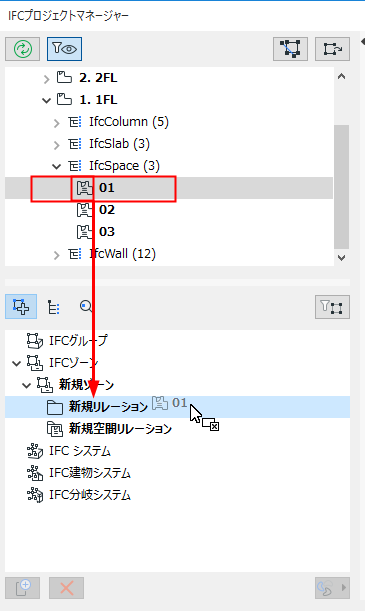
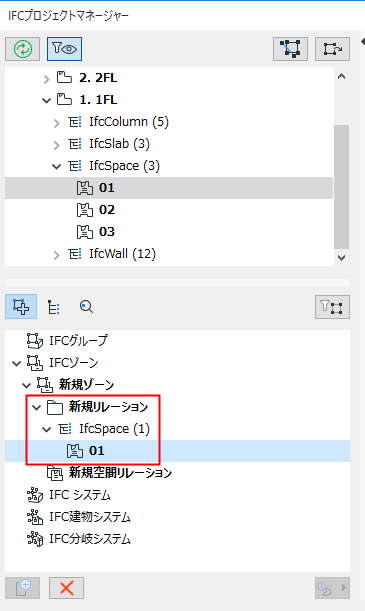
IFCエンティティをクリックして「新規リレーション」フォルダにドラッグします
「割り当ての例」を参照してください。
追加可能なエンティティ
リレーションフォルダ:リレーションフォルダに追加できるエンティティは、以下のように割り当てタイプに応じて異なります。
- IFCグループ:論理グループを作成するプロジェクト要素をドラッグできます。
- IFCゾーン:IfcSpace要素をドラッグできます。
- IFC Spatial Zones:要素をここにドラッグして[空間リレーション]フォルダに追加します
- IFCシステム:IFC空間タイプ(IfcSite、IfcBuilding、IfcBuildingStorey、IfcSpace)とその関連要素をドラッグできます。
- IFC建物システム:関連する建物要素をドラッグできます。追加可能な項目:IfcBuildingElement、IfcFurnishingElement、IfcElementAssembly、IfcTransportElement
- IFC分岐システム:MEP要素(IfcDistributionElementおよびサブ要素)をドラッグできます。
空間リレーション:空間リレーションノードには、空間IFC要素(サイト、建築物、フロア、ゾーン)を追加できます。
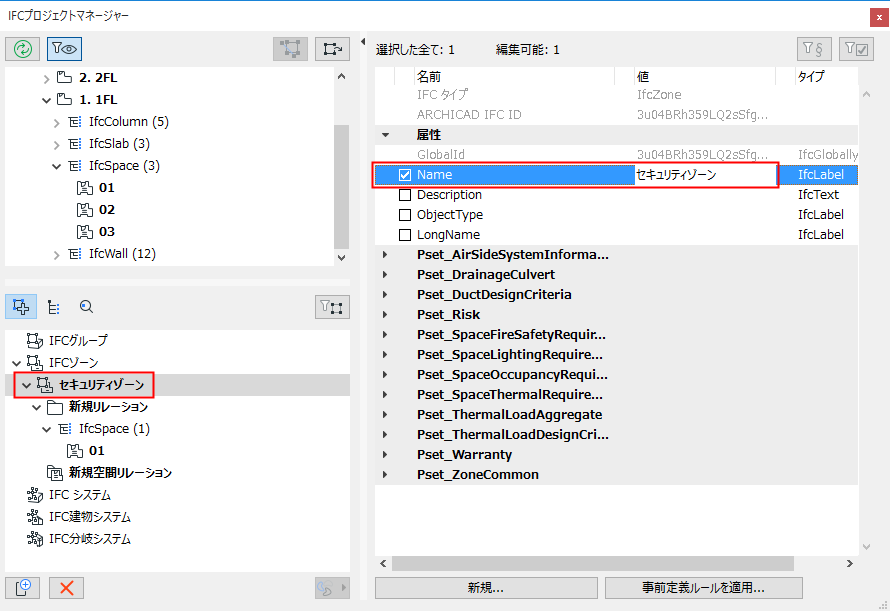
割り当て項目の名称変更
ダイアログの右側にある[Name]属性フィールドで、新規作成項目の名前を変更できます。
割り当てまたはエンティティの削除
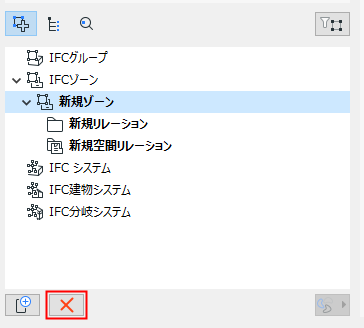
リレーションエンティティまたは割り当てを削除するには、それを選択して「削除」(赤色の[X])ボタンをクリックします。
割り当て階層の管理
割り当ての例
MEP要素:IFC分岐システムへの自動割り当て
MEP要素は、各要素のMEPシステムに対応するIFC分岐システム割り当てに自動的に追加できます。例:
- IFC分岐システムの割り当てタイプで、[新規作成]ボタンをクリックして空のIFC分岐システムを新規作成します。
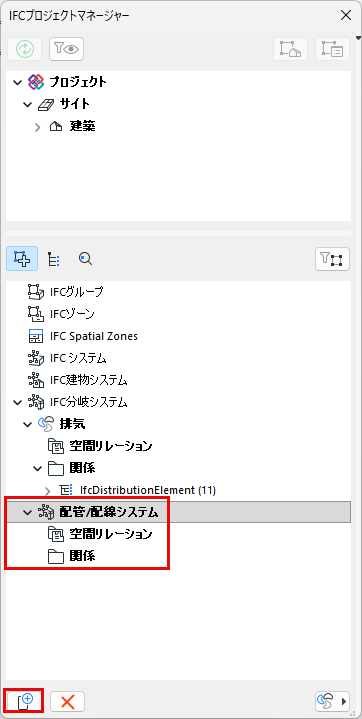
- この新しい分岐システムを選択し、右側(割り当てリストの下)にあるMEPアイコンをクリックします。
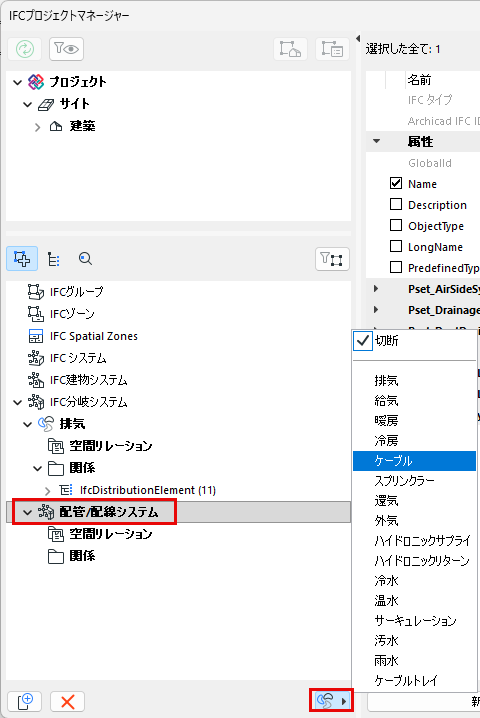
- ポップアップメニューから目的のMEPシステム(例:外気)を選択します。給気)。それに応じて分岐システムの名前が変更されます。
- このMEPシステム(例:外気)に属する全ての要素が、ツリーから「新規リレーション」フォルダに自動的に追加されます。
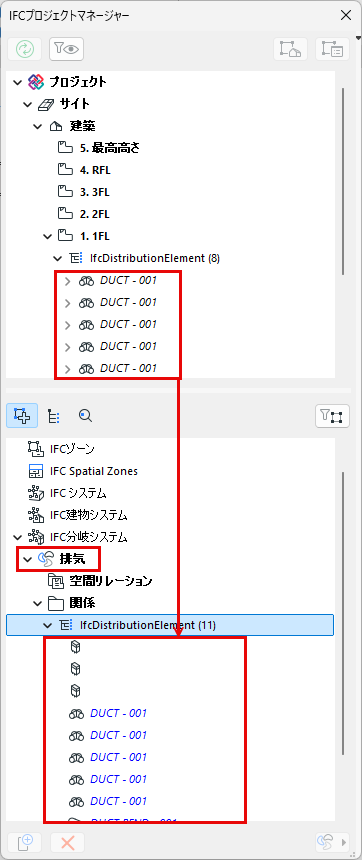
IFC分岐システムからMEPシステム要素を削除するには、分岐システム項目(例:外気)を選択し、MEPシステムポップアップメニューから「切断」を選択します。