チームワークパレット
このパレットは、[チームワーク]メニューまたは[ウィンドウ]→[パレット]から開きます。
チームワークプロジェクトに参加していない場合、このパレットのコントロールはグレーで表示されます。
チームワークでは、このパレットの使用可能なコントロールが、作業環境(オンライン/オフライン)とサーバー管理者またはプロジェクト管理者の権限の有無に応じて異なります。
「チームワークのオンライン/オフラインでの作業」を参照してください。
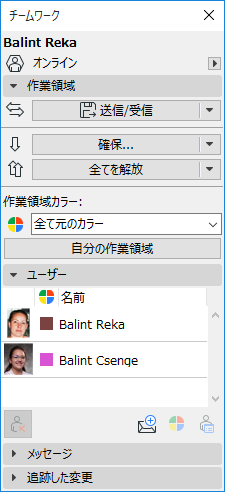
パレットの上部には、ユーザー名とユーザーのオンライン/オフラインの状態が表示されます。
サーバーの接続に問題がある場合は、[ネットワーク診断]をクリックすると問題の解決に役立つ詳細が記載されたダイアログボックスが開きます。
「ネットワーク診断情報(BIMcloud)」を参照してください。
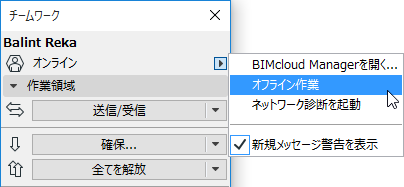
オフラインで作業するには、ポップアップから[オフライン作業]をクリックします。
デフォルトでは、[新規メッセージ警告を表示]オプションが有効になっています。これは、新しいチームワークメッセージを受信するたびに、一時的に画面に警告が表示されることを意味します。
「メッセージ(チームワーク)」も参照してください。
チームワークパレットには4つのパネルがあります: [作業領域]、[ユーザー]、[メッセージ]、[プロジェクト変更]です。
[作業領域]パネル
[送信/受信]:このボタンは、BIMcloudに対してプロジェクトの変更内容を送信および受信する場合にクリックします。
ポップアップをクリックすると、送信と受信の各コマンドに個別にアクセスできます。
- 送信を実行すると、前回の送信/受信以降に実施した全ての変更が、BIMcloud上のプロジェクトデータに結合されます。
- 受信を実行すると、前回の「受信」以降に発生したサーバーのプロジェクトデータ内の全ての変更が、ローカルコピーに結合されます。注: ローカルコピーの編集とサーバーのプロジェクトデータの編集には、競合は発生しません。これは、要素/データを変更するには、まず確保する必要があり、サーバーのプロジェクトデータと同期されるまでは要素/データを確保できないためです。
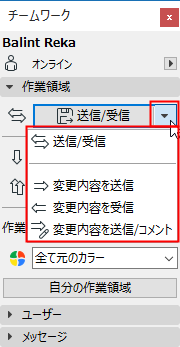
- [変更内容を送信/コメント]:このオプションを使用すると、変更を送信するだけでなく、BIMcloud Managerの[アクティビティ]パネルにコメントを追加できます。
「コメントをアクティビティに追加(チームワーク)」を参照してください。
- [送信/受信]、[受信後に比較]:これらのコマンドは、受信後にモデル比較プロセスを開始するため、受信の結果としてモデルで行われた変更を可視化できます。
「チームワークモデルのバージョンの比較(変更内容の受信前後) 」を参照してください。
[確保]:このボタンの表示形式は、選択した要素の有無とその確保ステータスに応じて異なります。
- 要素を選択していない場合、ボタンは[確保...]と表示され、ここから[要素を確保]ダイアログボックスを開くことができます。
「条件別に要素を確保(チームワーク)」を参照してください。
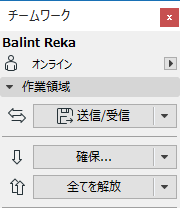
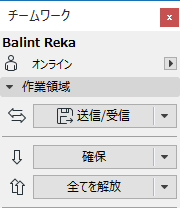
- 少なくとも部分的には確保されていない要素を選択している場合、ボタンは[確保]と表示されます。このコマンドを実行すると、選択した要素の中で使用可能なものが確保されます。選択した要素の中で確保できなかったものがあれば、その結果が通知されます。
「確保結果(チームワーク)」を参照してください。
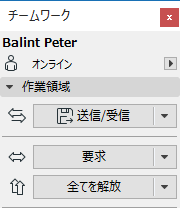
- 全て使用不可能な要素を選択している場合、コマンド名が[要求]に変わります。これをクリックすると、所有権要求処理が開始されます。
「要素とプロジェクトデータを要求(チームワーク)」を参照してください。
[解放]/[全てを解放]:自分で確保した項目を選択している場合、[解放]ボタンを使用すると、その項目が解放されます。[全てを解放]は、何も選択していない場合に使用できます。このコマンドを実行すると、確保した全ての項目が解放されます。
[チームワーク]パレットの解放ポップアップから、以下の2つのコマンドも使用できます。
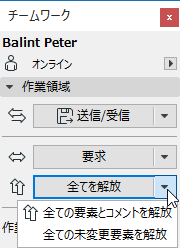
- [全ての要素とコメントを解放]:このオプションを使用すると、確保を解放するだけでなく、BIMcloud Managerの[アクティビティ]パネルにコメントを追加できます。
- [全ての未変更要素を解放]:確保した項目の中で変更していない項目を解放します。
[作業領域カラー]:このドロップダウンを使用して、プロジェクト要素をその所有者に応じてカラーで識別する方法を選択します。
詳細は、「作業領域カラー」を参照してください。
[自分の作業領域]:このボタンをクリックすると、自分が確保した全てのプロジェクト項目(要素と非要素の両方)の概要が表示されます。
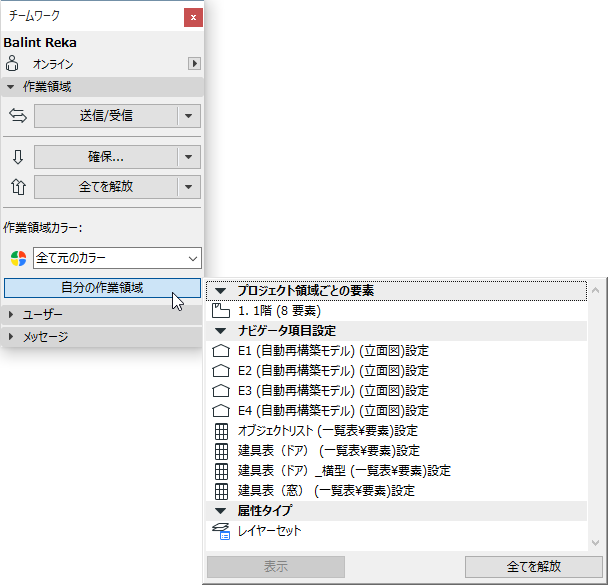
リスト内の項目を選択して、[表示](要素にズームする場合)または[開く](関連ダイアログボックスを開く場合)をクリックします。
選択した項目を解放するには、[解放]をクリックします。
「作業領域を調査(チームワーク)」を参照してください。
ユーザー
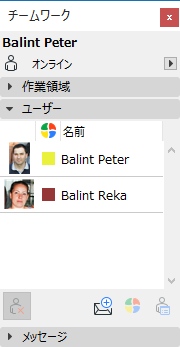
このパネルには、現在プロジェクトに参加しているユーザーが表示されます。ユーザーが現在オフラインの場合、名前の左側の「個人」アイコンはグレーで表示されます。各ユーザー名の横に表示されているカラーは、各ユーザーの要素を画面上で識別するために使用できます。
「作業領域カラー」の「ユーザーによる確保の表示」を参照してください。
[ユーザー]パネルには、以下のアイコンボタンが表示されます。
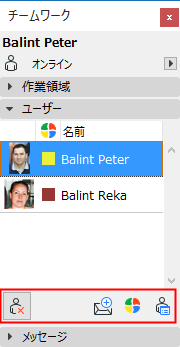
強制退出
詳細は、「強制退出」を参照してください。
メッセージ送信
詳細は、「新規メッセージを作成(チームワーク)」を参照してください。
ユーザーカラー設定
詳細は、「ユーザーカラーをローカルで再定義」を参照してください。
[メッセージ]パネル
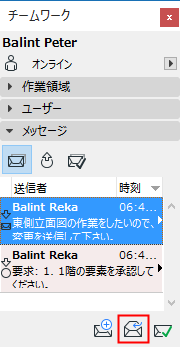
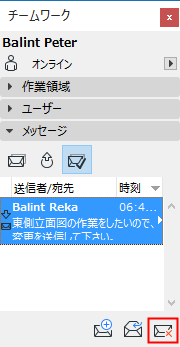
このパネルには、3つのタブがあります。上部にある3つのアイコンをクリックして、必要なタブを表示します。
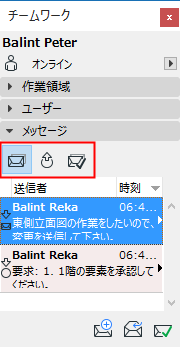
- [作業]リストには、操作を待っている項目が表示されます。
- [保留要求]リストには、自分が送信して保留されている要求メッセージが保存されます。
- [完了]リストは、保留中でもなく、処理を必要としないメッセージ操作の保管場所です。
メッセージを選択して、右側の黒の矢印をクリックすると、メッセージに関連した実行可能な操作のリストが表示されます。
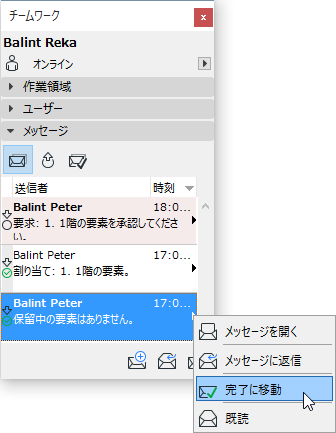
このパネルの下部にある3つのアイコンは、選択したメールメッセージに対して実行可能な3つの操作を表します。
プロジェクト変更パネル
「追跡された変更の表示と管理」を参照してください。