[メニューのカスタマイズ]ダイアログボックス
[オプション]→ [作業環境]→[メニュー]ダイアログボックスでは、全メニューのコンテンツおよび配置をカスタマイズできます。コマンドまたはメニューは全て、別のメニューに追加したり削除したりできます。また、メニュー内のコマンドの並び順も自由にカスタマイズできます。
例外:コンテキストメニューはカスタマイズできません。
必要に応じて分割バーを移動させ、ダイアログボックスのフィールドの幅を変更します。
[メニューのカスタマイズ]パネル
コマンドとメニュー
ダイアログボックスの左側には、全てのコマンドとメニューがリスト表示されます。
リストウィンドウから、以下のいずれかの操作により機能またはコマンドを検索します。
Note:
- このリストは、次の5つの形式のいずれかで表示できます: 現在のメニュー構造、テーマ別の全てのコマンド、アルファベット順の全てのコマンド、アルファベット順の全てのメニュー、アルファベット順の全ての新規コマンド。リストの最後の項目は区切りバーです。
- 2つの全てのコマンド形式のいずれかで表示する場合、表示(つまり、クリックして右にドラッグ)できるのは、右側の[メニューの構築または編集]リストで特定のメニュー(メニューバーに対して)を選択した場合だけです。
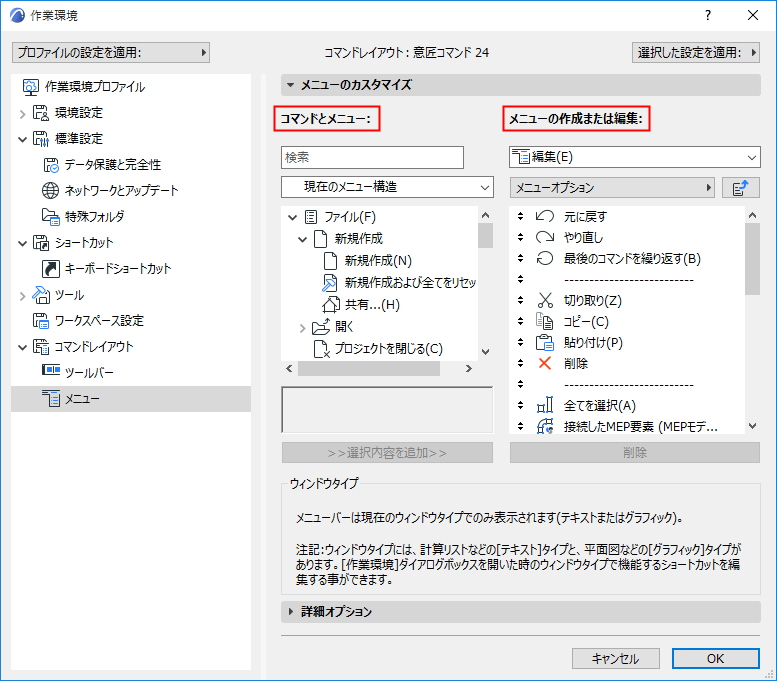
メニューの作成または編集
構築または編集したいメニューを一覧から選択してください。
詳細は、「ウィンドウタイプ」を参照してください。
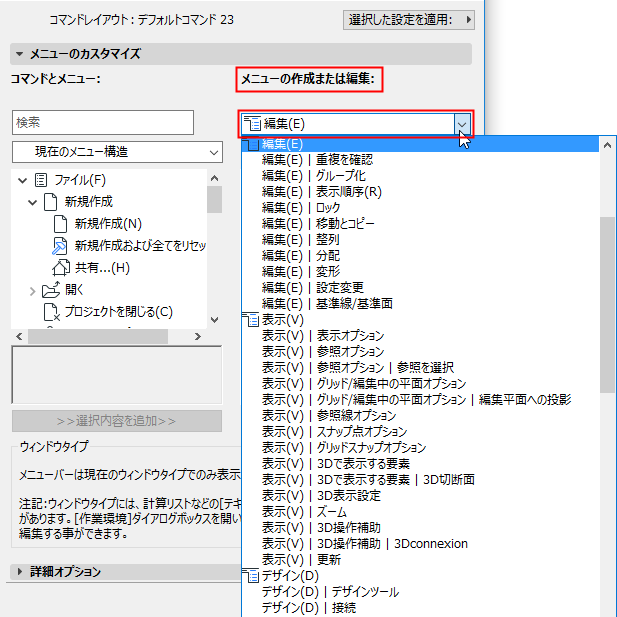
- ポップアップにはメニューの一覧のみ(コマンドはなし)が、各メニューへのパスと一緒に表示されます。
- メニューは、インターフェイスに現在あるものが表示されます。
- 作業環境に入っていないメニューは、最後にまとめて表示されます。
メニューの内容リスト
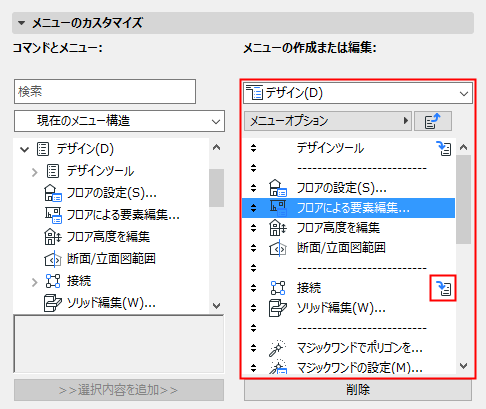
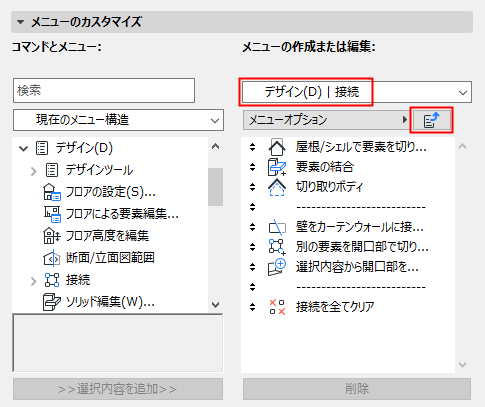
リストウィンドウの右側には、以下のように選択したメニューの内容が表示されます。
メニュー内にあるメニューは、アイコンで示されます。
メニューコマンドの追加/削除/変更
メニューオプション
メニューを選択している場合:
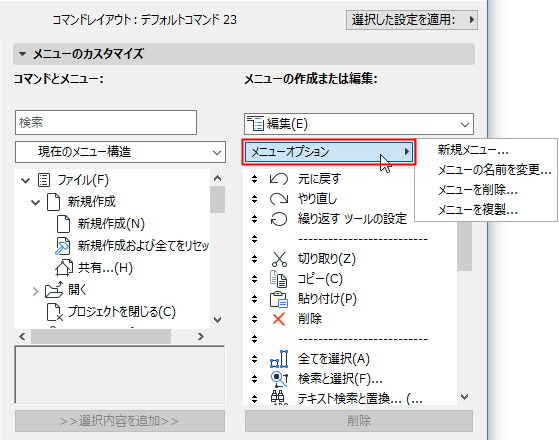
[新規メニュー]では、選択したメニュー内のサブメニューが作成されます。
[詳細オプション]パネル
メニュー項目の変更
右の列からメニューやコマンドを選択すると、このチェックボックスが有効になります。
このボックスをチェックすると、選択した項目(例えば、[新規作成とリセット])とその上にある項目(この場合[新規作成])が入れ替わります。入れ替わる項目は、上の項目よりインデントされて表示されます。メニューには、入れ替える2項目のうち、どちらか片方が表示されます。
重要: 入れ替える項目のショートカットは、片方の項目のショートカットに修飾キーが付いている以外は同じものにしてください。例えば、[新規作成]のショートカットが「Ctrl+N」であれば、[新規作成とリセット]のショートカットは「Ctrl+Alt+N」とします。
両者を入れ替えるには、修飾キー(この場合Alt)を押します。