作業環境ダイアログボックス
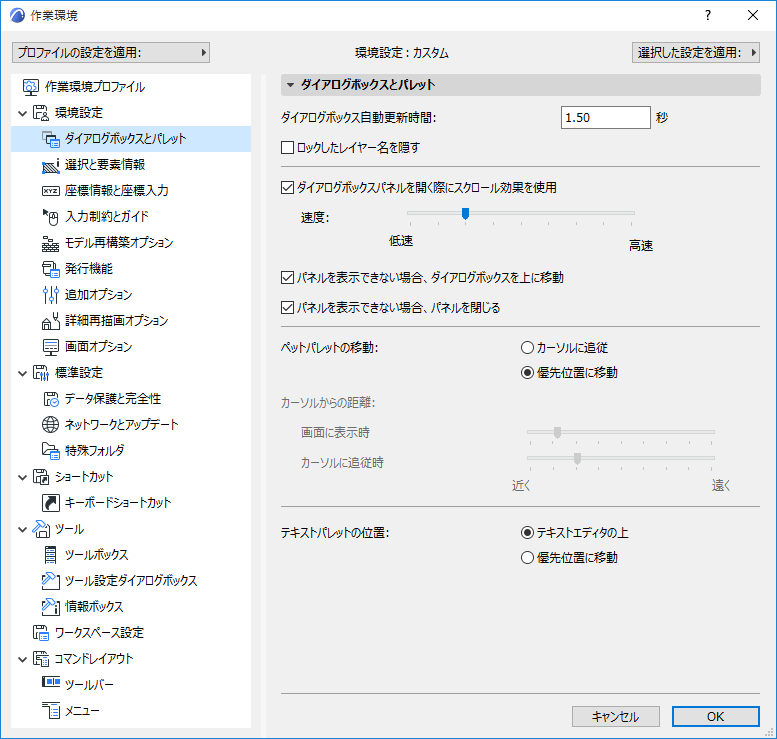
プログラムの機能の使い方や、画面上の各種パレット、ツールバー、メニューを配置について、自分に合った環境設定を作り上げていくことになります。これらのオプションのほとんどは、[オプション]→[作業環境]→[作業環境]で[作業環境]ダイアログボックス内の多数のサブダイアログボックスで設定します。
これらの設定は全て作業中にカスタマイズできます。必要なダイアログボックスを開き、設定を変更して[OK]を押すだけです。これで設定は有効になります。
カスタマイズした作業環境を保存する
[オプション]→[作業環境]で多くの設定をカスタマイズした場合、作業を開始するときに個人的な作業環境がすぐに使えるように、その設定を他のプロジェクトで今後使用するために保存しておくと役に立ちます。
個別の設定は、6つの設定に分割されるため、設定の保存は設定レベルで行われます。作業環境設定はコンピュータのローカルフォルダに保存されます(プロジェクトファイルと一緒に保存されるのではありません)。設定ファイルのいずれかまたは全てを保存、インポート、およびエクスポートすることができます。
詳細は「作業環境の設定」を参照してください。
また、いくつかの設定を1つのプロファイルにまとめて、そのプロファイルを独自の名前で保存することもできます。プロファイル自体には設定は含まれません。プロファイルは設定の集合体です。選択したフォルダに対してプロファイルのエクスポート/インポートを行うには、[オプション]→[作業環境]→[作業環境プロファイル]を使用します。
詳細は「作業環境プロファイル」を参照してください。
Archicadは、設定およびプロファイルを保存しなくても問題なく使用することができます。ただし、設定を名前付きのスキームとして保存し、それらのスキームを組み合わせてプロファイルを作成できる機能は、BIMマネージャーやチームで業務を行う設計事務所、または複数のカスタマイズ設定を用途に応じて切り替えて使用したい個人ユーザーにとって便利です。
カスタムの作業環境を作成する
BIMマネージャは、社内標準の作業環境プロファイルを作成し、複数のワークステーションにプログラムをインストールするときにデフォルトとしてインストールできます。
詳細は、「」を参照してくださいBIMマネージャ向けのネットワークインストール。