3Dスタイル
3Dスタイルは、3Dウィンドウでのモデル表示を決定する設定(3Dエンジン、シェーディング、背景など)の集合です。
3Dスタイルは、ビュー設定で保存されます。3Dスタイルを編集するたびに、その3Dスタイルを使用する全てのビューが即座に更新されます。
「3Dウィンドウのサイズ」を参照してください。
3Dスタイルの適用
3Dウィンドウの3Dスタイルを切り替えるには、以下から3Dスタイルのポップアップを使用します。
ポップアップリストで、分離線によって3Dエンジン(ベクトルまたはハードウェアアクセラレーション)に基づいてスタイルを分割します。
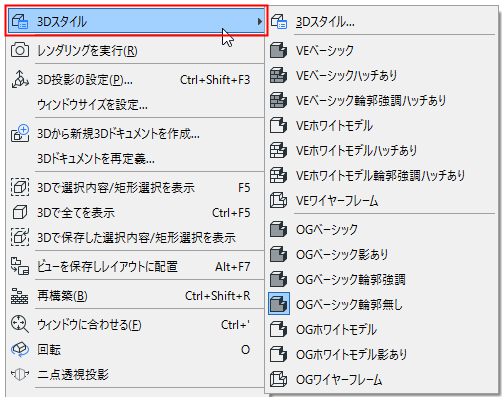
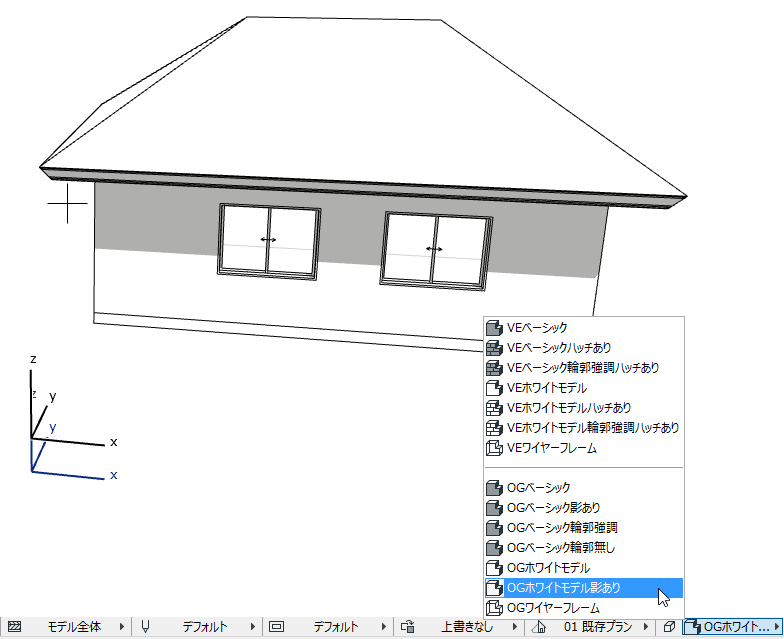
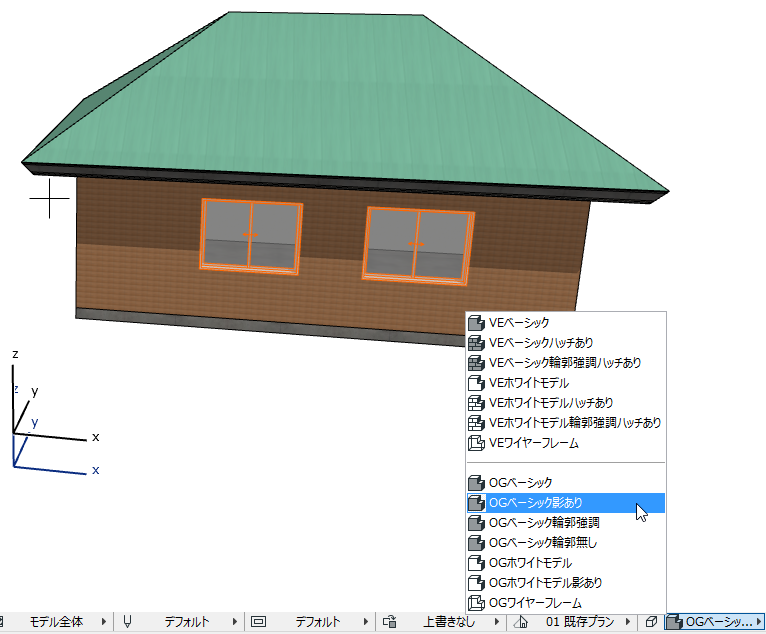
3Dスタイルの定義または変更
[表示]→[3D表示設定]→[3Dスタイル]を使用してダイアログボックスを開きます。
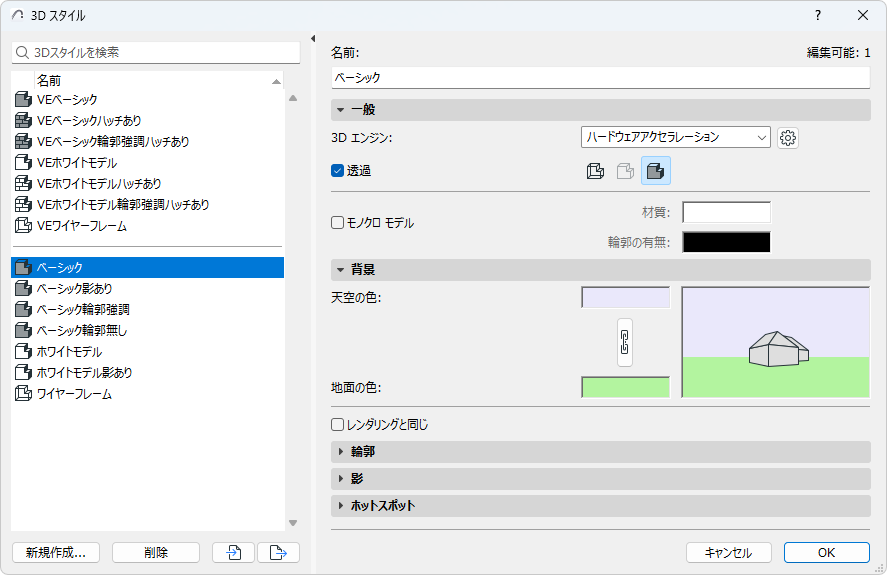
プロジェクトの3Dスタイルが左側に表示されます。
全般オプション
3Dエンジン
3Dエンジンを選択して3Dウィンドウを生成します:
- [ハードウェアアクセラレーション]:テクスチャ画像を([材質]から)表示でき、ハードウェアアクセラレーショングラフィックスカードの高い性能を活かします。これはデフォルトエンジンです。ビデオディスプレイカードがハードウェアアクセラレーションに対応している場合は、これを使用することをお勧めします。このエンジンは高速で滑らかなナビゲーション用に最適化されており、ライブプレゼンテーション環境で役立ちます。コピー/貼り付けまたはエクスポートすると、ビットマップ画像になります。
ベクトル3Dハッチングなどの一部の効果は、ハードウェアアクセラレーションでは使用できません。ハードウェアアクセラレーションでは、3Dウィンドウの内容をベクトル2D図面として保存することはできません。
ハードウェアアクセラレーションで追加オプションを設定するには、右の[設定]ボタンをクリックします。
「ハードウェアアクセラレーションのオプション」を参照してください。
- [ベクトル エンジン]:写真画質でない3D表示をテクスチャ画像なしで生成します。ベクトルパターンを表示し([材質]から)、任意のスケールで印刷できます。3Dウィンドウの内容をベクトル2D図面として保存できます。コピー/貼り付けまたはPDFに出力すると、線や円弧などの2D要素になります。通常、ほとんどのマシンでモデルのナビゲーションは遅くなります。
3Dウィンドウ設定
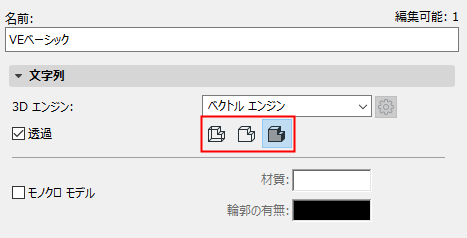
この3Dスタイルのワイヤフレーム、陰線処理 、またはシェーディングを選択します。
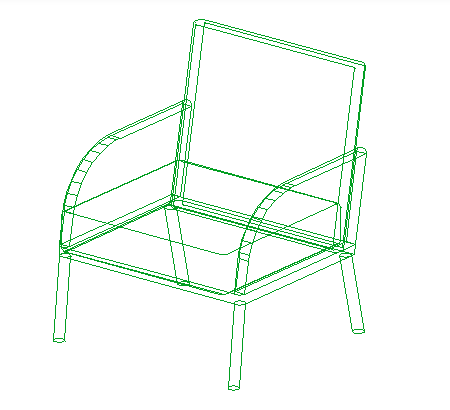
[ワイヤフレーム] では、プロジェクトの全ての辺とエッジが表示されます。多くの要素が重なり合っている場合には、このタイプの表示では要素が区別しにくくなります。
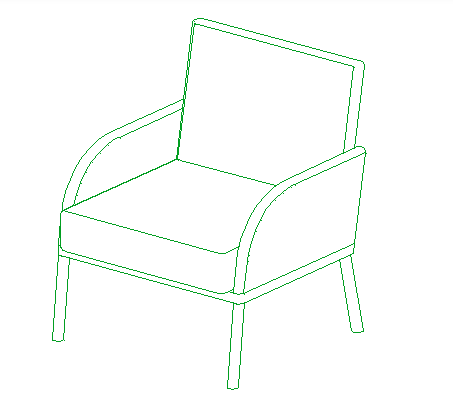
[陰線処理]モードでは(ベクトルエンジンのみで使用可能)、ソリッドオブジェクトに隠れた線は削除されます。影を表示する必要がないときには、このタイプの表示が最もわかりやすい表示です。このモードは、プリンタでの印刷にも適しています。陰線処理は、2Dファイルか3Dファイルのいずれかとして、各種のファイル形式で保存できます。
[シェーディング] モードでは、[3D投影の設定]ダイアログボックスで設定した光源の方向に応じて、表示される3Dモデルの全ての表面に陰影が付いて表示されます。
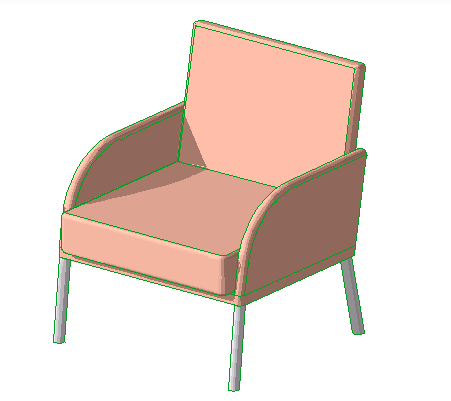
シェーディングは次のことに適しています。
透過
このボックスをチェックすると、シェーディング表示のときに透過属性のある材質が設定された要素に影響します。透過がオフの場合とオンの場合に同じガラスがどのように表示されるかを次に示します。
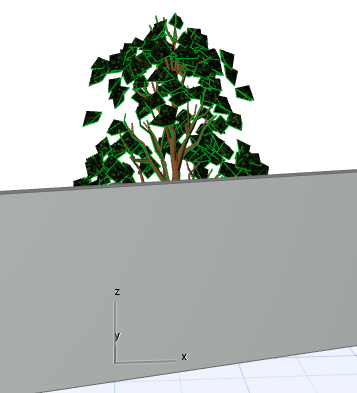
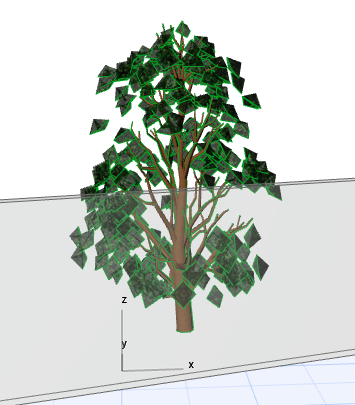
ビューを保存するときに、透過設定がビューと一緒に保存されます。
モノクロ モデル
[モノクロモデル]をオンにしてから、全ての[材質]と[輪郭]に対しての統一カラーを設定します。
それ以外の場合は、モデルの材質カラーは要素のビルディングマテリアルに依存します。
背景
プレビューを参照して各設定の効果を確認します。
[天空の色]および[地面の色]フィールドをクリックして、3Dウィンドウの背景色を選択します。
両方で同じ色のチェーンアイコンをクリックします。
- [レンダリングと同じ]:[レンダリングの設定]で指定した背景を使用する場合に、これをオンにします。
「基本設定:背景パネル」を参照してください。
輪郭
プレビューを参照して各設定の効果を確認します。
輪郭を表示
これをオンにすると、シェーディング画像にモデル要素の輪郭が表示されます。右のポップアップを使用して、輪郭品質を定義します。
- [高品質]オプションを選択すると、完璧な結果が得られますが、大型で複雑な3Dモデルの場合には処理時間が長くなります。
- [低品質] オプションを選択すると、結果を短時間で確認できますが、高品質法で消される線が全て消されるわけではありません。
スライダを使用して、以下に対して線の太さを定義します
- 輪郭。輪郭設定は、アタッチされた全てのポリゴンがビュー内に表示されているときに適用されます。
- 影絵(ベクトルエンジンのみ)。アタッチされたポリゴンが1つしか表示されない場合、影絵のエッジは表示されません(残りの部分はカメラから隠されています)。
ベクトルハッチング(ベクトルエンジンのみ)
陰線処理およびシェーディング画像でベクトルハッチングパターンを表示します([材質]ダイアログボックスで[3Dハッチング]を選択している場合)。
詳細は、「材質」を参照してください。
影の輪郭(ベクトルエンジンのみ)
影がオンになっている場合に使用できます(下記参照)。
影
影
このチェックボックスを有効にすると、影投射機能が有効になります。
ベクトルエンジンでは、以下の追加のシャドウコントロールを使用できます。