作業環境プロファイル
プロファイルを適用する
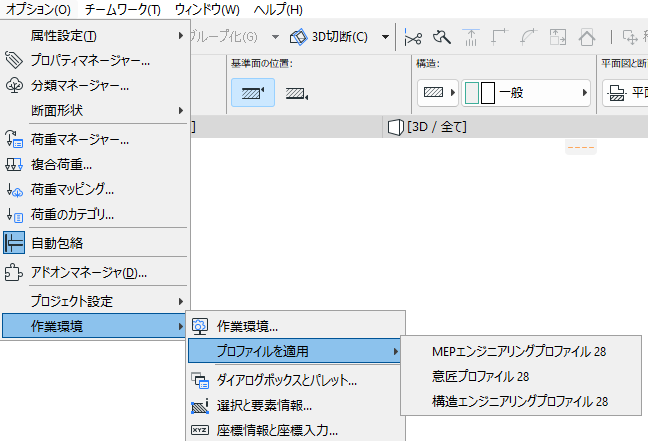
[オプション]→[作業環境]→[プロファイルを適用]を使用して、プロファイルを選択します。
カスタマイズした設定で新しいプロファイルを保存
カスタマイズして保存した設定が複数ある場合、一度に保存、適用したいこともあるでしょう。この場合、設定を1つのプロファイルに保存して、そのプロファイルを独自の名前で保存します。プロファイルをエクスポートおよびインポートし、別のコンピュータで使用することができます。この操作では、プロファイルはその中に含まれる設定(これも.xmlファイル)を参照する.xmlファイルです。
プロファイルに関する注記
プロファイルオプション
設定の組み合わせを1つのプロファイルにまとめるには、[オプション]→[作業環境]に移動して、[作業環境プロファイル]をクリックします(左のリストの一番上の項目)。[プロファイルオプション]ダイアログページが開きます。
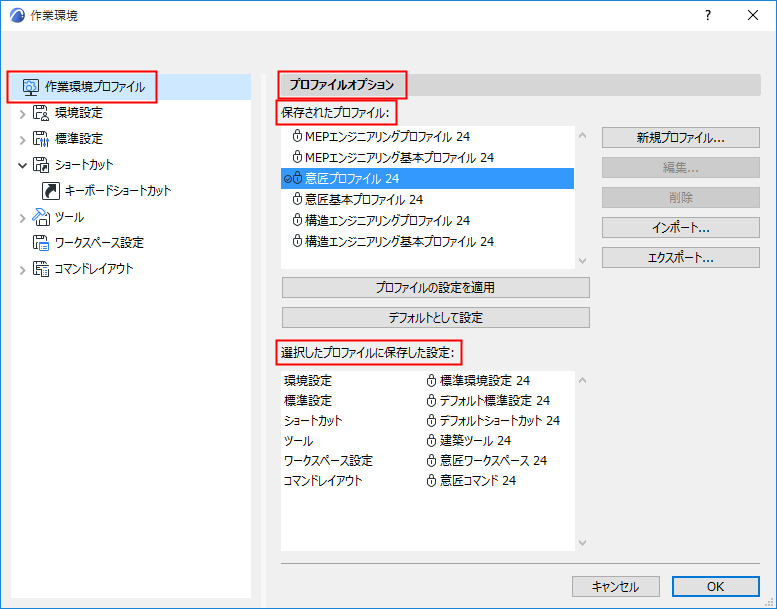
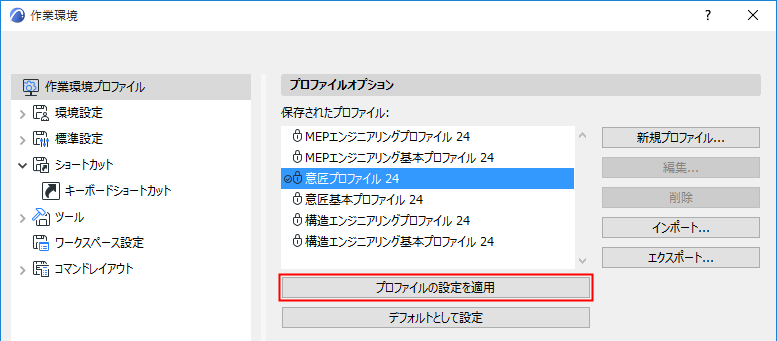
[保存されたプロファイル]のリストから必要なプロファイルを選択します。ダブルクリックしてプロファイルを適用するか、[プロファイルの設定を適用]ボタンをクリックします。
[保存されたプロファイル]に使用可能なプロファイルのリストが表示されます。
いずれかをクリックすると、下のウィンドウに選択したプロファイルに保存された設定が表示されます。
デフォルトとして設定
このボタンをクリックして選択したプロファイルをデフォルトプロファイルとして定義します。以降、このプロファイルは、Archicad の起動時に表示される[作業環境の設定]ポップアップメニューで[デフォルトのプロファイル]を選択した場合、または[新規作成および全てのコマンドをリセット]を選択した場合に適用されます。
新規断面形状
[新規プロファイル]ダイアログボックスを使用して新しいプロファイルを定義します。
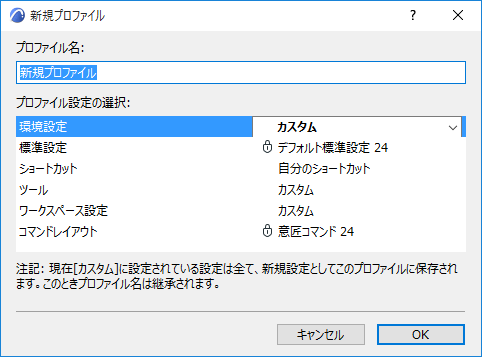
- 新規プロファイルの名前をフィールドに入力します。各プロファイルの名前に同じ名称は使えません。
- [プロファイル設定の選択]:新規プロファイルに含める設定を選択します。それぞれの設定タイプを強調表示し、右側のドロップダウンリストから希望の設定を選択します。設定をこのプロファイルの一部として定義する必要がない場合は、その設定の[未定義]を選択します。新規プロファイルを適用すると、未定義設定の設定はそのまま、またはデフォルト設定になります。[カスタム]に設定された新規プロファイルの設定は全て、設定として保存され(プロファイルと同じ名前がつきます)、新規プロファイルの一部として保存されます。この設定を含めたくない場合は、[未定義]に設定します。
プロファイルの設定を適用
このボタンをクリックすると、このプロファイルに保存されている設定が適用されます。
作業環境プロファイルのエクスポート
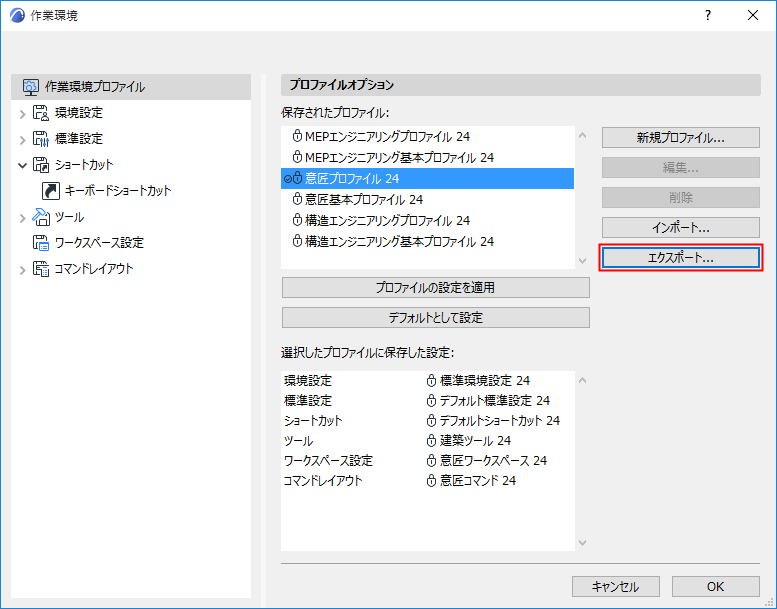
- プロファイルを選択して[エクスポート]をクリックします。プロファイルデータを保存するフォルダ名を入力してください(デフォルトでは、フォルダ名はプロファイル名と同じですが、フォルダ名を変更したり、フォルダに複数のプロファイルを含められます)。
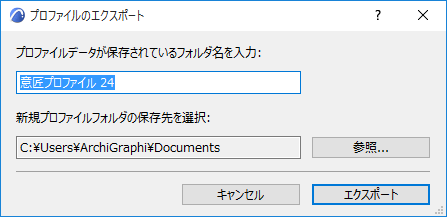
[参照]ボタンをクリックしてプロファイルフォルダの保存場所を選択し、[エクスポート]をクリックします。
作業環境プロファイルのインポート
[インポート]をクリックします。
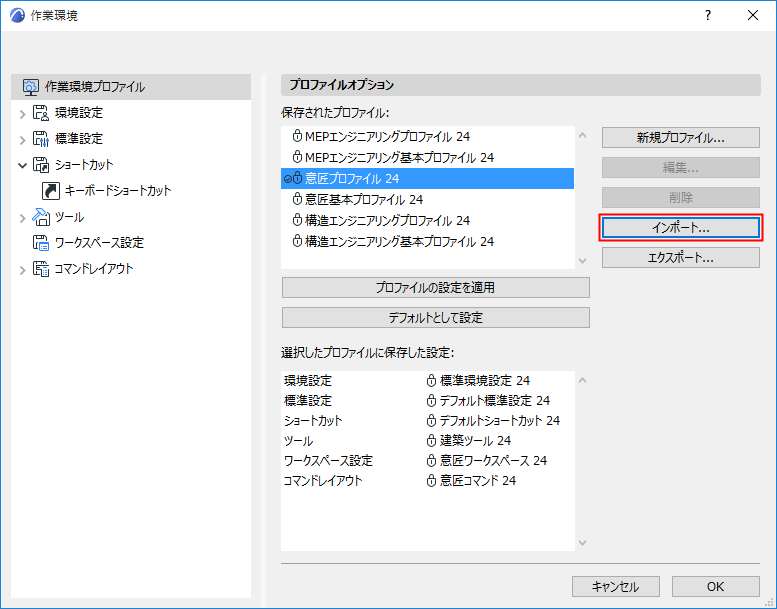
表示されるダイアログボックスから、[参照]をクリックして必要なプロファイルフォルダを見つけます。フォルダに複数のプロファイルが含まれている場合、リストから目的の設定を選択して[インポート]をクリックします。
同一名のプロファイルについて:プロファイルをすでに存在するプロファイルと同じ名前でインポートはできますが、この場合、Archicadではそのプロファイルの作成日と時刻が付けられて区別されます。